Operacijska plošča
Nadzorna plošča pri Model z zaslonom s senzorji
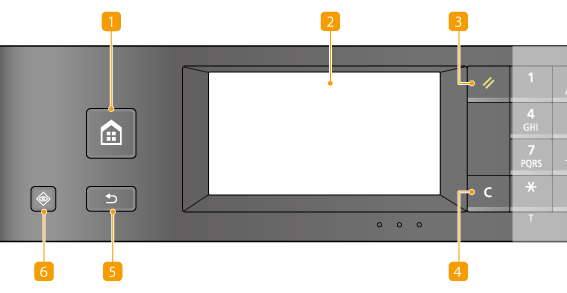
 Tipka Domov
Pritisnite za prikaz zaslona Domov, ki omogoča dostop do menija z nastavitvami in funkcij, kot so kopiranje in skeniranje.
Zaslon Domov
Prilagajanje zaslona Domov
Zaslon Domov
Prilagajanje zaslona Domov
 Zaslon
Ogledate si lahko napredek postopkov v napravi in stanja napak. Zaslon prav tako omogoča upravljanje na dotik za določanje nastavitev.
Osnovni zasloni
Osnovni postopki
Osnovni zasloni
Osnovni postopki
 Tipka Ponastavi
Pritisnite, da prekličete nastavitve in obnovite prej navedene nastavitve.
 Tipka Počisti
Pritisnite, da izbrišete vnesene številke in besedilo.
 Tipka Nazaj
Pritisnite, če se želite vrniti na prejšnji zaslon. Če pritisnete to tipko, ko določate nastavitve, se nastavitve ne bodo uveljavile in na zaslonu se bo prikazal prejšnji zaslon.
 Tipka Nadzor stanja
Pritisnite, da preverite stanje tiskanja ali faksiranja, da si ogledate zgodovino uporabe ali omrežne nastavitve, kot je naslov IP. Prav tako lahko preverite stanje naprave, npr. velikost papirja in stopnjo napolnjenosti kartuše s tonerjem itn., oziroma, če je prišlo do napake. Zaslon <Nadzor stanja>
 Številske tipke (tipke [0]-[9])
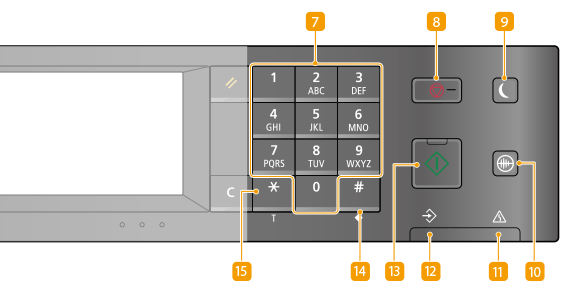
Uporabite jih za vnos številk in besedila. Vnašanje besedila
 Tipka Ustavi
Pritisnite jo, da prekličete tiskanje in druge postopke.
 Tipka Varčevanje energije
Pritisnite, da preklopite napravo v način mirovanja. V načinu mirovanja tipka sveti zeleno. Za izstop iz načina mirovanja ponovno pritisnite tipko. Vstop v način mirovanja
 Tipka Tihi način
Pritisnite, da preklopite napravo v tihi način. Ko je naprava v tihem načinu, ta tipka sveti zeleno. Znova pritisnite tipko za izhod iz tihega načina. Vklop tihega načina
 Indikator napake
Utripa ali sveti, če pride do napake, na primer zastoja papirja.
 Indikator obdelave/podatkov
Utripa med operacijami, kot je pošiljanje ali tiskanje. Zasveti, če dokumenti čakajo na obdelavo.
 Tipka Začni
Pritisnite, če želite optično prebrati ali kopirati izvirnike.
 Tipka [#]
Pritisnite za vnos simbolov, kot je @ ali /.
 [*] tipka
Pritisnite, da preklopite med vrstami vnesenega besedila.
Nadzorna plošča Model s 5-vrstičnim zaslonom LCD


Tipka Meni
Pritisnite, da začnete določati nastavitve, na primer <Časovne nastavitve> ali <Preference>. Seznam menija nastavitev
Tipka [COPY/SCAN]
Pritisnite, če želite preklopiti na način kopiranja ali skeniranja.
Tipka Kopiraj identifikacijsko kartico
Pritisnite, da se pomaknete v način za kopiranje sprednje in hrbtne strani vozniškega dovoljenja ali drugega identifikacijskega dokumenta na isto stran v dejanski velikosti. Kopiranje osebnih dokumentov
Zaslon
Ogledate si lahko stanje delovanja in napak naprave, stopnjo napolnjenosti kartuše s tonerjem itn. ter druga stanja.
Osnovni zasloni
Osnovni postopki
Osnovni zasloni
Osnovni postopki
Tipka Ponastavi
Pritisnite, da prekličete nastavitve in obnovite prej navedene nastavitve.
Tipka [ ]
]
Ko določate nastavitve, se s to tipko vrnete na prejšnji zaslon. Ko vnašate številke, s pritiskom tipke premaknete kazalec v levo.
Tipka [ ]
]
Ko določate nastavitve, s to tipko izberete element, ki je tik nad trenutno izbranim elementom. Ko spreminjate vrednost nastavitve, s to tipko povečate vrednost.
Tipka [ ]
]
Ko določate nastavitve, s to tipko skočite na naslednji zaslon. Ko vnašate številke, s pritiskom tipke premaknete kazalec v desno.
Tipka [ ]
]
Ko določate nastavitve, s to tipko izberete element, ki je tik pod trenutno izbranim elementom. Ko spreminjate vrednost nastavitve, s to tipko zmanjšate vrednost.
Tipka Počisti
Pritisnite, da izbrišete vnesene številke in besedilo.
Tipka Nazaj
Pritisnite, če se želite vrniti na prejšnji zaslon. Če pritisnete to tipko, ko določate nastavitve, se nastavitve ne bodo uveljavile in na zaslonu se bo prikazal prejšnji zaslon.
Tipka [ ]
]
Pritisnite, da uveljavite nastavitve ali vnesene podrobnosti.
Tipka Nadzor stanja
Pritisnite jo, da preverite stanje tiskanja, si ogledate zgodovino uporabe ali nastavitve omrežja, kot je naslov IP naprave. Prav tako lahko preverite stanje naprave, npr. velikost papirja in stopnjo napolnjenosti kartuše s tonerjem itn. ali če je prišlo do napake. Zaslon <Nadzor stanja>
Tipka Nastavi papir
Pritisnite jo, da izberete želeni papir ali nastavite velikost in vrsto papirja, ki se ga vstavlja v prostor za papir. Določanje velikosti in vrste papirja
Številske tipke (tipke [0]-[9])
Uporabite jih za vnos številk in besedila. Vnašanje besedila
 Tipka Ustavi
Pritisnite jo, da prekličete tiskanje in druge postopke.
 Tipka Varčevanje energije
Pritisnite, da preklopite napravo v način mirovanja. V načinu mirovanja tipka sveti zeleno. Za izstop iz načina mirovanja ponovno pritisnite tipko. Vstop v način mirovanja
 Tipka [Scan -> PC]
Pritisnite jo, da pošljete skenirane dokumente v registrirani računalnik. Optično branje z bližnjično tipko
 Tipka [Paper Save Copy]
Pritisnite jo, da preklopite napravo v način za varčno kopiranje, kjer se večstranski dokument kopira na en list. Uporaba <Paper Save Copy>
 Tipka Tihi način
Pritisnite, da preklopite napravo v tihi način. Ko je naprava v tihem načinu, ta tipka sveti zeleno. Znova pritisnite tipko za izhod iz tihega načina. Vklop tihega načina
 Indikator napake
Utripa ali sveti, če pride do napake, na primer zastoja papirja.
 Indikator obdelave/podatkov
Utripa med operacijami, kot je pošiljanje ali tiskanje. Zasveti, če dokumenti čakajo na obdelavo.
 Tipka Začni
Pritisnite, če želite optično prebrati ali kopirati izvirnike.
 Tipka [#]
Pritisnite za vnos simbolov, kot je @ ali /.
 [*] tipka
Pritisnite, da preklopite med vrstami vnesenega besedila.