
Preklic izpisovanja
Tiskanje lahko prekličete v računalniku ali na operacijski plošči naprave.
V računalniku
Tiskanje lahko prekličete z ikono tiskalnika, ki je prikazana v sistemski vrstici na namizju.
1
Dvokliknite ikono tiskalnika.


Če ikona tiskalnika ni prikazana
Odprite mapo s tiskalniki (Odpiranje mape s tiskalniki), z desno tipko miške kliknite ikono gonilnika tiskalnika za to napravo in kliknite [Oglejte si, kaj se tiska] (ali dvokliknite ikono gonilnika tiskalnika za to napravo).
2
Izberite dokument, ki ga želite preklicati, in kliknite [Dokument]  [Preklic].
[Preklic].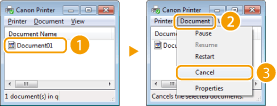
3
Kliknite [Da].
Tiskanje izbranega dokumenta se prekliče.
|
|
|
Po preklicu tiskanja lahko naprava kljub temu izvrže še nekaj strani.
|
 |
Preklic v vmesniku Remote UI (Oddaljeni uporabniški vmesnik)Tiskanje lahko prekličete na strani [Job Status] v vmesniku Remote UI (Oddaljeni uporabniški vmesnik): Preverjanje trenutnega stanja dokumentov za izpisovanje
Preklic v aplikacijiV nekaterih aplikacijah se prikaže spodnji zaslon. Tiskanje lahko prekličete tako, da kliknete [Cancel].
 |
Na operacijski plošči
Preklic tiskanja z gumbom  ali
ali  .
.
ali .Za preklic pritisnite

Če se ob pritisku na gumb na zaslonu prikaže seznam dokumentov
Izberite dokument, ki ga želite preklicati, in izberite <Da>.

Pred preklicem preverite stanje tiskalnega opravila
<Kopiranje/tiskanje> <Stanje posla> Izberite dokument na zaslonu <Status kop./tiskanja> <Preklic> <Da>|
|
|
Po preklicu tiskanja lahko naprava kljub temu izvrže še nekaj strani.
|