
Pošiljanje podatkov prek e-pošte/shranjevanje podatkov v mapo v skupni rabi
V tem poglavju je opisan postopek optičnega branja originalov in pošiljanje optično prebranih podatkov neposredno iz naprave tako, da so priloženi e-poštnemu sporočilo, ali shranjevanje v mapo v skupni rabi.
|
|
|
Preden boste lahko podatke poslali neposredno z e-pošto, morate dokončati nekatere postopke, na primer navesti nastavitve e-poštnega strežnika. Postopek nastavljanja pošiljanja e-pošte
Preden lahko podatke shranite v mapo v skupni rabi, morate dokončati nekatere postopke, na primer navesti mesto za shranjevanje optično prebranih izvirnikov. Postopek nastavitve skupne mape kot lokacije za shranjevanje
|
1
Naložite originale. Polaganje originalov
2
Izberite <Opt. branje> na zaslonu Domov. Zaslon Domov
3
Izberite <E-pošta> ali <Datoteka>.
4
Izberite prejemnika.
Če ste v 3. koraku izbrali <Datoteka>, se odpre zaslon Imenik. Prejemnika lahko določite tudi prek številk za kodno izbiranje ali hitro izbiranje.
Izbiranje iz imenika
Izbiranje s številkami za kodno izbiranje
Določanje s hitrim izbiranjem
Neposredni vnos prejemnikov (pošiljanje e-pošte)
Izbiranje iz imenika
 |
|
Z imenikom lahko izbirate prejemnike tako, da jih izberete s seznama registriranih prejemnikov ali iščete po imenu prejemnika.
|
|
|
|
Če želite uporabljati Imenik, morate v njega prej registrirati prejemnike. Registracija prejemnikov
Registrirajte naslov mape v skupni rabi v računalniku.
Nastavitev skupne mape kot lokacije za shranjevanje Registriranje iz vmesnika Remote UI (Oddaljeni uporabniški vmesnik) |
1
Izberite <Prejemnik>  <Določi iz imenika>.
<Določi iz imenika>.Če se odpre zaslon <Vrsta>, kot vrsto prejemnika izberite <Za>, <Cc> ali <Bcc>.
2
Izberite indeks. Indeks

3
Izberite prejemnika.

Če želite izbrati več prejemnikov (e-pošta)
Ponovite korake od 1 do 3.
 |
|
Če prejemnika izberete v možnosti <Imenik> na zaslonu Domov, lahko opravite nastavitve za pošiljanje e-pošte ali shranjevanje datotek, pri tem pa je še naprej naveden izbrani prejemnik.
|
Nazaj na vrh
Izbiranje s številkami za kodno izbiranje
 |
|
Naslovom v imeniku so dodeljene trimestne številke (kode za kodno izbiranje). Naslov lahko preprosto določite tako, da vnesete njegovo kodo za kodno izbiranje.
|
|
|
|
Če želite uporabiti številke za kodno izbiranje, mora prejemnik biti predhodno registriran v imeniku. Registracija prejemnikov
Registrirajte naslov mape v skupni rabi v računalniku.
Nastavitev skupne mape kot lokacije za shranjevanje Registriranje iz vmesnika Remote UI (Oddaljeni uporabniški vmesnik) |
1
Izberite <Prejemnik> <Določi iz kodnega izbiranja>.
<Določi iz kodnega izbiranja>.Če se odpre zaslon <Vrsta>, kot vrsto prejemnika izberite <Za>, <Cc> ali <Bcc>.
2
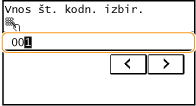
Vnesite trimestno številko.
Če ste vnesli nepravilno vrednost, jo odstranite z gumbom  .
.
.
Če se prikaže zaslon za potrditev
Če je možnost <Potrditev ODD s hitrim/kodnim izbiranjem> nastavljena na <Vključeno>, se prikaže zaslon, na katerem sta prikazana prejemnik in ime za številko. (Za skupinsko izbiranje so prikazana imena in število prejemnikov.) Preverite vsebino. Če je vse pravilno, izberite <OK>. Če želite navesti drugega prejemnika, izberite <Preklic>, nato pa znova vnesite trimestno številko za kodno izbiranje. Prikaz prejemnikov v imeniku
Če želite izbrati več prejemnikov (e-pošta)
Ponovite korake od 1 do 2.
Nazaj na vrh
Določanje s hitrim izbiranjem
 |
|
Navedite prejemnika tako, da izberete možnost s seznama, registriranega za gumbe hitrega izbiranja.
|
 |
|
Pred uporabo hitrega izbiranja z eno tipko morate registrirati prejemnike. Registracija prejemnikov v Imenik
|
1
Izberite <Prejemnik> <Določi iz hitrega izbiranja>.
<Določi iz hitrega izbiranja>.2
Izberite prejemnika.
Če se prikaže zaslon za potrditev
Če je možnost <Potrditev ODD s hitrim/kodnim izbiranjem> nastavljena na <Vključeno>, se prikaže zaslon, na katerem sta prikazana prejemnik in ime prejemnika, registrirana za gumb hitrega izbiranja. (Za skupinsko izbiranje je prikazano ime skupine in število prejemnikov). Preverite vsebino. Če je vse pravilno, izberite <OK>. Če želite navesti drugega prejemnika, izberite <Preklic>, in nato znova izberite gumbe za hitro izbiranje.
|
|
|
Če prejemnika izberete iz katere koli možnosti od <Hitro izb.1> do <Hitro izb.4> na zaslonu Domov, lahko opravite nastavitve za pošiljanje e-pošte ali shranjevanje datotek, pri tem pa je še naprej naveden izbrani prejemnik.
|
Nazaj na vrh
Neposredni vnos prejemnikov (pošiljanje e-pošte)
Prejemnika, ki ni vnesen v imeniku, navedite tako, da vnesete e-poštni naslov.
1
Izberite <Prejemnik> <Določite z uporabo številske tipkovnice>.
<Določite z uporabo številske tipkovnice>.2
Vnesite naslov za e-pošto in izberite <Uporabi>.
Informacije o vnašanju besedila najdete v poglavju Vnašanje besedila.
Nazaj na vrh
Izbor prejemnikov v zapisih prenosa
Znova lahko prikličete lahko tudi predhodno uporabljene prejemnike. Priklic prej uporabljenih nastavitev za pošiljanje/shranjevanje (Priklic nastavitev)
Shranjevanje podatkov v mapo v skupni rabi
Izberete lahko le enega prejemnika.
5
Pri pošiljanju e-pošte po potrebi navedite več prejemnikov, vključno s prejemniki Kp/Skp.
Izberite <Prejemnik> in izberite način izbiranja prejemnikov.
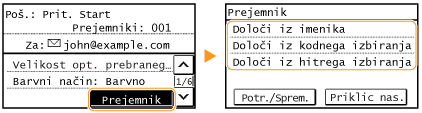
Naslove <Cc> in <Bcc> lahko izberete le z možnostmi <Določi iz imenika>, <Določi iz kodnega izbiranja> ali <Določi iz hitrega izbiranja>.
 Izbris prejemnikov
Če ste vnesli več prejemnikov, jih lahko po potrebi izbrišete.
|
1
|
Izberite <Prejemnik>
<Potr./Sprem.>. |
|
2
|
Izberite prejemnika, ki ga želite izbrisati.
Če ste izbrali skupinsko izbiranje, se prikaže »XX prejemnikov«. Če izberete <Število prejemnikov>, se prikažejo prejemniki, ki so registrirani v skupini.
|
|
3
|
Izberite <Odstrani>
<Da>. |
6
Po potrebi določite nastavitve optičnega branja.
Določanje velikosti optičnega branja originala
Določanje barvnega načina
Izbor oblike zapisa datoteke
Določanje usmerjenosti originala
Optično branje 2-stranskih originalov
Določanje velikosti optičnega branja originala
 |
|
Določite lahko velikost optičnega branja originala.
|
<Velikost opt. prebranega dokumenta> Izberite velikost izvirnika
Izberite velikost izvirnikaNazaj na vrh
Določanje barvnega načina
 |
|
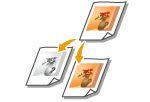
Določite lahko, ali naj se dokumenti optično prebirajo v barvnem oziroma črno-belem načinu.
|
<Barvni način> Izberite barvni način
Izberite barvni načinNazaj na vrh
Izbor oblike zapisa datoteke
 |
|
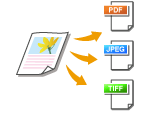
Izberete lahko obliko zapisa datoteke, v katero so optično prebrani originali, in sicer PDF/JPEG/TIFF. Pri datotekah PDF lahko izberete možnost Compact PDF, ki zmanjša velikost podatkov.
|
<Format datoteke> Izberite obliko zapisa datoteke
Izberite obliko zapisa datoteke|
|
|
Če izberete JPEG v razdelku <Format datoteke> in poskusite izvirnik optično prebrati s kopirnega stekla, lahko optično preberete le eno stran. Če želite hkrati optično prebrati večstranski original, uporabite podajalnik. Vsaka stran originala je shranjena kot ločena datoteka. Če izberete TIFF ali PDF, lahko optično preberete večstranske originale s kopirnega stekla ali iz podajalnika.
<PDF (Kompakt)> stisne fotografije in slike v izvirnikih bolj kot možnost <PDF>. Datoteka bo manjša, vendar se lahko zmanjša kakovost nekaterih originalov ali pa se zmanjša število originalov, ki jih je mogoče hkrati optično prebrati.
|
Nazaj na vrh
Določanje usmerjenosti originala
 |
|
Določite lahko pokončno ali ležečo usmerjenost.
|
<Usmerjenost izvirnika> Izberite usmerjenost izvirnika
Izberite usmerjenost izvirnikaNazaj na vrh
Optično branje 2-stranskih originalov
 |
|
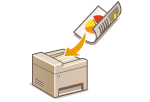
Naprava lahko samodejno optično prebere sprednjo in hrbtno stran originala v podajalniku.
|
 |
|
Naprava ne more samodejno optično prebrati obeh strani originala, če originale polagate na kopirno steklo.
|
<2-stranski original> Izberite <Knjiga> ali <Koledar>
Izberite <Knjiga> ali <Koledar>
<Knjiga>
Izberite za originale, na katerih so slike na sprednji in hrbtni strani obrnjene v isto smer.
Izberite za originale, na katerih so slike na sprednji in hrbtni strani obrnjene v isto smer.
<Koledar>
Izberite za originale, na katerih slike na sprednji in hrbtni strani niso obrnjene v isto smer.
Izberite za originale, na katerih slike na sprednji in hrbtni strani niso obrnjene v isto smer.
Nazaj na vrh
Več informacij o drugih nastavitvah optičnega branja najdete v poglavju Jasno optično branje ali Prilagoditev ravnovesja med velikostjo datoteke in kakovostjo slike.
Za e-pošto morate po potrebi navesti zadevo, sporočilo, naslov za odgovor in prioriteto. Določanje nastavitev za e-pošto
7
Pritisnite  .
.
.Začne se optično branje originala.
Če želite preklicati, izberite <Preklic> <Da>. Preklic pošiljanja dokumentov
<Da>. Preklic pošiljanja dokumentovČe v koraku 1 naložite izvirnike v podajalnik
Ko se optično branje konča, se začne postopek pošiljanja/shranjevanja.
Če v koraku 1 položite izvirnike na kopirno steklo
Po končanem optičnem branju upoštevajte spodnja navodila (razen če ste za obliko zapisa datoteke izbrali JPEG).
|
1
|
Če želite optično prebrati dodatne strani izvirnika, postavite naslednji izvirnik na kopirno steklo in pritisnite
.Ponavljajte ta korak, dokler niso optično prebrane vse strani.
Če želite optično prebrati samo eno stran, nadaljujte z naslednjim korakom.
|
|
2
|
Izberite <Začni ODD>.
Začne se postopek pošiljanja/shranjevanja.
|
Ime datoteke poslanega dokumenta
Ime datoteke optično prebranega dokumenta se dodeli samodejno v naslednji obliki: številka za upravljanje komunikacije (štirimestna)_datum in ura pošiljanja_številka dokumenta (trimestna).ime datotečne pripone.
Če pride do napak med pošiljanjem e-pošte
Obvestila o napakah so včasih poslana na elektronski naslov, nastavljen v napravi. Če ga pustite kot je, se lahko zgodi, da je v poštnem nabiralniku glede na poštni strežnik premalo preostale kapacitete. Priporočeno je, da občasno očistite poštni nabiralnik.
Čiščenje poštnega nabiralnika

Ko je poštni nabiralni očiščen, je vsa elektronska pošta v poštnem nabiralniku strežnika izbrisana. Če navedete e-poštni račun, ki ga uporabljate običajno, najprej preverite, ali želite ohraniti katero od e-poštnih sporočil v poštnem nabiralniku.
|
1
|
Zaženite Remote UI (Oddaljeni uporabniški vmesnik) in se prijavite v načinu upravitelja sistema. Zagon vmesnika Remote UI (Oddaljeni uporabniški vmesnik)
|
|
2
|
Na strani portala kliknite [Settings/Registration]. Zaslon vmesnika Remote UI (Oddaljeni uporabniški vmesnik)
|
|
3
|
Izberite [Network Settings]
[E-Mail Settings]. |
|
4
|
Kliknite [Clear] v razdelku [Clear Mail Box].
|
|
5
|
Preberite prikazano sporočilo in kliknite [OK].
E-poštno sporočilo je izbrisano iz poštnega predala.
|
|
|
|
Če želite za optično branje vedno uporabiti enake nastavitve: Spreminjanje privzetih nastavitev funkcij
|