
Mengkonfigurasi Kunci dan Sijil bagi TLS
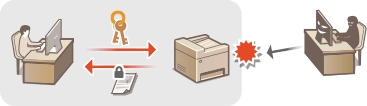
Anda boleh menyulitkan komunikasi antara mesin dan pelayar Web pada komputer dengan menggunakan Keselamatan Lapisan Pengangkutan (TLS). TLS adalah satu mekanisme untuk menyulitkan data yang dihantar atau diterima melalui rangkaian. TLS mesti diaktifkan apabila Remote UI digunakan untuk menentukan tetapan seperti SNMPv3. Untuk menggunakan TLS komunikasi disulitkan untuk Remote UI, anda perlu menentukan (sijil pelayan) "kunci dan sijil" anda mahu menggunakan sebelum mendayakan TLS. Jana atau pasang kunci dan sijil untuk TLS sebelum mendayakan TLS (Fungsi Pengurusan).
|
|
|
Untuk maklumat lebih lanjut mengenai operasi asas yang akan dilaksanakan apabila menetapkan mesin daripada Remote UI, lihat Menetapkan Pilihan Menu daripada Remote UI.
|
1
Mulakan dengan Remote UI dan log masuk ke System Manager Mode. Memulakan Remote UI
2
Klik [Settings/Registration] pada halaman Portal. Tetapan Remote UI
3
Pilih [Network Settings]  [TCP/IP Settings].
[TCP/IP Settings].4
Klik [Key and Certificate] dalam [TLS Settings].
5
Klik [Register Default Key] pada bahagian kanan kunci dan sijil yang ingin anda gunakan.

Melihat butiran sijil
Anda boleh memeriksa butiran sijil atau menentusahkan sijil dengan mengklik pautan teks berpadanan di bawah [Key Name] atau ikon sijil.
6
Mendayakan TLS untuk Remote UI.
|
1
|
Klik [Security Settings]
[Remote UI Settings]. |
|
2
|
Klik [Edit].
|
|
3
|
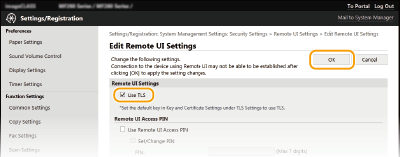
Pilih kotak semak [Use TLS] dan klik [OK].
 |
|
|
Menggunakan panel operasiAnda juga boleh mendayakan atau nyahdaya komunikasi encrypt TLS daripada skrin <Menu>. <Gunakan TLS>
Memulakan Remote UI dengan TLSJika anda cuba untuk memulakan Remote UI apabila TLS didayakan, amaran keselamatan mungkin dipaparkan mengenai sijil keselamatan. Dalam kes ini, pastikan URL yang betul dimasukkan dalam medan alamat, dan kemudian teruskan untuk memaparkan skrin Remote UI. Memulakan Remote UI
Mendayakan TLS bagi emelJika pelayan SMTP dan TLS sokongan pelayan POP3, anda boleh membolehkan TLS untuk berkomunikasi dengan pelayan ini (Mengkonfigurasi Tetapan Komunikasi E-Mel). Untuk maklumat lanjut tentang pelayan SMTP dan pelayan POP3, hubungi pembekal perkhidmatan internet atau Pentadbir Rangkaian anda.
|