
<Tetapan Pengurusan Sistem>
Semua tetapan berkaitan Tetapan Pengurusan Sistem disenaraikan dengan penerangan. Tetapan lalai ditandakan dengan pisau ( ).
).
).|
|
Asterisk (*)Tetapan ditanda dengan "*1" mungkin tidak dipaparkan bergantung kepada model yang anda guna, atau item tetapan lain.
Tetapan yang ditandakan dengan "*2" mungkin tidak tersedia atau mempunyai lalai yang berbeza bergantung pada negara atau rantau anda.
|
<Tetapan Rangkaian> *1
Lihat <Tetapan Rangkaian>.
<Tetapan Maklumat Pengurus Sistem>
Tentukan PIN secara eksklusif untuk Pentadbir yang mempunyai hak akses kepada <Tetapan Rangkaian> dan <Tetapan Pengurusan Sistem>. Anda boleh menetapkan PIN daripada <PIN Pengurus Sistem>. Anda juga boleh mendaftar nama Pentadbir. Menetapkan PIN Pengurus Sistem
<PIN Pengurus Sistem>
Masukkan nombor PIN Pengurus Sistem.
<Nama Pengurus Sistem>
Masukkan aksara abjad angka untuk nama Pentadbir.
<Tetapan Maklumat Peranti> 
Masukkan aksara angka abjad untuk nama dan lokasi pemasangan untuk mengenal pasti mesin.
|
<Nama Peranti>
<Lokasi>
|
<Menu> ( )
)  <Tetapan Pengurusan Sistem> <Tetapan Maklumat Peranti> Pilih <Nama Peranti> atau <Lokasi> Masukkan nama atau lokasi peranti (Memasukkan Teks) <Guna>
) <Tetapan Pengurusan Sistem> <Tetapan Maklumat Peranti> Pilih <Nama Peranti> atau <Lokasi> Masukkan nama atau lokasi peranti (Memasukkan Teks) <Guna><Tetapan Keselamatan> *1
Dayakan atau nyahdayakan tetapan untuk penapisan paket alamat IP atau alamat MAC.
<Gunakan TLS>
Pilih sama ada untuk menggunakan komunikasi TLS disulitkan. Mengkonfigurasi Kunci dan Sijil bagi TLS
|
<Tak Aktif>
<Aktif> |
<Penapis Alamat IPv4>
Mendayakan atau menyahdayakan tetapan untuk paket penapis yang diterima daripada peranti dengan alamat IPv4 yang khusus. Mengkhususkan Alamat IP untuk Tetapan Tembok Api
|
<Penapis Masuk>
<Tak Aktif>
<Aktif>
|
<Menu> () <Tetapan Pengurusan Sistem> <Tetapan Keselamatan> <Penapis Alamat IPv4> <Penapis Masuk> Pilih <Tak Aktif> atau <Aktif>
) <Tetapan Pengurusan Sistem> <Tetapan Keselamatan> <Penapis Alamat IPv4> <Penapis Masuk> Pilih <Tak Aktif> atau <Aktif><Penapis Alamat IPv6>
Mendayakan atau menyahdayakan tetapan untuk paket penapis yang diterima daripada peranti dengan alamat IPv6 yang khusus. Mengkhususkan Alamat IP untuk Tetapan Tembok Api
|
<Penapis Masuk>
<Tak Aktif>
<Aktif>
|
<Menu> () <Tetapan Pengurusan Sistem> <Tetapan Keselamatan> <Penapis Alamat IPv6> <Penapis Masuk> Pilih <Tak Aktif> atau <Aktif>
) <Tetapan Pengurusan Sistem> <Tetapan Keselamatan> <Penapis Alamat IPv6> <Penapis Masuk> Pilih <Tak Aktif> atau <Aktif><Penapis Alamat MAC>
Dayakan atau nyahdayakan tetapan untuk paket penapis yang diterima daripada peranti dengan alamat MAC yang khusus. Mengkhususkan Alamat MAC untuk Tetapan Tembok Api
|
<Penapis Masuk>
<Tak Aktif>
<Aktif>
|
<Menu> () <Tetapan Pengurusan Sistem> <Tetapan Keselamatan> <Penapis Alamat MAC> <Penapis Masuk> Pilih <Tak Aktif> atau <Aktif>
) <Tetapan Pengurusan Sistem> <Tetapan Keselamatan> <Penapis Alamat MAC> <Penapis Masuk> Pilih <Tak Aktif> atau <Aktif><Pilih Negara/Daerah> *2
Tentukan negara atau rantau di mana mesin ini digunakan. Tetapan lalai adalah berbeza bergantung kepada tetapan yang dipilih pada hidup kuasa awal.
|
<Hong Kong (HK)>
<Singapura (SG)>
<Australia (AU)>
<New Zealand (NZ)>
<Malaysia (MY)>
<Vietnam (VN)>
<Argentina (AR)>
<Thailand (TH)>
<India (IN)>
<Filipina (PH)>
<Lain-lain>
<Lain-lain (Asia)>
<Lain-lain (Amerika Latin)>
|
<Menu> () <Tetapan Pengurusan Sistem> <Pilih Negara/Daerah> Pilih negara atau rantau
) <Tetapan Pengurusan Sistem> <Pilih Negara/Daerah> Pilih negara atau rantau<Tetapan UI Kawalan Jauh> *1
Mengkonfigurasi tetapan untuk menggunakan Remote UI. Menggunakan Remote UI membolehkan anda untuk mengkonfigurasi tetapan mesin dari pelayar Web.
<Guna UI Kawalan Jauh>
Pilih sama ada mahu menggunakan Remote UI. Melumpuhkan Remote UI
|
<Tak Aktif>
<Aktif>
|
<Menu> () <Tetapan Pengurusan Sistem> <Tetapan UI Kawalan Jauh> <Guna UI Kawalan Jauh> Pilih <Tak Aktif> atau <Aktif>
) <Tetapan Pengurusan Sistem> <Tetapan UI Kawalan Jauh> <Guna UI Kawalan Jauh> Pilih <Tak Aktif> atau <Aktif><Tetapan Keselamatan Capaian UI Kwl Jauh>
Tentukan supaya kemasukan PIN yang diperlukan untuk akses kepada Remote UI. Tetapkan PIN sehingga 7 digit. Semua pengguna menggunakan PIN yang sama. Menetapkan PIN Remote UI
|
<Tak Aktif>
<Aktif>
<PIN Cpaian UI Kwl Jauh>
|
<Menu> () <Tetapan Pengurusan Sistem> <Tetapan UI Kawalan Jauh> <Tetapan Keselamatan Capaian UI Kwl Jauh> <Aktif> Masukkan PIN <Guna> Masukkan PIN (Sahkan) <Guna>
) <Tetapan Pengurusan Sistem> <Tetapan UI Kawalan Jauh> <Tetapan Keselamatan Capaian UI Kwl Jauh> <Aktif> Masukkan PIN <Guna> Masukkan PIN (Sahkan) <Guna><Dalam Talian Auto utk Imbas Kawalan Jauh>
Pilih sama ada untuk menggunakan ciri ini untuk pergi ke dalam talian untuk pengimbasan jauh, tanpa menggunakan panel operasi.
|
<Tak Aktif>
<Aktif> |
<Menu> () <Tetapan Pengurusan Sistem> <Dalam Talian Auto utk Imbas Kawalan Jauh> Pilih <Tak Aktif> atau <Aktif>
) <Tetapan Pengurusan Sistem> <Dalam Talian Auto utk Imbas Kawalan Jauh> Pilih <Tak Aktif> atau <Aktif><Hadkan Fungsi TX> *1
Tentukan tetapan untuk menyekat akses ke fungsi penghantaran untuk destinasi terpilih.
<PIN Buku Alamat>
Tentukan PIN dan perlukan memasukkannya untuk menambah entri baru atau mengedit entri yang sedia ada dalam Buku Alamat. Menyekat Penggunaan Buku Alamat
<Hadkan Destinasi Baharu>
Pilih sama ada untuk menghadkan nombor faks dan alamat e-mail yang boleh dinyatakan sebagai destinasi dengan apa yang sudah berdaftar dalam Buku Alamat. Menghadkan Destinasi Tersedia
|
<Tak Aktif>
<Aktif>
|
<Hadkan Menghantar Semula daripada Log>
Pilih sama ada untuk mencegah destinasi daripada dipilih dari log kerja yang dihantar. Melumpuhkan Penggunaan Destinasi Sebelum Ini
|
<Tak Aktif>
<Aktif>
|
<Pengesahan Satu Sentuhan/TX Dail Berkod>
Pilih sama ada untuk memaparkan butiran nombor dail berkod yang dimasukkan apabila ia dipilih sebagai destinasi. Memaparkan Destinasi Dalam Buku Alamat
|
<Tak Aktif>
<Aktif>
|
<Papar Log Kerja>
Pilih sama ada untuk memaparkan log penyalinan, percetakan, pemfaksan, dan pengimbasan pada paparan mesin dan di dalam Laporan Pengurusan Komunikasi.
|
<Tak Aktif>
<Aktif>
|
<Menu> () <Tetapan Pengurusan Sistem> <Papar Log Kerja> Pilih <Tak Aktif> atau <Aktif>
) <Tetapan Pengurusan Sistem> <Papar Log Kerja> Pilih <Tak Aktif> atau <Aktif><Guna sebagai Peranti USB>
Mendayakan atau menyahdayakan port USB yang digunakan untuk menyambung mesin kepada komputer. Menghadkan Sambungan USB dengan Komputer
|
<Tak Aktif>
<Aktif>
|
<Dayakan Program Tinjauan Lanjutan Produk>
Dayakan atau nyahdayakan Program Tinjauan Lanjutan Produk (program untuk tinjauan penggunaan mesin).
|
<Tak Aktif>
<Aktif>
|
<Menu> () <Tetapan Pengurusan Sistem> <Dayakan Program Tinjauan Lanjutan Produk> Pilih <Tak Aktif> atau <Aktif>
) <Tetapan Pengurusan Sistem> <Dayakan Program Tinjauan Lanjutan Produk> Pilih <Tak Aktif> atau <Aktif><Ppr Mklmt Isian smula (RUI/Toner Status)>
Tetapkan sama ada untuk memaparkan butang dalam Remote UI atau Toner Status untuk mengakses laman Web bagi pembelian kartrij toner, dsb. Juga, tetapkan sama ada untuk menggunakan Toner Status. Tetapan ini dipaparkan sebagai <Ppr Maklumat Isian Semula (Toner Status)> bergantung kepada model yang anda gunakan.
|
<Papar Butang Pmbelian Isian Semula (RUI)>*1
<Tak Aktif>
<Aktif>
<Tetapan Toner Status>
<Tak Aktif>
<Aktif>
<Papar Butang Belian>
<Tak Aktif>
<Aktif>
|
<Menu> () <Tetapan Pengurusan Sistem> <Ppr Mklmt Isian smula (RUI/Toner Status)> Tentukan tetapan
) <Tetapan Pengurusan Sistem> <Ppr Mklmt Isian smula (RUI/Toner Status)> Tentukan tetapan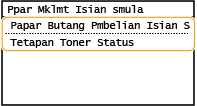
<Papar Butang Pmbelian Isian Semula (RUI)>
Pilih <Tak Aktif> untuk mengelakkan butang yang mengakses tapak untuk membeli kartrij toner dan lain-lain daripada dipaparkan dalam Remote UI.
Pilih <Tak Aktif> untuk mengelakkan butang yang mengakses tapak untuk membeli kartrij toner dan lain-lain daripada dipaparkan dalam Remote UI.
<Tetapan Toner Status>
Jika anda tidak mahu menggunakan Toner Status, pilih <Tak Aktif>. Untuk mengelakkan butang yang mengakses tapak untuk membeli kartrij toner daripada dipaparkan dalam Toner Status, pilih <Aktif> dan kemudian <Tak Aktif>.
Jika anda tidak mahu menggunakan Toner Status, pilih <Tak Aktif>. Untuk mengelakkan butang yang mengakses tapak untuk membeli kartrij toner daripada dipaparkan dalam Toner Status, pilih <Aktif> dan kemudian <Tak Aktif>.
<Tetapan Cetakan Awan Google> *1
Membolehkan atau menyahdayakan Cetakan Awan Google. Mendaftarkan Mesin dengan Cetakan Awan Google
|
<Dayakan Cetakan Awan Google>
<Tak Aktif>
<Aktif>
<Status Pendaftaran Cetakan Awan Google>
|
<Import/Eksport Buku Alamat> *1
Anda boleh mengimport Buku Alamat dari komputer atau mengeksport dari Buku Alamat mesin. Mengimport/Mengeksport Data Buku Alamat dengan Perisian Yang Dibekalkan
<Pemilihan PDL (Pasang dan Main)>
Pilih bahasa laman penerangan supaya mesin dikesan sebagai pencetak yang serasi dengan bahasa yang apabila ia disambungkan ke komputer dengan menggunakan Pasang dan Main.
<Rangkaian> *1
Pilih bahasa laman penerangan supaya mesin dikesan sebagai pencetak yang serasi dengan bahasa yang apabila ia dikesan melalui rangkaian.
|
<FAX>*1
<UFRII LT>
<UFRII LT (V4)>
<PCL6>
<PCL6 (V4)>
|
<USB>
Pilih bahasa penerangan laman supaya mesin dikesan sebagai pencetak yang serasi dengan bahasa yang apabila ia disambungkan ke komputer dengan melalui USB.
|
<UFRII LT>
<UFRII LT (V4)>
<PCL6>*1
<PCL6 (V4)>*1
|
<Menu> () <Tetapan Pengurusan Sistem> <Pemilihan PDL (Pasang dan Main)> Pilih <Rangkaian> atau <USB> Pilih halaman bahasa penerangan Buka semula mesin
) <Tetapan Pengurusan Sistem> <Pemilihan PDL (Pasang dan Main)> Pilih <Rangkaian> atau <USB> Pilih halaman bahasa penerangan Buka semula mesin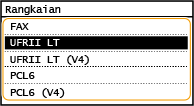
<FAX>*1
Mengesan dan menghubungkan mesin sebagai alat faks.
Mengesan dan menghubungkan mesin sebagai alat faks.
<UFRII LT>
Mengesan dan menghubungkan mesin sebagai pencetak UFRII.
Mengesan dan menghubungkan mesin sebagai pencetak UFRII.
<UFRII LT (V4)>
Mengesan dan menghubungkan mesin sebagai UFRII pencetak yang serasi dengan XML Spesifikasi Kertas (XPS).
Mengesan dan menghubungkan mesin sebagai UFRII pencetak yang serasi dengan XML Spesifikasi Kertas (XPS).
<PCL6>*1
Mengesan dan menghubungkan mesin sebagai PCL6 pencetak.
Mengesan dan menghubungkan mesin sebagai PCL6 pencetak.
<PCL6 (V4)>*1
Mengesan dan menghubungkan mesin sebagai PCL6 pencetak.
Mengesan dan menghubungkan mesin sebagai PCL6 pencetak.
<Kemas kini Perisian Tegar>
Pilih bagaimana untuk memasang kemas kini perisian tegar mengikut persekitaran mesin. Mengemas Kini Perisian Tegar
|
<Melalui PC>
<Melalui Internet>*1
<Maklumat Versi>
|
<Mengasal Buku Alamat> *1
Pilih untuk memulihkan tetapan Buku Alamat kepada lalai kilang. Memulakan Buku Alamat
<Mengasal Pembilang Laporan Eko>
Pilih untuk memulihkan tetapan Pengira Laporan Eco kepada tetapan lalai kilang. Memulakan Pengira Laporan Eco
<Mengasal Menu>
Pilih untuk memulihkan tetapan yang disenaraikan di bawah untuk lalai kilang. Anda boleh memulihkan semua tetapan yang disenaraikan di bawah pada satu masa, atau anda boleh memulihkan tetapan individu secara berasingan. Mengasalkan Menu
|
<Keutamaan>
<Tetapan Pemasa>
<Tetapan Biasa>
<Tetapan Salinan>
<Tetapan Faks>*1
<Tetapan Imbasan>
<Tetapan Pencetak>
<Pelarasan/Penyelenggaraan>
<Tetapan Pengurusan Sistem>
<Mengasal Semua>
|
<Mengasal Semua Data/Tetapan>
Mengembalikan semua data termasuk log dan nilai tetapan ke tetapan lalainya. Memulakan Semua Data/Tetapan