แผงควบคุมการทำงาน
แผงควบคุมการทำงานของ รุ่นแผงสัมผัส


 ปุ่ม [Home]
กดเพื่อแสดงหน้าจอ Home ซึ่งให้การเข้าถึงเมนูการตั้งค่าและฟังก์ชันต่าง ๆ เช่น การทำสำเนาและการสแกน
หน้าจอ Home
การปรับแต่งหน้าจอ Home
หน้าจอ Home
การปรับแต่งหน้าจอ Home
 จอแสดงผล
คุณสามารถดูความคืบหน้าของเครื่องและสถานะข้อผิดพลาด จอแสดงผลเป็นแบบแผงสัมผัส คุณจึงสามารถระบุการตั้งค่าโดยสัมผัสกับหน้าจอได้โดยตรง
หน้าจอพื้นฐาน
การใช้งานขั้นพื้นฐาน
หน้าจอพื้นฐาน
การใช้งานขั้นพื้นฐาน
 ปุ่ม [Reset]
กดเพื่อยกเลิกการตั้งค่าและคืนค่าเป็นการตั้งค่าที่กำหนดไว้ก่อนหน้า
 ปุ่ม [Clear]
กดเพื่อลบตัวเลขและข้อความที่ป้อนไว้
 ปุ่ม [Back]
กดเพื่อย้อนกลับไปยังหน้าจอก่อนหน้า ตัวอย่างเช่น ถ้าคุณกดปุ่มนี้เมื่อระบุการตั้งค่า การตั้งค่านั้นจะไม่ถูกนำมาใช้และจอแสดงผลจะย้อนกลับไปยังหน้าจอก่อนหน้า
 ปุ่ม [Status Monitor]
กดเพื่อตรวจสอบสถานะการพิมพ์หรือการส่งแฟกซ์ เพื่อดูประวัติการใช้งาน หรือดูการตั้งค่าเครือข่าย เช่น ที่อยู่ IP ของเครื่อง คุณยังสามารถตรวจสอบสถานะของเครื่อง เช่น ขนาดกระดาษและปริมาณกระดาษที่เหลืออยู่ในตลับหมึกพิมพ์ หรือดูว่าเกิดข้อผิดพลาดใดๆ ขึ้นหรือไม่ และอื่นๆ หน้าจอ <Status Monitor>
 ปุ่มตัวเลข (ปุ่ม [0]-[9])
กดเพื่อป้อนตัวเลขและข้อความ การป้อนข้อความ
 ปุ่ม [Stop]
กดเพื่อยกเลิกการพิมพ์ และการทำงานอื่นๆ
 ปุ่ม [Energy Saver]
กดเพื่อให้เครื่องเข้าสู่โหมดสลีป ปุ่มจะสว่างเป็นสีเขียว เมื่อเครื่องอยู่ในโหมดสลีป กดปุ่มนี้อีกครั้งเพื่อออกจากโหมดสลีป การเข้าสู่โหมดสลีป
 ปุ่ม [Quiet Mode]
กดเพื่อให้เครื่องเข้าสู่โหมดเงียบ เมื่อเครื่องอยู่ในโหมดเงียบ ปุ่มจะสว่างเป็นสีเขียว กดปุ่มนี้อีกครั้งเพื่อออกจากโหมดเงียบ การเข้าสู่โหมดเงียบ
 ไฟแสดงสถานะ [Error]
กะพริบหรือสว่างเมื่อมีข้อผิดพลาดเกิดขึ้น เช่น กระดาษติดค้าง
 ไฟแสดงสถานะ [Processing/Data]
กะพริบขณะกำลังทำงานต่าง ๆ เช่น ส่งหรือพิมพ์ สว่างเมื่อมีเอกสารรอดำเนินการ
 ปุ่ม [Start]
กดเพื่อสแกนหรือคัดลอกต้นฉบับ
 ปุ่ม [#]
กดเพื่อป้อนสัญลักษณ์ เช่น "@" หรือ "/"
 ปุ่ม [*]
กดเพื่อสลับประเภทของข้อความที่ป้อน
แผงควบคุมการทำงานของ รุ่นหน้าจอ LCD แบบ 5 บรรทัด
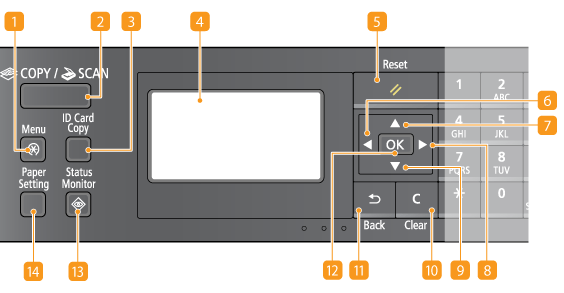

ปุ่ม [Menu]
กดเพื่อเริ่มกำหนดค่าต่าง ๆ สำหรับเครื่อง เช่น <การตั้งค่าจับเวลา> หรือ <ค่ากำหนด> รายการเมนูการตั้งค่า
ปุ่ม [COPY/SCAN]
กดเพื่อสลับปโหมดเป็นทำสำเนาหรือสแกน
ปุ่ม [ID Card Copy]
กดเพื่อเข้าสู่โหมดสำหรับคัดลอกด้านหน้าและหลังของใบอนุญาตขับขี่หรือบัตรประจำตัวอื่นๆ ลงในกระดาษด้านเดียวกันที่ขนาดเท่าตัวจริง การทำสำเนาบัตรประจำตัว
จอแสดงผล
คุณสามารถดูสถานะการทำงานและสถานะข้อผิดพลาดของเครื่อง ปริมาณหมึกพิมพ์ที่เหลืออยู่ในตลับหมึก และสภาพอื่นๆ
หน้าจอพื้นฐาน
การใช้งานขั้นพื้นฐาน
หน้าจอพื้นฐาน
การใช้งานขั้นพื้นฐาน
ปุ่ม [Reset]
กดเพื่อยกเลิกการตั้งค่าและคืนค่าเป็นการตั้งค่าที่กำหนดไว้ก่อนหน้า
ปุ่ม [ ]
]
เมื่อระบุการตั้งค่า ให้กดเพื่อย้อนกลับไปยังหน้าจอก่อนหน้า เมื่อป้อนตัวเลข ให้กดเพื่อเลื่อนเคอร์เซอร์ไปทางซ้าย
ปุ่ม [ ]
]
เมื่อระบุการตั้งค่า ให้กดเพื่อเลือกรายการที่อยู่เหนือรายการที่เลือกไว้ในปัจจุบัน เมื่อเปลี่ยนแปลงค่าของการตั้งค่า ให้กดเพื่อเพิ่มค่า
ปุ่ม [ ]
]
เมื่อระบุการตั้งค่า ให้กดเพื่อไปยังหน้าจอถัดไป เมื่อป้อนตัวเลข ให้กดเพื่อเลื่อนเคอร์เซอร์ไปทางขวา
ปุ่ม [ ]
]
เมื่อระบุการตั้งค่า ให้กดเพื่อเลือกรายการที่อยู่ด้านล่างรายการที่เลือกไว้ในปัจจุบัน เมื่อเปลี่ยนแปลงค่าของการตั้งค่า ให้กดเพื่อลดค่า
ปุ่ม [Clear]
กดเพื่อลบตัวเลขและข้อความที่ป้อนไว้
ปุ่ม [Back]
กดเพื่อย้อนกลับไปยังหน้าจอก่อนหน้า ตัวอย่างเช่น ถ้าคุณกดปุ่มนี้เมื่อระบุการตั้งค่า การตั้งค่านั้นจะไม่ถูกนำมาใช้และจอแสดงผลจะย้อนกลับไปยังหน้าจอก่อนหน้า
ปุ่ม [ ]
]
กดเพื่อใช้การตั้งค่าหรือรายละเอียดที่ระบุไว้
ปุ่ม [Status Monitor]
กดเพื่อตรวจสอบสถานะการพิมพ์ เพื่อดูประวัติการใช้งาน หรือดูการตั้งค่าเครือข่าย เช่น ที่อยู่ IP ของเครื่อง คุณยังสามารถตรวจสอบสถานะของเครื่อง เช่น ขนาดกระดาษ และปริมาณกระดาษที่เหลืออยู่ในตลับหมึกพิมพ์ หรือดูว่าเกิดข้อผิดพลาดใดๆ ขึ้นหรือไม่ และอื่นๆ หน้าจอ <Status Monitor>
ปุ่ม [Paper Setting]
กดเพื่อเลือกกระดาษที่ต้องการใช้ หรือตั้งค่าขนาดและประเภทโหลดในแหล่งจ่ายกระดาษ การระบุขนาดและประเภทกระดาษ
ปุ่มตัวเลข (ปุ่ม [0]-[9])
กดเพื่อป้อนตัวเลขและข้อความ การป้อนข้อความ
 ปุ่ม [Stop]
กดเพื่อยกเลิกการพิมพ์ และการทำงานอื่นๆ
 ปุ่ม [Energy Saver]
กดเพื่อให้เครื่องเข้าสู่โหมดสลีป ปุ่มจะสว่างเป็นสีเขียว เมื่อเครื่องอยู่ในโหมดสลีป กดปุ่มนี้อีกครั้งเพื่อออกจากโหมดสลีป การเข้าสู่โหมดสลีป
 ปุ่ม [Scan -> PC]
กดส่งเอกสารที่สแกนไปยังคอมพิวเตอร์ที่ลงทะเบียน การสแกนโดยใช้ปุ่มลัด
 ปุ่ม [Paper Save Copy]
กดเพื่อให้เครื่องเข้าสู่โหมดประหยัดกระดาษทำสำเนาสำหรับทำสำเนาเอกสารหลายหน้าให้เหลือกระดาษแผ่นเดียว การใช้ <สำเนาประหยัดกระดาษ>
 ปุ่ม [Quiet Mode]
กดเพื่อให้เครื่องเข้าสู่โหมดเงียบ เมื่อเครื่องอยู่ในโหมดเงียบ ปุ่มจะสว่างเป็นสีเขียว กดปุ่มนี้อีกครั้งเพื่อออกจากโหมดเงียบ การเข้าสู่โหมดเงียบ
 ไฟแสดงสถานะ [Error]
กะพริบหรือสว่างเมื่อมีข้อผิดพลาดเกิดขึ้น เช่น กระดาษติดค้าง
 ไฟแสดงสถานะ [Processing/Data]
กะพริบขณะกำลังทำงานต่าง ๆ เช่น ส่งหรือพิมพ์ สว่างเมื่อมีเอกสารรอดำเนินการ
 ปุ่ม [Start]
กดเพื่อสแกนหรือคัดลอกต้นฉบับ
 ปุ่ม [#]
กดเพื่อป้อนสัญลักษณ์ เช่น "@" หรือ "/"
 ปุ่ม [*]
กดเพื่อสลับประเภทของข้อความที่ป้อน