 sur le panneau de commande. Utilisez cet écran pour spécifier les réglages des fonctions et les enregistrer.
Affichage
L'écran <Accueil> concernant le début des opérations, ainsi que les écrans destinés à définir les réglages s'affichent. Vous pouvez également voir ici la progression des tâches et les messages. Appuyez sur l'écran pour l'utiliser.
Écran <Accueil>
L'écran <Accueil> s'affiche à la mise sous tension de l'appareil ou si vous appuyez sur sur le panneau de commande. Utilisez cet écran pour spécifier les réglages des fonctions et les enregistrer.
sur le panneau de commande. Utilisez cet écran pour spécifier les réglages des fonctions et les enregistrer.
 |
|
Pour imageRUNNER 2206N, vous ne pouvez utiliser les fonctions signalées par "*" que lorsque le module Kit fonctions envoi couleur en option est installé.
|

 Changement de fonctions
Permet de basculer vers les fonctions de copie, de fax, d'impression sécurisée ou de numérisation. Copie Fax (imageRUNNER 2206iF) Impression d'un document sécurisé par un code PIN (impression sécurisée) Utilisation de l'appareil en tant que scanner
 <Menu>
<Réglages horloge>, <Préférences> et de nombreux autres réglages de l'appareil s'effectuent depuis ce bouton. Liste des menus des réglages

 <Régl. copie favoris>
Vous pouvez mémoriser les combinaisons de réglages de copie dont vous vous servez régulièrement et ainsi les réutiliser quand vous en avez besoin. Enregistrement de réglages de copie couramment utilisés
 <Carnet d'adresses>*
Permet d'afficher les destinataires enregistrés dans le carnet d'adresses, ainsi que d'enregistrer ou de modifier des destinataires dans le carnet d'adresses. Enregistrement dans le carnet d'adresses
 <Connexion directe>
Utilisez-le pour établir une connexion directe sans fil à un périphérique mobile. Connexion directe (mode point d'accès)
 <Réglages écr accueil>
Permet de changer l'ordre d'affichage des boutons de l'écran <Accueil>. Personnalisation de l'écran <Accueil>
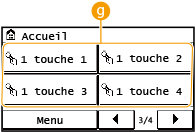
 <1 touche 1> à <1 touche 4>*
Si vous mémorisez au préalable des destinataires sous forme de numéros bénéficiant d'une composition 1 touche, il est possible de les afficher rapidement. Définition des destinataires des boutons 1 touche

 <Composition codée>*
Si vous mémorisez au préalable des destinataires sous forme de numéros de composition codée, il est possible de les afficher rapidement en saisissant simplement un numéro à trois chiffres. Enregistrement dans le carnet d'adresses
Écran <Suivi statut>
Lorsque vous appuyez sur  , un écran s'affiche. Ce dernier permet d'examiner l'état des documents qui sont en cours d'impression, d'envoi ou de réception ainsi que l'état de l'appareil (niveau de toner ou informations sur les réglages réseau comme l'adresse IP de l'appareil).
, un écran s'affiche. Ce dernier permet d'examiner l'état des documents qui sont en cours d'impression, d'envoi ou de réception ainsi que l'état de l'appareil (niveau de toner ou informations sur les réglages réseau comme l'adresse IP de l'appareil). |
|
|
Pour imageRUNNER 2206N, vous ne pouvez utiliser les fonctions signalées par "*1" que lorsque le module Kit fonctions envoi couleur en option est installé.
Les fonctions signalées par "*2" sont uniquement disponibles pour le imageRUNNER 2206iF.
|
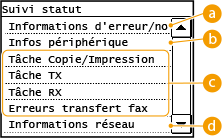
<Info erreur/notification>
Affiche les détails des éventuelles erreurs. Mesures correctives pour chaque message

<Infos périphérique>
Affiche l'état de l'appareil tel que la quantité de papier ou d'encre encore disponible.

<Informations papier>
Apparaît si chaque source de papier contient du papier.
Apparaît si chaque source de papier contient du papier.
<Niveau de toner>
Affiche la quantité d'encre non consommée. En fonction de l'environnement dans lequel se trouve l'appareil, il est possible que d'autres pièces internes arrivent en fin de vie avant l'épuisement de l'encre.
Affiche la quantité d'encre non consommée. En fonction de l'environnement dans lequel se trouve l'appareil, il est possible que d'autres pièces internes arrivent en fin de vie avant l'épuisement de l'encre.
<Utilisation mémoire pour impr. sécurisée>
Indique la quantité de mémoire couramment utilisée pour conserver les données des documents sécurisés. Impression d'un document sécurisé par un code PIN (impression sécurisée)
Indique la quantité de mémoire couramment utilisée pour conserver les données des documents sécurisés. Impression d'un document sécurisé par un code PIN (impression sécurisée)
Statut des tâches de copie/d'impression/d'envoi*1/de réception*2
Affiche le statut actuel de l'élément sélectionné. L'écran <Statut tâche Copie/Impression> est illustré à titre d'exemple ci-dessous.

<Informations réseau>
Affiche les réglages réseau tels que l'adresse IP de l'appareil et l'état (condition des communications réseau local sans fil, par exemple).

Si un message s'affiche
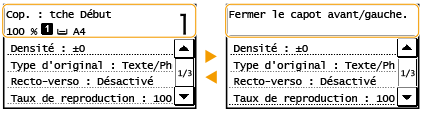
Un message s'affiche parfois en haut de l'écran ; par exemple, lorsque l'encre est presque épuisée ou si un capot est resté ouvert. L'affichage passe du mode d'écran normal à l'affichage du message.
|
|
|
Si <Vous avez des notifs.> ou <Appuyer icône droite ->> s'affiche
Appuyez sur
 pour afficher la notification. pour afficher la notification. |
Si une erreur se produit
Dans certains cas lorsqu'une erreur se produit, des consignes permettant de remédier à l'erreur s'affichent. Appliquez les instructions figurant à l'écran pour résoudre le problème. L'écran apparaissant en cas de bourrage papier est illustré ci-dessous à titre d'exemple (Mesures correctives pour chaque message).
