
Drucken mit der Funktion für geschützten Druck
In diesem Abschnitt wird beschrieben, wie Sie ein Dokument von einer Anwendung aus als geschütztes Dokument drucken. Im ersten Teil des Abschnitts wird dabei erläutert, wie Sie ein geschütztes Dokument an das Gerät senden, im zweiten Teil, wie Sie das geschützte Dokument am Gerät ausdrucken.
Senden eines geschützten Dokuments von einem Computer an das Gerät
1
Öffnen Sie in einer Anwendung ein Dokument, und rufen Sie das Druckdialogfeld auf.
2
Wählen Sie den Druckertreiber für dieses Gerät, und klicken Sie auf [Einstellungen] oder [Eigenschaften].
3
Wählen Sie [Geschützter Druck] in [Ausgabemethode].
Der Popup-Bildschirm [Information] wird angezeigt. Prüfen Sie die Nachricht, und klicken Sie auf [Yes] oder [No].
4
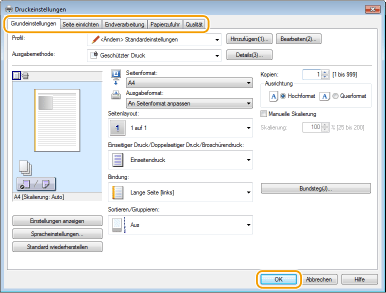
Legen Sie gegebenenfalls die Druckeinstellungen fest, und klicken Sie auf [OK].
Schalten Sie die Registerkarte gemäß den Einstellungen um.
5
Klicken Sie auf [Drucken] oder [OK].
Wenn Sie das geschützte Dokument an das Gerät gesendet haben, bleibt es bis zum Drucken im Gerät gespeichert.
Ausdrucken geschützter Dokumente
Druckt die an das Gerät gesendeten geschützten Dokumente. Nachdem eine gültige Zeitdauer (Ändern der gültigen Speicherdauer für geschützte Dokumente) abgelaufen ist, wird das geschützte Dokument aus dem Speicher des Geräts gelöscht und kann nicht mehr gedruckt werden.
|
|
|
Wenn geschützte Dokumente nicht gedruckt werden, belegen sie Speicher und verhindern möglicherweise, dass das Gerät normale (nicht geschützte) Dokumente druckt. Stellen Sie sicher, dass Sie die geschützten Dokumente so bald wie möglich drucken.
Sie können prüfen, wie viel Speicher mit geschützten Dokumenten belegt ist.
  <Geräteinformationen> <Speicherverwendung geschützter Druck> <Geräteinformationen> <Speicherverwendung geschützter Druck> |
1
Tippen Sie auf dem Bildschirm <Startseite> auf <Geschützter Druck>.
2
Wählen Sie das zu druckende geschützte Dokument aus.

Wenn der Bildschirm zur Auswahl eines Benutzers angezeigt wird
Wenn geschützte Dokumente von zwei oder mehr Benutzern im Speicher gespeichert sind, wird der Bildschirm für die Benutzerauswahl vor dem Bildschirm der Dateiauswahl angezeigt. Wählen Sie Ihren Benutzernamen aus.
Löschen eines geschützten Dokuments
Sie können Dokumente löschen. Tippen Sie auf <Löschen> wählen Sie das zu löschende geschützte Dokument <Ja>.
wählen Sie das zu löschende geschützte Dokument <Ja>.3
Geben Sie die PIN ein, und tippen Sie auf <Anwenden>.
Das Drucken beginnt.
Wenn Sie das Drucken abbrechen wollen, tippen Sie auf <Abbrechen> <Ja>.
<Ja>.Ändern der gültigen Speicherdauer für geschützte Dokumente
Sie können den gültigen Zeitraum ab dem Zeitpunkt ändern, an dem die geschützten Dokumentdaten an das Gerät gesendet werden, bis sie innerhalb eines bestimmten Zeitraums gelöscht werden.
1
Tippen Sie auf dem Bildschirm <Startseite> auf <Menü>.
2
Tippen Sie auf <Einstellungen Systemverwaltung>.
Wenn ein Bildschirm zur Eingabe einer Systemmanager-ID und -PIN erscheint, geben Sie die Systemmanager-ID und -PIN ein, tippen auf <Anwenden>, und drücken auf  . Anmelden am Gerät
. Anmelden am Gerät3
Wählen Sie <Einstellungen geschützter Druck> <Löschzeitpkt. geschützter Druck>.
<Löschzeitpkt. geschützter Druck>.Wenn <Löschzeitpkt. geschützter Druck> nicht gewählt werden kann
Setzen Sie <Geschützten Druck verwenden> auf <Ein>.
Deaktivieren des geschützten Drucks
Setzen Sie <Geschützten Druck verwenden> auf <Aus>.
4
Legen Sie fest, wie lange das Gerät geschützte Dokumente speichern soll, und tippen Sie auf <Anwenden>.
Das geschützte Dokument wird aus dem Speicher des Geräts gelöscht, es sei denn es wird gedruckt, bevor die hier festgelegte Zeit abläuft.