
Remote UI-Bildschirme
In diesem Abschnitt werden die Hauptbildschirme von Remote UI beschrieben.
Portalseite (Hauptseite)
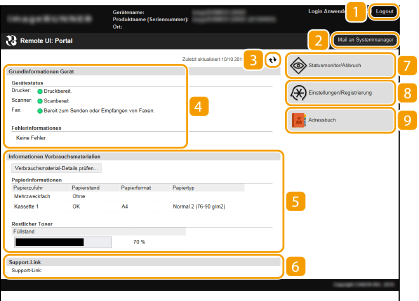
 [Logout]
Damit melden Sie sich bei Remote UI ab. Die Login-Seite wird angezeigt.
 [Mail an Systemmanager]
Zeigt ein Fenster zum Erstellen einer E-Mail an den unter [Informationen Systemmanager] in [Systemverwaltung] angegebenen Systemmanager an.
 Aktualisierungssymbol
Aktualisiert die zurzeit angezeigte Seite.
 [Grundinformationen Gerät]
Zeigt den aktuellen Status des Geräts und Fehlerinformationen an. Wenn ein Fehler aufgetreten ist, wird der Link zur Seite mit Fehlerinformationen angezeigt.
 [Informationen Verbrauchsmaterialien]
Zeigt Informationen zum Papier und zur restlichen Tonermenge an.
Klicken Sie auf [Verbrauchsmaterial-Details prüfen], um den Bildschirm zur Überprüfung der Verbrauchsmaterialien anzuzeigen. Überprüfen von Verbrauchsmaterial
Klicken Sie auf [Verbrauchsmaterial-Details prüfen], um den Bildschirm zur Überprüfung der Verbrauchsmaterialien anzuzeigen. Überprüfen von Verbrauchsmaterial
 [Support-Link]
Zeigt den unter [Systemverwaltung] in [Geräteinformationen] angegebenen Support Link an.
 [Statusmonitor/Abbruch]
Zeigt die Seite [Statusmonitor/Abbruch] an. Sie können bei allen Dokumenten in der Warteschleife den Status/Verlauf überprüfen oder die Bearbeitung abbrechen.
 [Einstellungen/Registrierung]
Zeigt die Seite [Einstellungen/Registrierung] an. Wenn Sie im Systemmanager-Modus angemeldet sind, können Sie die Einstellungen ändern und die gespeicherten Daten speichern bzw. laden. Einstellen von Menüoptionen über Remote UI
 [Adressbuch]*
Zeigt die im Adressbuch gespeicherten Nummern für die kodierte Wahl an. Sie können die Adressbucheinträge auch speichern oder bearbeiten, wenn Sie im Modus Systemmanager angemeldet sind.
* Beim imageRUNNER 2206N optional
Speichern des Adressbuchs über Remote UI
* Beim imageRUNNER 2206N optional
Speichern des Adressbuchs über Remote UI
Seite [Statusmonitor/Abbruch]

[An Portal]
Die Portalseite (Hauptseite) wird wieder angezeigt.
Menü
Wenn Sie auf eine Option klicken, wird der Inhalt auf der rechten Seite angezeigt. Verwalten von Dokumenten und Anzeigen des Gerätestatus
Brotkrümel (Breadcrumbs)
Zeigt die Seiten an, die Sie bisher geöffnet haben, um zu der zurzeit angezeigten Seite zu gelangen. Sie können prüfen, welche Seite gerade angezeigt wird.
Aktualisierungssymbol
Aktualisiert die zurzeit angezeigte Seite.
Symbol für Seitenanfang
Verschiebt das Bildlauffeld zum Seitenanfang, wenn auf der Seite ein Bildlauf nach unten ausgeführt wurde.
Seite [Einstellungen/Registrierung]

[An Portal]
Die Portalseite (Hauptseite) wird wieder angezeigt.
Menü
Wenn Sie auf eine Option klicken, wird der Inhalt auf der rechten Seite angezeigt. Einstellen von Menüoptionen über Remote UI
Brotkrümel (Breadcrumbs)
Zeigt die Seiten an, die Sie bisher geöffnet haben, um zu der zurzeit angezeigten Seite zu gelangen. Sie können prüfen, welche Seite gerade angezeigt wird.
Symbol für Seitenanfang
Verschiebt das Bildlauffeld zum Seitenanfang, wenn auf der Seite ein Bildlauf nach unten ausgeführt wurde.
[Bearbeiten]
Sie können Geräteeinstellungen speichern oder ändern. Einstellen von Menüoptionen über Remote UI
|
|
Einstellungen Systemverwaltung[Einstellungen Systemverwaltung] können Sie nur festlegen, wenn Sie im Systemmanager-Modus angemeldet sind.
Wenn Sie im Modus Allgemeiner Anwender angemeldet sind, wird nur [Systemverwaltung] angezeigt.
|
Seite [Adressbuch]
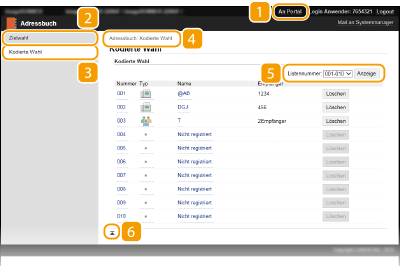
[An Portal]
Die Portalseite (Hauptseite) erscheint.
[Zielwahl]
Zeigt die Liste für die Zielwahl an. Speichern von Daten im Adressbuch
[Kodierte Wahl]
Zeigt die Liste der Nummern für die kodierte Wahl an. Speichern von Daten im Adressbuch
Brotkrümel (Breadcrumbs)
Zeigt die Seiten an, die Sie bisher geöffnet haben, um zu der zurzeit angezeigten Seite zu gelangen. Sie können prüfen, welche Seite gerade angezeigt wird.
Nummern auflisten
Legt den auf der Seite angezeigten Bereich der Nummern für die kodierte Wahl fest.
Symbol für Seitenanfang
Verschiebt das Bildlauffeld zum Seitenanfang, wenn auf der Seite ein Bildlauf nach unten ausgeführt wurde.
|
|
|
Beim imageRUNNER 2206N kann diese Funktion nur verwendet werden, wenn die Zusatzausstattung Color Send Kit angeschlossen ist.
Sie können Daten im Adressbuch nur speichern bzw. bearbeiten, wenn Sie im Systemmanager-Modus angemeldet sind.
|