
Verwalten von Dokumenten und Anzeigen des Gerätestatus
|
|
|
Der Dateiname eines Dokuments wird eventuell nicht vollständig angezeigt. Der gedruckte Anwendungsname kann dem Dateinamen hinzugefügt werden.
|
Anzeigen des aktuellen Status von Druckdokumenten
Sie können die Liste der Dokumente anzeigen, die gerade gedruckt werden oder sich in der Druckwarteschlange befinden.
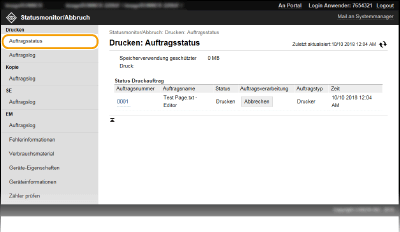
Wenn Sie einen Auftrag für ein Dokument löschen möchten, klicken Sie auf [Abbrechen].
|
|
|
Wenn Sie sich im Systemmanager-Modus angemeldet haben, werden alle Druckdokumente aufgelistet, die gerade gedruckt werden oder sich in der Druckwarteschlange befinden.
Wenn Sie bei der Anmeldung im Modus Allgemeiner Anwender Ihren Benutzernamen eingegeben haben, wird Ihr Benutzername nur für die von Ihnen gedruckten Dokumente angezeigt.
Klicken Sie bei den angehaltenen Dokumenten auf [Auftragsnummer], um ausführliche Informationen anzuzeigen. Sie können den Benutzernamen und den Seitenzähler des gedruckten Dokuments überprüfen.
|
Prüfen des Dokumentenverlaufs
Die Statistiken zum Drucken, Kopieren, Senden von Faxen/E-Mails (SE) oder Empfangen von Faxen (EM) werden angezeigt.

|
|
|
Die Faxfunktion steht nur beim imageRUNNER 2206iF zur Verfügung.
Beim imageRUNNER 2206N können E-Mails nur gesendet werden, wenn die Zusatzausstattung Color Send Kit angeschlossen ist.
|
Überprüfen von Fehlerinformationen
Wenn ein Fehler auftritt, können Sie diese Seite aufrufen, indem Sie auf der Portalseite (Hauptseite) auf die Meldung unter [Fehlerinformationen] klicken. Portalseite (Hauptseite)
Melden Sie sich bei Remote UI an (Starten von Remote UI)  [Statusmonitor/Abbruch] [Fehlerinformationen]
[Statusmonitor/Abbruch] [Fehlerinformationen]
Überprüfen von Verbrauchsmaterial
Es werden das Papierformat und der Papiertyp für die Papierzufuhr, die Seriennummer für die Tonerpatrone und weitere Informationen angezeigt. Sie können auf der Portalseite (Hauptseite) auch auf [Verbrauchsmaterial-Details prüfen] klicken, um den Bildschirm zur Überprüfung der Verbrauchsmaterialien anzuzeigen.
Melden Sie sich bei Remote UI an (Starten von Remote UI) [Statusmonitor/Abbruch] [Verbrauchsmaterial]
[Statusmonitor/Abbruch] [Verbrauchsmaterial]
Anzeigen von technischen Daten des Geräts
Die maximale Druckgeschwindigkeit sowie die Gerätefunktionen werden angezeigt.
Melden Sie sich bei Remote UI an (Starten von Remote UI) [Statusmonitor/Abbruch] [Geräte-Eigenschaften]
[Statusmonitor/Abbruch] [Geräte-Eigenschaften]
Anzeigen der Systemmanager-Informationen
Informationen über das Gerät und den Systemmanager werden angezeigt. Diese Informationen legen Sie auf der Seite [Einstellungen/Registrierung] unter [Systemverwaltung] fest.
Melden Sie sich bei Remote UI an (Starten von Remote UI) [Statusmonitor/Abbruch] [Geräteinformationen]
[Statusmonitor/Abbruch] [Geräteinformationen]
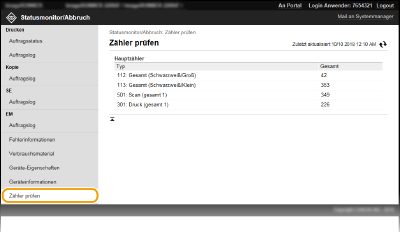
Anzeigen des Zählers für die Druckfunktion
Die Gesamtzahl der mit der Druck-, Kopier- und Faxfunktion gedruckten Seiten wird angezeigt.
|
|
|
Die Faxfunktion steht nur beim imageRUNNER 2206iF zur Verfügung.
|