부서 ID 관리 설정
여러 사용자 또는 그룹에 대해 여러 ID를 사용하여 기기에 대한 액세스를 제어할 수 있습니다. 부서 ID 관리가 활성화된 경우 사용자가 제품을 조작하려고 하면 로그온 화면이 표시되고 제품을 사용하려면 자신의 부서 ID와 PIN을 입력해야 합니다. 부서 ID 관리가 활성화된 경우 각 부서 ID에 대해 복사 및 스캔과 같은 기능의 사용 내역이 기록됩니다. 부서 ID 관리를 구성하려면 필요에 따라 부서 ID를 등록한 다음 부서 ID 관리 기능을 활성화합니다. 인쇄 등 컴퓨터에서 수행하는 작업에 대해 부서 ID 관리를 활성화하려면 추가 설정이 필요합니다.
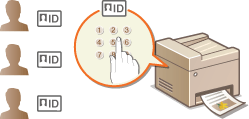
부서 ID와 PIN 등록/편집
부서 ID를 등록하고 해당 ID에 대해 PIN을 설정합니다. 각 부서 ID에 대해 흑백 복사 및 인쇄 등과 같은 기능을 비활성화할 수도 있습니다. 최대 100개의 부서 ID를 등록할 수 있습니다.
1
리모트 UI를 시작하고 시스템 관리자 모드로 로그온합니다. 리모트 UI 시작
2
[설정/등록]을 클릭합니다.

3
[부문별 ID 관리]를 클릭하고 부서 ID를 등록(또는 편집)합니다.

 부서 ID 등록
|
1
|
[신규부문 등록]을 클릭합니다.
|
|
2
|
필요한 설정을 지정하고 [확인]을 클릭합니다.
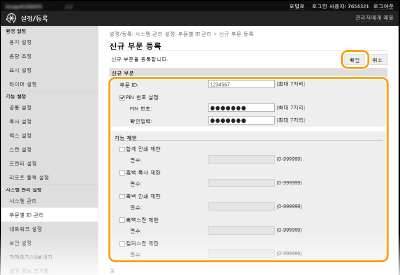 [부문 ID]
부서 ID에 대해 최대 7자리의 숫자를 입력합니다. [PIN 번호 설정]
PIN을 설정하려면 확인란을 선택하고 [PIN 번호] 및 [확인입력] 텍스트 상자에 최대 7자리의 숫자를 입력합니다. [기능 제한]
설정하고 싶은 항목의 확인란을 선택한 후 해당 부문에서 복사/인쇄/스캔할 수 있는 최대 페이지 수를 입력합니다. 참고:
인쇄 합계는 허용된 복사, 인쇄 및 스캔 수의 합계입니다.
|
등록된 부서 ID의 설정 편집
|
1
|
[부문 ID] 아래 해당 텍스트 링크를 클릭하여 편집합니다.
|
|
2
|
필요에 따라 설정을 변경하고 [확인]을 클릭합니다.
|
참고:
부서 ID 삭제
부서 ID 삭제
삭제하려는 부서 ID 오른쪽에서 [삭제]를 클릭하고  [확인]을 클릭합니다.
[확인]을 클릭합니다.|
참고
|
[부문 ID 카운트 면수]각 부서 ID에 대해 복사, 인쇄, 스캔 또는 팩스 전송에 사용된 총 페이지 수를 확인할 수 있습니다.
카운트를 0으로 되돌리려면 [부문 ID]를 클릭하고 [카운트 삭제]
[확인]을 클릭합니다. 모든 부서 ID의 카운트를 0으로 되돌리려면 [모든 카운트 삭제] [확인]을 클릭합니다.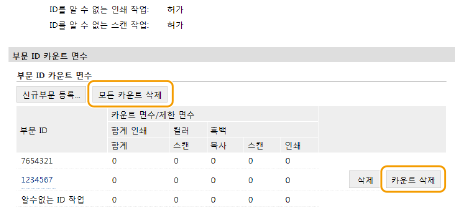 |
부서 ID 관리 활성화
필요한 만큼 부서 ID를 등록한 후에 부서 ID 관리를 활성화합니다.
1
리모트 UI를 시작하고 시스템 관리자 모드로 로그온합니다. 리모트 UI 시작
2
[설정/등록]을 클릭합니다.
3
[부문별 ID 관리] [편집]을 클릭합니다.
[편집]을 클릭합니다.
4
[부문별 ID 관리] 확인란을 선택하고 [확인]을 클릭합니다.

[부문별 ID 관리]
부서 ID 관리를 활성화하려면 확인란을 선택합니다. 부서 ID 관리를 사용하지 않으려면 확인란의 선택을 해제합니다.
부서 ID 관리를 활성화하려면 확인란을 선택합니다. 부서 ID 관리를 사용하지 않으려면 확인란의 선택을 해제합니다.
참고:
[ID를 알 수 없는 인쇄 작업 허용]/[ID를 알 수 없는 스캔 작업 허용] 확인란에 대한 내용은 부서 ID를 알 수 없는 경우 작업 차단을 참조하십시오.
|
참고
|
|||
제어판 사용설정을 활성화하거나 비활성화하려는 경우 <홈> 화면에서 <메뉴>를 사용할 수 있습니다. 부문별 ID 관리 설정/해제
기기에 로그온
|
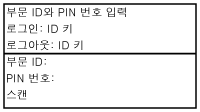
컴퓨터에서 인쇄 또는 팩스 전송에 대해 부서 ID 관리 설정
컴퓨터에서 인쇄 또는 팩스 전송에 대해 부서 ID 관리를 활성화하려면 이미 컴퓨터에 설치된 드라이버를 사용하여 설정을 지정해야 합니다. 필요에 따라 부서 ID와 PIN을 지정합니다.
|
중요
|
|
다음 과정을 수행하려면 관리자 계정으로 컴퓨터에 로그온하십시오.
|
1
프린터 폴더를 엽니다. 프린터 폴더 표시
2
프린터 또는 팩스 아이콘을 마우스 오른쪽 버튼으로 클릭하고 [프린터 속성](또는 [속성])을 클릭합니다.

3
[디바이스 설정] 탭을 클릭하고 필요한 설정을 지정합니다.
|
1
|
[부서 ID 관리 사용] 확인란을 선택하고 오른쪽에서 [설정]을 클릭합니다.
팩스 드라이버의 경우 PIN 설정을 활성화하려면 [사용자 관리]에서 [부서 ID 관리]를 선택하고 [설정]을 클릭한 다음 [PIN 설정 허가] 확인란을 선택합니다.
|
|
2
|
필요에 따라 설정을 지정하고 [확인]을 클릭합니다.
 [PIN 설정 허가]
PIN 설정을 활성화하려면 확인란을 선택합니다. [부서 ID]
부서 ID에 대해 최대 7자리의 숫자를 입력합니다. [PIN]
부서 ID에 대해 PIN이 설정된 경우 PIN에 대해 최대 7자리의 숫자를 입력합니다. [확인]
클릭하여 ID와 PIN이 올바르게 입력되었는지 확인합니다. 기기와 컴퓨터가 USB 또는 WSD(Web Services on Devices) 포트를 통해 연결된 경우에는 이 기능을 사용할 수 없습니다. [인쇄 시 부서 ID/PIN 확인]/[팩스 전송 시 부서 ID/PIN 확인]
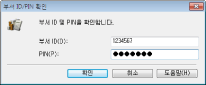
컴퓨터에서 인쇄하거나 팩스를 전송할 때마다 [부서 ID/PIN 확인] 팝업 화면을 표시하려면 확인란을 선택합니다. [디바이스에서 부서 ID/PIN 인증]
기기와 컴퓨터가 USB 또는 WSD 포트를 통해 연결된 경우 확인란을 선택합니다. |
|
3
|
[확인]을 클릭합니다.
|
|
참고
|
|||
기기에 로그온
|
부서 ID를 알 수 없는 경우 작업 차단
기본 설정을 변경하지 않으면 기기에 대해 부서 ID 관리가 활성화되어 있어도 모든 사용자가 ID와 PIN을 입력하지 않고 컴퓨터에서 인쇄하거나 ID 및 PIN을 입력하지 않고 스캔할 수 있습니다. 정확한 ID와 PIN이 없으면 이러한 기능에 대해 기기를 사용할 수 없도록 기본 설정을 변경할 수 있습니다.
1
리모트 UI를 시작하고 시스템 관리자 모드로 로그온합니다. 리모트 UI 시작
2
[설정/등록]을 클릭합니다.
3
[부문별 ID 관리] [편집]을 클릭합니다.
[편집]을 클릭합니다.
4
필요에 따라 확인란의 선택을 해제하고 [확인]을 클릭합니다.

[ID를 알 수 없는 인쇄 작업 허용]
부서 ID 관리가 활성화된 경우 컴퓨터에서 인쇄하려면 프린터 드라이버에서 정확한 ID 및 PIN을 입력해야 합니다(컴퓨터에서 인쇄 또는 팩스 전송에 대해 부서 ID 관리 설정). 그러나 이 설정에 대해 확인란이 선택된 경우 ID와 PIN을 입력하지 않고 컴퓨터에서 인쇄할 수 있습니다. ID 와 PIN 입력이 필요하면 확인란을 지웁니다.
부서 ID 관리가 활성화된 경우 컴퓨터에서 인쇄하려면 프린터 드라이버에서 정확한 ID 및 PIN을 입력해야 합니다(컴퓨터에서 인쇄 또는 팩스 전송에 대해 부서 ID 관리 설정). 그러나 이 설정에 대해 확인란이 선택된 경우 ID와 PIN을 입력하지 않고 컴퓨터에서 인쇄할 수 있습니다. ID 와 PIN 입력이 필요하면 확인란을 지웁니다.
[ID를 알 수 없는 스캔 작업 허용]
확인란이 선택된 경우 <홈> 화면에서 <스캔>을 선택하고 언제든지 컴퓨터로 문서를 스캔할 수 있습니다. 부서 ID 관리가 활성화된 경우 <스캔>의 선택을 비활성화하려면 확인란의 선택을 해제합니다.
확인란이 선택된 경우 <홈> 화면에서 <스캔>을 선택하고 언제든지 컴퓨터로 문서를 스캔할 수 있습니다. 부서 ID 관리가 활성화된 경우 <스캔>의 선택을 비활성화하려면 확인란의 선택을 해제합니다.