
透過安全列印進行列印
本節介紹如何從應用程式以機密文件的方式列印文件。本節第一個部份介紹如何將機密文件傳送到本機,本節第二個部份介紹如何在本機上列印機密文件。
將機密文件從電腦傳送到本機
1
在應用程式中開啟文件,並顯示列印對話方塊。
2
選擇本機的印表機驅動程式,然後按一下 [喜好設定] 或 [內容]。
3
在 [輸出方法] 中選擇 [機密列印]。
接著會顯示 [Information] 快顯畫面。查看訊息,然後按一下 [是] 或 [否]。
4
根據需求指定列印設定,然後按一下 [確定]。
根據設定切換標籤。
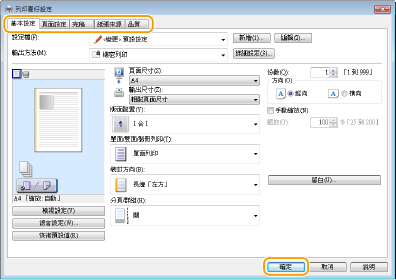
5
按一下 [列印] 或 [確定]。
將機密文件傳送到本機後,文件會保留在本機記憶體中,等待列印。
列印機密文件
列印傳送到本機的機密文件。經過一段有效的時間(變更機密文件的有效時間)之後,機密文件會從本機記憶體刪除,且再也無法列印。
|
|
|
若未列印機密文件,它們會佔據記憶體,可能造成本機無法列印,即使是一般(非機密)文件。務必儘快列印機密文件。
可以檢查機密文件所使用的記憶體空間。
  <裝置資訊> <安全列印記憶體使用> <裝置資訊> <安全列印記憶體使用> |
1
在 <首頁> 畫面中點選 <安全列印>。
2
選擇要列印的機密文件。

若顯示用於選擇使用者的畫面
如果記憶體中保留兩個或更多個使用者的機密文件,會先顯示使用者選擇的畫面,然後再顯示檔案選擇畫面。選擇使用者名稱。
刪除機密文件
您可以刪除文件。點選 <刪除> 選擇要刪除的機密文件 <是>。
選擇要刪除的機密文件 <是>。3
輸入 PIN,並點選 <套用>。
開始列印。
如果要取消列印,點選 <取消> <是>。
<是>。變更機密文件的有效時間
您可以將從機密文件資料傳送至本機的時間起,到文件刪除的時間為止的有效時間變更為特定時間長度內。
1
在 <首頁> 畫面中點選 <功能表>。
2
點選 <系統管理設定>。
如果顯示系統管理員 ID 與 PIN 的輸入畫面,請輸入系統管理員 ID 與 PIN、輕觸 <套用>,然後按下  。登入本機
。登入本機
。登入本機3
選擇 <安全列印設定> <安全列印刪除時間>。
<安全列印刪除時間>。當無法選擇 <安全列印刪除時間> 時
將 <使用安全列印> 設定為 <開啟>。
停用安全列印
將 <使用安全列印> 設定為 <關閉>。
4
指定本機保留機密文件的時間長度,然後點選 <套用>。
除非在這裡指定的時間經過之前列印出機密文件,否則機密文件會從本機記憶體中刪除。