Personalizando a Tela inicial
Você pode reorganizar os botões que são exibidos na Tela inicial de uma maneira que seja mais fácil de usá-los. Você também pode adicionar/excluir botões.
Adicionando botões
Você pode adicionar configurações usadas com frequência que sejam registradas para <Copiar>, <Fax> e <Digitalização> como botões de atalho para a Tela inicial.
 |
Você pode registrar até 12 configurações usadas com frequência. |
Adicionando botões em <Copiar> e <Fax>
Ao registrar configurações usadas com frequência com <Copiar>, <Fax>, você pode especificar se deseja registrar botões de atalho para a Tela inicial. Toque nos botões de atalho na Tela inicial para exibir as configurações em uma única ação.
Registrando configurações de cópia frequentemente usadas Registrando configurações frequentemente usadas de fax
1 | Toque <Copiar> ou <Fax>.  |
2 | Toque em <Configurações Favoritas>  <Regist./Editar>. <Regist./Editar>.  |
3 | Toque nas configurações para registrar.  |
4 | Especifique as configurações e toque em <Aplicar>.  |
5 | Toque em <Sim> <Sim>. Se você selecionou configurações na etapa 2 que já haviam sido registradas, será exibida uma tela de confirmação para sobrescrever as configurações anteriores.  |
6 | Toque <OK>. O botão é adicionado depois dos últimos botões distribuídos na Tela inicial.  |
|
Se a Tela inicial estiver cheia e não for possível registrar mais configurações, exclua espaços com <Configs. Tela Início> na Tela inicial ou remova os botões registrados. Excluindo botões |
Adicionando botões em <Digitalização>
Ao registrar configurações usadas com frequência com <Digitalização>, você pode especificar se deseja registrar botões de atalho para a Tela inicial. Toque nos botões de atalho na Tela inicial para exibir as configurações em uma única ação.
|
As configurações usadas com frequência para <Digitalização> somente podem ser registradas por e-mail, pastas compartilhadas e servidores de arquivo. Adicionando botões em <Configs. Tela Início> |
1 | Toque <Digitalização>.  |
2 | Toque <E-Mail> ou <Arquivo>. |
3 | Especifique um destino. Enviando documentos como e-mails diretamente da máquina Salvando documentos diretamente em uma pasta compartilhada/servidor do arquivo 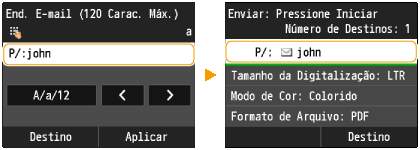 |
4 | Toque <Configurações Favoritas>.  |
5 | Toque em <Registrar> <OK>.  |
6 | Selecione as configurações que serão registradas.  |
7 | Especifique as configurações e toque em <Aplicar>.  |
8 | Toque <Sim>. Se você selecionou configurações na etapa 6 que já haviam sido registradas, será exibida uma tela de confirmação para sobrescrever as configurações anteriores.  |
9 | Toque <OK>. O botão é adicionado depois dos últimos botões distribuídos na Tela inicial.  |
|
Se a Tela inicial estiver cheia e não for possível registrar mais configurações, exclua espaços com <Configs. Tela Início> na Tela inicial ou remova os botões registrados. Excluindo botões |
Adicionando botões em <Configs. Tela Início>
Você pode usar <Configs. Tela Início> na Tela inicial para registrar várias configurações usadas com frequência para <Copiar>, <Fax> e <Digitalização> ao mesmo tempo.

1 | Toque <Configs. Tela Início>. Se a tela de login for exibida, digite a ID e o PIN com o teclado numérico e pressione  . Fazendo o login na máquina . Fazendo o login na máquina  Você também pode usar <Menu> <Preferências> <Configurações de Exibição> <Config. Exibição Botão Tela Inicial>. |
2 | Toque <Selecionar Botão para Exibir>.  |
3 | Toque nas configurações usadas com frequência em Cópia/Fax/Digitalização. Primeiramente, você deve registrar as configurações usadas com frequência para Cópia, Fax e Digitalização.  |
4 | Selecione a caixa de seleção para todas as configurações que serão exibidas na Tela inicial e toque em <Aplicar>. Desmarque as caixas de seleção para cancelar a exibição das configurações registradas. Excluindo botões  |
5 | Toque <OK>. O botão é adicionado depois dos últimos botões distribuídos na Tela inicial.  |
|
Se a Tela inicial estiver cheia e não for possível registrar mais configurações, exclua espaços com <Configs. Tela Início> na Tela inicial ou remova os botões registrados. Excluindo botões |
Excluindo botões
Você pode cancelar a exibição das configurações usadas com frequência para <Copiar>, <Fax>, ou <Digitalização> na Tela inicial se estas não forem mais usadas com frequência.
|
Se você excluir uma configuração usada com frequência que estiver registrada para ser exibida na Tela inicial para <Copiar>, <Fax>, ou <Digitalização>, o botão da Tela inicial também será excluído. |
1 | Toque <Configs. Tela Início>. Se a tela de login for exibida, digite a ID e o PIN com o teclado numérico e pressione . Fazendo o login na máquinaVocê também pode usar <Menu> <Preferências> <Configurações de Exibição> <Config. Exibição Botão Tela Inicial>. |
2 | Toque <Selecionar Botão para Exibir>. |
3 | Toque nas configurações usadas com frequência em Cópia/Fax/Digitalização. |
4 | Selecione a caixa de seleção para todas as configurações para cancelar sua exibição na Tela inicial e toque em <Aplicar>.  |
5 | Toque <OK>. O botão especificado será removido, e o espaço será exibido. 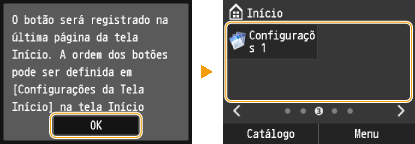 |
|
Aparece um espaço onde estava o botão, e qualquer outro botão após esse permanece no lugar original. Toque em <Configs. Tela Início> <Inserir e Excluir Espaço> para excluir espaços. Toque em um espaço e em <Excluir> para excluir o espaço e permitir que os botões depois deste mudem de local. |
Alterando a disposição dos botões
Você pode alterar a disposição dos botões na Tela inicial e em outra página se necessário.
1 | Toque <Configs. Tela Início>. Se a tela de login for exibida, digite a ID e o PIN com o teclado numérico e pressione . Fazendo o login na máquinaVocê também pode usar <Menu> <Preferências> <Configurações de Exibição> <Config. Exibição Botão Tela Inicial>. |
2 | Toque <Definir Ordem de Exibição>.  |
3 | Altere a página exibida se necessário e toque no botão para movê-lo. O botão tocado ficará em destaque.  |
4 | Toque em <Anterior>/<Próximo> para mover o botão até que este seja exibido no local desejado. Um toque longo em <Anterior>/<Próximo> move o botão para frente ou para trás continuamente.  Depois que um botão for selecionado, folhear a tela ou usar  / / para alterar as páginas desmarca o botão. para alterar as páginas desmarca o botão. |
5 | Toque <Aplicar>. O posicionamento do botão está confirmado.  |
|
Adicionando botões em brancoInserir um espaço no local atual de um botão move o botão de volta um lugar. Toque em <Configs. Tela Início> <Inserir e Excluir Espaço> para inserir espaços. Toque no botão para mover e em <Inserir> para inserir um espaço onde está o botão e movê-lo de volta um lugar. |
 |
Se as configurações usadas com frequência forem excluídas e renomeadas na IU Remota, quando tocar no botão que permanece na Tela inicial, as configurações não serão exibidas. Cancele a exibição no botão na Tela inicial e registre-o novamente com um novo nome se necessário. |