
Configurando uma pasta compartilhada
A tecnologia SMB/CIFS padrão do Windows é usada para enviar arquivos para pastas compartilhadas. SMB/CIFS é um protocolo para compartilhamento de recursos, como arquivos e impressoras, com mais de um dispositivo em uma rede (Configurando o SMB).
|
Você pode registrar uma pasta compartilhada configurada no Catálogo de endereços para que esta possa ser especificada como um destino de digitalização para (Registrando o Livro de endereços a partir da IU remota). |
Windows Server 2003/Server 2003 R2/Server 2008/Vista/7/Server 2008 R2/8/8.1/Server 2012/Server 2012 R2
Recomenda-se que você consulte o administrador da rede que está usando ao configurar o servidor do arquivo.
O número de usuários ou clientes que podem acessar um servidor que executa Windows Server 2003/Server 2003 R2/Server 2008/Vista/7/Server 2008 R2/8/8.1/Server 2012/Server 2012 R2 é limitado. Depois que este número de usuários ou clientes for alcançado, não é possível enviar para um servidor que executa Windows Server 2003/Server 2003 R2/Server 2008/Vista/7/Server 2008 R2/8/8.1/Server 2012/Server 2012 R2.
Nos procedimentos a seguir, os itens exibidos nas telas para Windows Vista/8 são usados. Dependendo de seu ambiente, os ambientes que você visualiza na tela podem ser diferentes.
O número de usuários ou clientes que podem acessar um servidor que executa Windows Server 2003/Server 2003 R2/Server 2008/Vista/7/Server 2008 R2/8/8.1/Server 2012/Server 2012 R2 é limitado. Depois que este número de usuários ou clientes for alcançado, não é possível enviar para um servidor que executa Windows Server 2003/Server 2003 R2/Server 2008/Vista/7/Server 2008 R2/8/8.1/Server 2012/Server 2012 R2.
Nos procedimentos a seguir, os itens exibidos nas telas para Windows Vista/8 são usados. Dependendo de seu ambiente, os ambientes que você visualiza na tela podem ser diferentes.
1
Fala logon no Windows com privilégios do administrador.
2
Exibe a janela para configuração da conexão de rede.
Windows Server 2003: A partir do menu [Iniciar], selecione [Painel de controle] - [Conexões de rede].
Windows Vista/Server 2008: A partir do menu [Iniciar], clique com o botão direito em [Rede]  selecione [Propriedades] clique em [Gerenciar conexões de rede].
selecione [Propriedades] clique em [Gerenciar conexões de rede].Windows 7/Server 2008 R2: A partir do menu [Iniciar], clique com o botão direito em [Painel de Controle] selecione [Rede e Internet] clique em [Central de Rede e Compartilhamento].
selecione [Rede e Internet] clique em [Central de Rede e Compartilhamento].Windows 8/8.1/Server 2012/Server 2012 R2: posicione o cursor no canto superior direito (canto inferior à direita) da área de trabalho selecione [Configurações] [Painel de Controle]. Selecione [Rede e Internet] clique em [Central de Rede e Compartilhamento].
selecione [Configurações] [Painel de Controle]. Selecione [Rede e Internet] clique em [Central de Rede e Compartilhamento].3
Clique no nome da rede local [Conexões] Clique em [Propriedades].
Clique em [Propriedades].Se estiver usando Windows Server 2003/Server 2008/Vista, clique com o botão direito no ícone [Conexão local] selecione [Propriedades].
selecione [Propriedades].Se estiver usando Windows 7/Server 2008 R2, clique em [Conexão local] [Propriedades].
[Propriedades].4
Selecione [Cliente para redes Microsoft], [Compartilhamento arquivos/impressoras para redes Microsoft], e [Protocolo TCP/IP]/[Protocolo TCP/IP Versão 4 (TCP/IPv4)].

5
Clique duas vezes em [Protocolo TCP/IP]/[Protocolo TCP/IP Versão 4 (TCP/IPv4)].
6
Na caixa de diálogo [Propriedades de Protocolo TCP/IP]/[Propriedades de Protocolo TCP/IP Versão 4 (TCP/IPv4)], clique em [Avançado] na folha [Geral] clique na guia [WINS].
clique na guia [WINS].7
Na folha [WINS], selecione [Ativar NetBios sobre TCP/IP].
8
Clique em [OK] várias vezes para fechar a caixa de diálogo.
9
Reinicie o computador quando solicitado.
10
Confirme o nome do computador.
11
Defina o usuário e a senha para acessar a pasta compartilhada.
1 | Exibe a janela para gerenciar o computador. Windows Server 2003: A partir do menu [Iniciar], clique com o botão direito em [Meu computador] selecione [Gerenciar].Windows Vista/Server 2008/7/Server 2008 R2: A partir do menu [Iniciar], clique com o botão direito em [Computador] selecione [Gerenciar].Windows 8/8.1: Clique com o botão direito na tela inicial selecione [Todos os aplicativos]. Clique com o botão direito em [Computador] ou [Meu computador] selecione [Gerenciar].Windows Server 2012/Server 2012 R2: posicione o cursor no canto inferior esquerdo da área de trabalho e clique com o botão direito em selecione [Gerenciamento do computador]. |
2 | Clique duas vezes em [Usuários e Grupos Locais] para [Ferramentas do sistema] na janela [Gerenciamento do computador]. Se estiver usando Windows Server 2008/Server 2008 R2, clique duas vezes em [Configuração] em [Gerenciador de Servidores]. |
3 | Clique com o botão direito na pasta [Usuários] clique em [Novo usuário]. |
4 | Na caixa de diálogo [Novo Usuário], digite o nome de usuário em [Nome de usuário] , digite a senha em [Senha] digite novamente a senha em [Confirmar senha] clique em [Criar].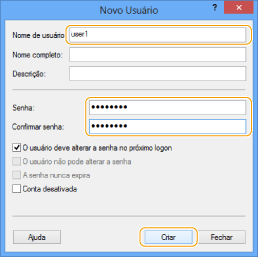 Digite um nome de usuário que não seja mais longo do que 20 caracteres alfanuméricos e uma senha que não seja mais longa do que 32 caracteres alfanuméricos. Se você selecionar [O usuário deve alterar a senha no próximo logon], quaisquer novos usuários adicionados deverão alterar suas senhas a fim de enviar dados a partir da máquina. (Você não pode alterar a senha no painel de controle.) |
5 | Feche a janela [Gerenciamento do computador].  No ambiente do Active Directory, os procedimento para configurar usuários é diferente dos citados anteriormente. Para obter mais informações, consulte o manual do Windows. Quando um computador no qual um ou mais usuários fizeram logon for restrito por um administrador em um ambiente do Active Directory, o nome do computador deve ser registrado no Active Directory. Defina o nome do computador na caixa de diálogo propriedades da conta do usuário como "CANON + os últimos 8 dígitos do endereço MAC do computador + 00". Por exemplo, se o endereço MAC do computador que você está usando for "00:00:11:22:33:44", defina como "CANON1122334400". |
12
Selecione a pasta que será compartilhada no Windows Explorer, etc. clique com o botão direito na pasta selecione [Propriedades].
clique com o botão direito na pasta selecione [Propriedades].13
Digite o nome de compartilhamento.
Se estiver usando o Windows Server 2003:
1 | Na folha [Compartilhamento], selecione [Compartilhar esta pasta] e digite o nome compartilhado em [Nome do compartilhamento]. |
2 | Na janela [Gerenciamento do computador], clique com o botão direito em [Gerenciamento do computador (local)] selecione [Propriedades]. |
Se estiver usando Windows Vista/Server 2008/7/Server 2008
R2/8/8.1/Server 2012/Server 2012 R2:
1 | Na folha [Compartilhamento], selecione [Compartilhamento Avançado]. |
2 | Selecione [Compartilhar a pasta] digite o nome compartilhado em [Nome do compartilhamento].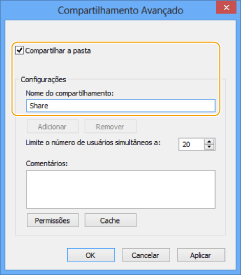 |
14
Defina as permissões.
Para criar uma pasta compartilhada em um disco de formato FAT ou FAT32 (Se a guia [Segurança] não for exibida):
1 | Clique em [Permissões]. |
2 | Na caixa de diálogo exibida, selecione ou adicione os usuários ou grupos para os quais você deseja fornecer acesso à pasta compartilhada na lista para configuração das permissões de acesso, selecione [Permitir] para [Alteração] e [Leitura] clique em [OK]. |
Para criar uma pasta compartilhada em um disco de formato NTFS:
1 | Clique na guia [Segurança]. |
2 | Selecione os usuários ou grupos para os quais você deseja fornecer acesso à pasta compartilhada clique em [Adicionar]/[Editar] na lista para configuração das permissões de acesso, selecione [Permitir] para as permissões de acesso [Gravar] e [Ler & executar] ou superiores.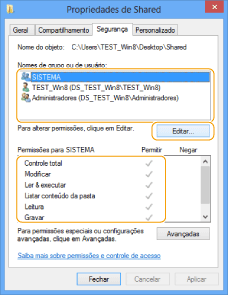 Para os dados na pasta, marque [Permitir] para [Gravar] e [Leitura] ou uma autoridade de acesso superior. No ambiente do Active Directory, os procedimentos para especificar as configurações de segurança da pasta compartilhada são diferentes dos citados anteriormente. Para obter mais informações, consulte o manual do Windows. |
3 | Clique em [OK]. |
Mac OS X 10.6
|
Ao alterar as configurações de seu computador, pode ser necessário desbloquear o computador clicando no ícone de tecla. |
1
Inicie a sessão no Mac OS X como um administrador.
2
Defina o usuário e a senha para enviar os dados.
1 | No Dock ou no menu apple, selecione [Preferências do Sistema] [Contas]. |
2 | Na janela [Contas], digite o nome do usuário para quem você deseja enviar os dados da máquina através do Mac OS X digite a senha. |
3 | Clique em [Mostrar Tudo] na barra de ferramentas. |
3
Inicie o serviço SMB no Mac OS X.
1 | Clique em [Compartilhamento] na janela [Preferências do Sistema]. |
2 | Selecione [Compart. de Arquivos] clique em [Opções]. |
3 | Selecione [Compartilhar arquivos e pastas usando SMB (Windows)]. |
4 | Selecione a conta que será usada.  |
5 | Digite a senha da conta clique em [OK] [OK]. |
4
Crie uma pasta compartilhada para onde os arquivos serão enviados.
Modelo de configuração:
Crie uma pasta com o nome "SMB_Pasta" (personalizável) em [Ir] - [Pasta Pessoal] - nome de usuário que iniciou a sessão - [Pública] - [Caixa de Depósitos].
Crie uma pasta com o nome "SMB_Pasta" (personalizável) em [Ir] - [Pasta Pessoal] - nome de usuário que iniciou a sessão - [Pública] - [Caixa de Depósitos].
5
Defina as permissões de acesso para a pasta compartilhada criada na etapa 4.
1 | Com a pasta compartilhada selecionada, clique em [Obter Informações] no menu [Arquivo]. |
2 | Exiba [Compartilhamento e Permissões]. |
3 | Permita Ler/Escrever para [Privilégio]. 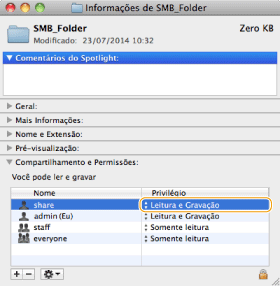 |
Samba (UNIX/Linux)
Samba 2.2.8a ou posterior é compatível.
Em alguns ambientes, as configurações detalhas podem ser solicitadas para usar o Samba. Para obter detalhes, consulte o administrador da rede que está usando.
Em alguns ambientes, as configurações detalhas podem ser solicitadas para usar o Samba. Para obter detalhes, consulte o administrador da rede que está usando.
1
Defina os usuários que acessam a pasta compartilhada do Samba e suas senhas.
Inicie a sessão em uma estação de trabalho como um superusuário defina o nome de usuário e a senha.
defina o nome de usuário e a senha.Digite um nome de usuário e uma senha que não sejam mais longos do que 32 caracteres alfanuméricos.
|
Se estiver usando o Windows Vista, uma caixa de diálogo pode ser exibida enquanto estiver executando o procedimento. Nesse caso, digite um nome de usuário e senha. Para obter mais informações, consulte os manuais fornecidos com o sistema operacional. |