
Configurando um servidor do arquivo
A tecnologia FTP, também usada para a Internet, é usada para enviar arquivos para um servidor de arquivo. O FTP é um protocolo para transferir arquivos entre computadores.
|
Você pode registrar um servidor de arquivo configurado no Catálogo de endereços para que esta possa ser especificada como um destino de digitalização para (Registrando o Livro de endereços a partir da IU remota). Para usar o modo PASV para FTP (Configurando para usar o modo PASV para FTP ). |
 |
O uso do Windows Server 2003/Server 2008/Vista/7/Server 2008 R2/8/8.1/Server 2012/Server 2012 R2 como um servidor do FTP solicita a instalação do IIS. Se o IIS não estiver instalado no computador que você está usando, você precisará instalar a versão do IIS para o sistema operacional que você está usando antes de inserir essas configurações. Para obter procedimentos de instalação, consulte os manuais fornecidos com seu sistema operacional. A autenticação do usuário para acesso aos servidores do FTP é realizada usando o banco de dados local da conta do Windows Server 2003/Server 2008/Vista/7/Server 2008 R2/8/8.1/Server 2012/Server 2012 R2 usado com o servidor do FTP. Portanto, não é possível usar a conta de um usuário do domínio registrado no Windows Server 2003/Server 2008/Vista/7/Server 2008 R2/8/8.1/Server 2012/Server 2012 R2 para enviar dados diretamente da máquina para os servidores de FTP em outros domínios. |
Windows Server 2003/Server 2008/Vista/7/Server 2008 R2/8/8.1/Server 2012/Server 2012 R2
Esta seção descreve os procedimentos para usar o diretório inicial padrão em [Site FTP padrão]/[Sites FTP]. Para usar outras configurações, digite o site do FTP e o diretório inicial, fazendo referência à documentação IIS.
Recomenda-se que você consulte o administrador da rede que você está usando ao configurar o servidor do FTP.
Nos procedimentos a seguir, os itens exibidos nas telas para o Windows Vista/8 são usados. Dependendo de seu ambiente, os itens exibidos na tela podem ser diferentes.
Recomenda-se que você consulte o administrador da rede que você está usando ao configurar o servidor do FTP.
Nos procedimentos a seguir, os itens exibidos nas telas para o Windows Vista/8 são usados. Dependendo de seu ambiente, os itens exibidos na tela podem ser diferentes.
1
Faça logon no Windows como um membro do grupo com direitos de acesso ao diretório que será designado com o diretório do site do FTP.
Dependendo do seu ambiente, as configurações dos direitos de acesso para um drive ou diretório podem ser diferentes. Para obter mais informações, consulte o manual do Windows.
2
Inicie o IIS.
Windows Server 2003: A partir do menu [Iniciar], selecione [Ferramentas administrativas] - [Gerenciador dos Serviços de informações da Internet].
Windows Vista/Server 2008: A partir do menu [Iniciar], selecione [Painel de Controle]. Clique duas vezes em [Ferramentas Administrativas]  [Gerenciador do Serviços de Informações da Internet (IIS)].
[Gerenciador do Serviços de Informações da Internet (IIS)].Windows 7/Server 2008 R2: A partir do menu [Iniciar], selecione [Painel de Controle]. Clique em [Sistema e Segurança] [Ferramentas Administrativas] clique duas vezes no [Gerenciador do Serviços de Informações da Internet (IIS)].
[Ferramentas Administrativas] clique duas vezes no [Gerenciador do Serviços de Informações da Internet (IIS)].Windows 8/8.1/Server 2012/Server 2012 R2: posicione o cursor no canto superior direito (canto inferior direito) da área de trabalho selecione [Configurações] [Painel de Controle]. Clique em [Sistema e Segurança] [Ferramentas Administrativas] clique duas vezes no [Gerenciador do Serviços de Informações da Internet (IIS)].
selecione [Configurações] [Painel de Controle]. Clique em [Sistema e Segurança] [Ferramentas Administrativas] clique duas vezes no [Gerenciador do Serviços de Informações da Internet (IIS)].3
Configure o site do FTP.
Se estiver usando o Windows Server 2003/Vista/Server 2008:
1 | Clique com o botão direito no [Sites FTP] clique em [Propriedades].No Windows Server 2003, o ícone [Site FTP padrão] está na pasta [Sites FTP]. |
2 | Na caixa de diálogo [Propriedades de Sites FTP], clique na guia [Contas de segurança]. No Windows Server 2003, execute a operação acima na caixa de diálogo [Propriedades de Site FTP padrão]. |
3 | Desmarque [Permitir somente conexões anônimas]. |
4 | Clique na guia [Diretório Base] selecione [Leitura] e [Gravação] clique em [OK]. |
Se estiver usando o Windows 7/Server 2008 R2:
1 | Clique com o botão direito no ícone [Sites] clique em [Adicionar Site FTP]. |
2 | Digite as informações apropriadas do site na caixa de diálogo [Adicionar Site FTP] clique em [Avançar]. |
3 | Especifique a encadernação e as configurações TLS respectivamente clique em [Avançar]. |
4 | Desmarque [Anônimo] para [Autenticação]. |
5 | Selecione [Ler] e [Gravar] para [Permissões] clique em [Concluir]. |
Se estiver usando o Windows 8/8.1/Server 2012/Server 2012 R2:
1 | Clique com o botão direito no ícone [Sites] clique em [Adicionar Site FTP]. |
2 | Digite as informações apropriadas do site na caixa de diálogo [Adicionar Site FTP] clique em [Avançar]. |
3 | Especifique a encadernação e as configurações TLS respectivamente, clique em [Avançar]. |
4 | Desmarque [Anônimo] para [Autenticação]. |
5 | Defina o usuário/grupo para o qual você deseja fornecer acesso ao site do FTP em [Permitir acesso a]. |
6 | Selecione [Ler] e [Gravar] para [Permissões] clique em [Concluir].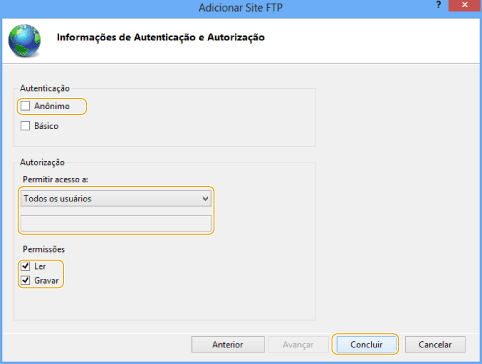 |
4
Confirme o nome completo do computador.
5
Defina o usuário e a senha para acessar a o servidor do FTP.
1 | Exibe a janela para gerenciar o computador. Windows Server 2003: A partir do menu [Iniciar], clique com o botão direito em [Meu computador] selecione [Gerenciar].Windows Vista/Server 2008/7/Server 2008 R2: A partir do menu [Iniciar], clique com o botão direito em [Computador] selecione [Gerenciar].Windows 8/8.1: Clique com o botão direito na tela inicial selecione [Todos os aplicativos]. Clique com o botão direito em [Computador] ou [Meu computador] selecione [Gerenciar].Windows Server 2012/Server 2012 R2: posicione o cursor no canto inferior esquerdo da área de trabalho e clique com o botão direito em selecione [Gerenciamento do computador]. |
2 | Clique duas vezes em [Usuários e Grupos Locais] para [Ferramentas do sistema] na janela [Gerenciamento do computador]. Se estiver usando Windows Server 2008/Server 2008 R2, clique duas vezes em [Configuração] em [Gerenciador de Servidores]. |
3 | Clique com o botão direito na pasta [Usuários] clique em [Novo usuário]. |
4 | Na caixa de diálogo [Novo Usuário], digite o nome de usuário em [Nome de usuário] , digite a senha em [Senha] digite novamente a senha em [Confirmar senha] clique em [Criar].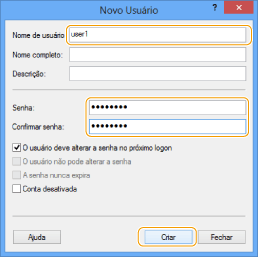 Defina um nome de usuário que não seja mais longo do que 20 caracteres alfanuméricos e uma senha que não seja mais longa do que 32 caracteres alfanuméricos. Se você selecionar [O usuário deve alterar a senha no próximo logon], quaisquer novos usuários adicionados deverão alterar suas senhas a fim de enviar dados a partir da máquina. (Você não pode alterar a senha no painel de controle.)  No ambiente do Active Directory, os procedimento para configurar usuários é diferente dos citados anteriormente. Para obter mais informações, consulte o manual do Windows. |
UNIX/Linux
Em alguns ambientes, as configurações detalhadas podem ser solicitadas para usar o FTP. Para obter detalhes, consulte o administrador da rede que está usando.
1
Inicie a sessão em uma estação de trabalho como um superusuário configure os usuários que enviaram documentos a partir da máquina e suas senhas.
configure os usuários que enviaram documentos a partir da máquina e suas senhas.Digite um nome de usuário e uma senha que não sejam mais longos do que 32 caracteres alfanuméricos.
2
Crie um diretório compartilhado que deverá ser usado para endereços do destinatário e habilite o acesso de leitura e o acesso de escrita aos usuários que enviarão os dados.
Mac OS X 10.7 - 10.9
|
As capturas de tela e os nomes do item no Mac OS X 10.8 são usados para os procedimentos comuns a cada SO. Ao alterar as configurações de seu computador, pode ser necessário desbloquear o computador clicando no ícone de tecla. |
1
Inicie a sessão no Mac OS X como um administrador.
2
Inicie o serviço do FTP no Mac OS X.
Mac OS X 10.7/10.8
1 | Clique em [Ir] [Aplicativos] [Utilitários]. |
2 | Clique duas vezes e inicie o [Terminal]. |
3 | Execute o seguinte comando. sudo launchctl load -w /System/Library/LaunchDaemons/ftp.plist 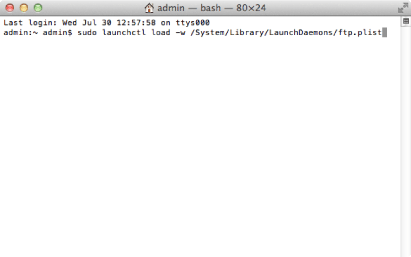 |
3
Defina o usuário e a senha para enviar os dados.
1 | Clique em [Contas]/[Usuários e Grupos] na janela [Preferências do Sistema]. |
2 | Na janela [Contas]/[Usuários e Grupos], digite o nome do usuário para quem você deseja enviar os dados da máquina através do Mac OS X digite a senha. |
4
Crie uma pasta compartilhada para onde os arquivos serão enviados.
Modelo de configuração:
Crie uma pasta com o nome "FTP_Pasta" (personalizável) em [Ir] - [Pasta Pessoal] - nome de usuário que iniciou a sessão - [Pública] - [Caixa de Depósitos].
Crie uma pasta com o nome "FTP_Pasta" (personalizável) em [Ir] - [Pasta Pessoal] - nome de usuário que iniciou a sessão - [Pública] - [Caixa de Depósitos].
5
Defina as permissões de acesso para a pasta compartilhada criada na etapa 4.
1 | Com a pasta compartilhada selecionada, clique em [Obter Informações] no menu [Arquivo]. |
2 | Exiba [Compartilhamento e Permissões]. |
3 | Permita Ler/Escrever para [Privilégio].  |
|
Se estiver usando o Windows Vista, uma caixa de diálogo pode ser exibida enquanto estiver executando o procedimento. Nesse caso, digite um nome de usuário e senha. Para obter mais informações, consulte os manuais fornecidos com o sistema operacional. |