Ajuste/Manutenção
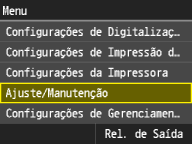 | Todas as configurações em relação ao ajuste e manutenção são listadas com pequenas descrições. As configurações padrão são marcadas com uma cruz (  ). ). |
 |
Configurações marcadas com "*1" possuem padrões diferentes dependendo do país ou região da compra. Configurações marcadas com "*2" não podem ser importadas ou exportadas via IU remota. |
Graduação de Ajuste Automático
Ajuste a gradação, densidade e cor em cópias ou impressos. Corrigindo a gradação
Ajuste Completo (Papel Comum 1/2) Ajuste Completo (Papel Comum 3) Ajuste Completo (Papel Pesado) Ajuste Rápido Ajustar Imagem de Cópia |
Configs. de Correção Automática
Selecione se deseja realizar um ajuste de gradação automaticamente ou correção de mudança de cor após a máquina ser ligada.
Ajustar Auto. Img. Regularmente
Selecione quando fazer um ajuste rápido de gradação automaticamente. Se <Ativado> é selecionado, o ajuste rápido é automaticamente feito imediatamente após a máquina ser ligada. Se <Desativado> é selecionado, um ajuste rápido é feito quando a primeira impressão é concluída depois que a máquina é ligada. Você também pode realizar esse ajuste manualmente (Ajuste rápido).
Desativado Ativado |
<Menu>  <Ajuste/Manutenção> <Configurações de Correção Automática> <Ajustar Automaticamente Imagem Regularmente> <Ativado> ou <Desativado>
<Ajuste/Manutenção> <Configurações de Correção Automática> <Ajustar Automaticamente Imagem Regularmente> <Ativado> ou <Desativado>Cor. Cor Impr. Que Ñ Coincide
Use esta função se a mudança de cor borrou a imagem. Corrigindo a "Incompatibilidade de cores na impressão"
Processamento de Texto em Preto para Colorido
Ajuste o valor limiar para determinar a impressão de texto em preto e branco em documentos coloridos usando o toner preto ou usando uma mistura do toner preto e toners coloridos. Você pode definir valores para o alimentador e a placa de vidro separadamente. Ajustando valores para a reprodutividade de cores em documentos coloridos
Alimentador Sete níveis Vidro do Cilindro Sete níveis |
Processamento Especial
Se os resultados da impressão em tipos especiais de papel não forem satisfatórios, as seguintes configurações podem melhorar a qualidade dos impressos.
Processamento Especial de Papel
Ao imprimir no verso de envelopes, os resultados de impressão podem ser melhorados ajustando as seguintes configurações.
Prevenção Aderência de Envelope
Se a aba do envelope colar-se ao corpo do envelope ao imprimir, selecione <Ativado>.
Desativado Ativado |
<Menu> <Ajuste/Manutenção> <Processamento Especial> <Processamento Especial de Papel> <Prevenção de Aderência de Envelope> <Ativado>
<Ajuste/Manutenção> <Processamento Especial> <Processamento Especial de Papel> <Prevenção de Aderência de Envelope> <Ativado>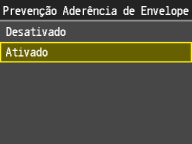
Configs. Vel. Fixação Envelope
Especifique esta configuração se as linhas não forem impressas com precisão ou aparecerem dobras ao imprimir os envelopes. Especifique um valor negativo se as linhas não forem impressas com precisão na borda traseira dos envelopes. Especifique um valor positivo se aparecerem dobras.
-20 a 20 |
<Menu> <Ajuste/Manutenção> <Processamento Especial> <Processamento Especial de Papel> <Configurações de Velocidade de Fixação de Envelope> Especifique a velocidade de envelope de fixação do envelope
<Ajuste/Manutenção> <Processamento Especial> <Processamento Especial de Papel> <Configurações de Velocidade de Fixação de Envelope> Especifique a velocidade de envelope de fixação do envelope
Ajustar Volume de Toner Usado para Impressão Colorida
Ao ajustar a quantidade de toner usado para impressão colorida, você poderá minimizar problemas, como riscos e irregularidades.
Desativado Nível 1 Nível 2 |
|
Este modo será ativado se você selecionar <Todas as Cores> em <Modo de Cor> para Cópia, Impressão ou Impressão de mídia ou se a máquina detectar que o original é a quatro cores quando <Selecionar Cor Automaticamente> for selecionado. Configurar esta função pode fazer com que se obtenha uma impressão colorida de menor qualidade. |
<Menu> <Ajuste/Manutenção> <Processamento Especial> <Ajustar Volume de Toner Usado para Impressão Colorida> <Desativado>, <Nível 1> ou <Nível 2>
<Ajuste/Manutenção> <Processamento Especial> <Ajustar Volume de Toner Usado para Impressão Colorida> <Desativado>, <Nível 1> ou <Nível 2>Modo Red. Enrol. Papel Pesado
Use está configuração se o papel pesado curvar durante a impressão. Especificar <Ativado> reduz as curvas, mas reduz a velocidade de processamento.
Desativado Ativado |
<Menu> <Ajuste/Manutenção> <Processamento Especial> <Modo de Redução de Enrolamento de Papel Pesado> <Desativado> ou <Ativado>
<Ajuste/Manutenção> <Processamento Especial> <Modo de Redução de Enrolamento de Papel Pesado> <Desativado> ou <Ativado>Modo Ajuste Imag Área Preench *1
As imagens são sempre ajustadas quando uma grande quantidade de um original está sombreada. No entanto, se ainda houver irregularidades ao imprimir, definindo <Modo de Ajuste de Imagem de Área de Preenchimento>, você conseguirá corrigir isso.
|
As irregularidades são corrigidas ao usar o papel liso ou reciclado. Se estiver usando o papel feito no Japão, selecione <Modo 1> Se estiver usando o papel feito fora do Japão, selecione <Modo 2> Se estiver usando o papel feito nos EUA, selecione <Modo 3> |
Modo 1 Modo 2 Modo 3 |
<Menu> <Ajuste/Manutenção> <Processamento Especial> <Modo Ajuste Imag Área Preench> <Modo 1>, <Modo 2> ou <Modo 3>
<Ajuste/Manutenção> <Processamento Especial> <Modo Ajuste Imag Área Preench> <Modo 1>, <Modo 2> ou <Modo 3>Limpar Unidade de Fixação
Limpe o Conjunto de fixação após a substituição do cartucho de toner ou se riscos pretos aparecerem nos impressos. Conjunto de fixação
Limpar Dispositivo
Se aparecerem riscos no resultado da impressão ou tiverem faltando partes aleatórias da imagem impressa, a parte interna da unidade principal pode estar suja. Nesse caso, execute uma limpeza automática da parte interna da unidade principal. Interior
Limpeza Especial
Use este recurso de limpeza se o texto borrar devido à condensação.
Ajustar Nível Nível 1 Nível 2 Nível 3 Iniciar |
<Menu> <Ajuste/Manutenção> <Limpeza Especial> <Iniciar>
<Ajuste/Manutenção> <Limpeza Especial> <Iniciar>Limpar Alimentador
Limpe os roletes do alimentador se os documentos ficarem sujos após serem introduzidos no alimentador. Alimentador
Remover Listras de Área de Digitalização Original
Especifique se a detecção e a não digitalização da sujeira na área de digitalização de um documento tiverem sido realizadas. Se esta configuração for <Ativado>, os riscos das bordas de um original digitalizado não aparecem no centro.
Desativado Ativado |
|
Com a remoção de riscos, os dados não serão digitalizados onde houver sujeira. Se tiver realizado a remoção de riscos, limpe a superfície do vidro para permitir que os originais sejam digitalizados com precisão. |
<Menu> <Ajuste/Manutenção> <Remover Listras de Área de Digitalização Original> <Desativado> ou <Ativado>
<Ajuste/Manutenção> <Remover Listras de Área de Digitalização Original> <Desativado> ou <Ativado>Inicializar Após Substituir Peças *2
Inicialize as configurações das peças depois de sua substituição (Rolete externo de transferência secundária, Conjunto de fixação, etc.).
Cilindro Externo de Transferência Secundário Unidade de Fixação Rolete Apanhador Alim e Base de Separação Alim ITB |
<Menu> <Ajuste/Manutenção> <Inicializar Após Substituir Peças> Selecione Inicializar peças
<Ajuste/Manutenção> <Inicializar Após Substituir Peças> Selecione Inicializar peças