Corrigindo a gradação
A gradação refere-se ao contínuo do claro para o escuro das sombras de uma cor. Quanto mais sombras nas gradações de cores são impressas, mais natural o impresso se parece. Se a reprodutibilidade das cores torna-se pobre e a densidade e o brilho dos impressos difere marcadamente dos originais, execute o ajuste automático apropriado. Antes de ajustar a gradação, verifique o nível de toner remanescente. Os ajustes de gradação exigem uma quantidade significativa de toner (Verificando o nível do toner). Há três tipos de ajuste: Ajuste total, Ajuste rápido e Ajustar imagem de cópia.
Menos sombras nas gradações 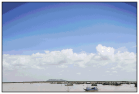 | Mais sombras nas gradações 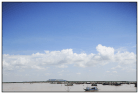 |
 |
Ajustes podem não ser executados efetivamente caso não haja toner suficiente. |
Ajuste total
Esse ajuste otimiza a reprodutibilidade para a impressão em cores. Quando a máquina executa o ajuste completo, ela obtém informações para otimizar a reprodutibilidade de cores. A máquina mantém estas informações até a próxima vez que você executar o ajuste total. Para executar este ajuste, uma imagem de ajuste será impressa e digitalizada duas vezes. Observe que você não pode executar este ajuste enquanto realiza algumas funções, incluindo digitalização e impressão.
|
Esta máquina ajusta o toner e a velocidade de impressão de acordo com o tipo de papel. Para fazer ajustes eficazes, selecione o tipo de papel correto. |
1
Toque <Menu>.

2
Toque <Ajuste/Manutenção>.
3
Toque <Graduação de Ajuste Automático>  <Ajuste Completo (Papel Comum 1/2)>, <Ajuste Completo (Papel Comum 3)> ou <Ajuste Completo (Papel Pesado)>.
<Ajuste Completo (Papel Comum 1/2)>, <Ajuste Completo (Papel Comum 3)> ou <Ajuste Completo (Papel Pesado)>.4
Verifique se o tipo e o tamanho de papel exibidos na tela estão carregados na máquina e toque <OK>.

5
Confirme o procedimento e toque <Iniciar>.
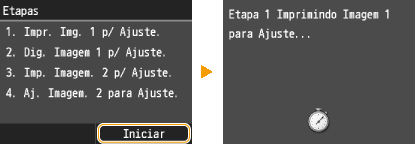
O ajuste começa. Em alguns minutos, uma imagem de ajuste é impressa.
6
Abra o alimentador depois que a tela exibida durante a impressão desaparecer.
7
Posicione a imagem de ajuste na placa de vidro com o lado impresso voltado para baixo.
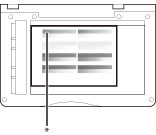 |
* Posicione a página de teste com a face para baixo sobre a superfície de vidro, alinhando a barra preta com a borda interna do vidro. |
8
Feche o alimentador delicadamente.
9
Pressione  .
.
.A imagem de ajuste é digitalizada e o ajuste começa. Em aproximadamente 10 segundos, a segunda imagem de ajuste é impressa.

10
Abra a imagem do alimentador, remova a primeira imagem de ajuste e depois coloque a segunda imagem de ajuste na placa de vidro com o lado impresso voltado para baixo.
|
* Posicione a página de teste com a face para baixo sobre a superfície de vidro, alinhando a barra preta com a borda interna do vidro |
11
Feche o alimentador delicadamente.
12
Pressione .
.A imagem de ajuste é digitalizada e o ajuste começa. Em alguns minutos, o ajuste é finalizado.

13
Abra o alimentador e remova a segunda imagem de ajuste.
14
Feche o alimentador delicadamente.
|
Se a mensagem <Falha na correção.> for exibidaO papel indicado na tela na etapa 4 foi carregado na gaveta de papel? Você posicionou a imagem de ajuste com o lado impresso para baixo e com a faixa preta voltada para a parte traseira da máquina? Ocorreu um encravamento de papel? A quantidade de toner necessária para a correção é insuficiente? |
Ajuste rápido
Este ajuste mantém o status otimizado adquirido pela <Ajuste Completo>. Observe que você não pode executar este ajuste enquanto realiza algumas funções, incluindo digitalização e impressão. Se o resultado deste ajuste não for satisfatório, execute <Ajuste Completo>. Este ajuste pode ser executado automaticamente depois que você substituir um cartucho de toner.
1
Toque <Menu>.
2
Toque <Ajuste/Manutenção>.
3
Toque em <Graduação de Ajuste Automático> <Ajuste Rápido>.
<Ajuste Rápido>.4
Toque <Iniciar>.
O ajuste começa. Em alguns minutos, o ajuste é concluído.
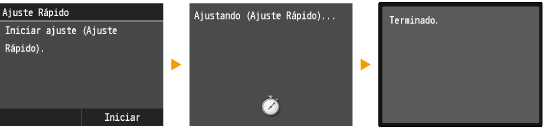
|
Você pode definir a máquina para realizar esse ajuste automaticamente após a alimentação ser ligada. |
Ajustar imagem de cópia
Este ajuste melhora o resultado das cópias e da impressão a partir de um dispositivo de memória USB. Para corrigir imagens de cópia, uma imagem de ajuste será impressa e digitalizada. Observe que você não pode executar este ajuste enquanto realiza algumas funções, incluindo impressão e digitalização.
1
Toque <Menu>.
2
Toque <Ajuste/Manutenção>.
3
Toque em <Graduação de Ajuste Automático> <Ajustar Imagem de Cópia>.
<Ajustar Imagem de Cópia>.4
Verifique se o tipo e o tamanho de papel exibidos na tela estão carregados na máquina e toque <OK>.

5
Confirme o procedimento e toque <Iniciar>.
O ajuste começa. Em alguns minutos, uma imagem de ajuste é impressa.
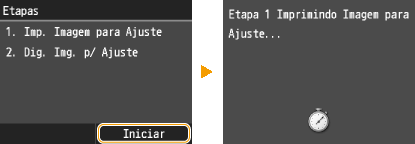
6
Abra o alimentador depois que a tela exibida durante a impressão desaparecer.
7
Posicione a imagem de ajuste na placa de vidro com o lado impresso voltado para baixo.
|
* Posicione a página de teste com a face para baixo sobre a superfície de vidro, alinhando a barra preta com a borda interna do vidro |
8
Feche o alimentador delicadamente.
9
Pressione .
.A imagem de ajuste é digitalizada e o ajuste começa. Em alguns minutos, o ajuste é finalizado.

10
Abra o alimentador e remova a imagem de ajuste.
11
Feche o alimentador delicadamente.
|
Se a mensagem <Falha na correção.> for exibidaO papel indicado na tela na etapa 4 foi carregado na gaveta de papel? Você posicionou a imagem de ajuste com o lado impresso para baixo e com a faixa preta voltada para a parte traseira da máquina? Ocorreu um encravamento de papel? A quantidade de toner necessária para a correção é insuficiente? |