Config. Gerenciamento Sistema
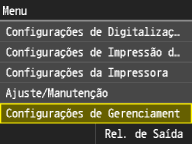 | Todas as configurações sobre as Configurações de gerenciamento do sistema são listadas com pequenas descrições. As configurações padrão são marcadas com uma cruz (  ). ). |
 |
Asteriscos (*)Configurações marcadas com "*1" podem estar indisponíveis ou ter padrões diferentes dependendo do país ou região da compra. Configurações marcadas com "*2" não podem ser importadas ou exportadas via IU remota. |
Configurações de Rede
Consulte Configurações de Rede.
Config. Informações do Gerente Sistema
Especifique a ID ou PIN exclusivamente para Administradores que possuam privilégios de acesso a <Configurações de Rede> e <Configurações de Gerenciamento do Sistema>. A ID é a <ID do Gerente do Sistema> e o PIN é o <PIN Gerente Sistema>. Você pode também registrar o nome de um administrador. Definindo a ID do Administrador de Sistema
ID e PIN do Gerente do Sistema
Insira um número de até sete dígitos para o PIN e a ID Administrador Sistema.
ID do Gerente do Sistema PIN Gerente Sistema |
Nome do Gerente do Sistema
Digite até 32 caracteres alfanuméricos para o nome de um Administrador.
Config. Informações Dispositivo 
Digite até 32 caracteres alfanuméricos para o nome e o local de instalação para identificar a máquina.
Nome do Dispositivo Local |
<Menu>  <Configurações de Gerenciamento do Sistema> <Config. de Informações do Dispositivo> <Nome do Dispositivo> ou <Local> Digite <Nome do Dispositivo> ou <Local> (Inserindo texto) <Aplicar>
<Configurações de Gerenciamento do Sistema> <Config. de Informações do Dispositivo> <Nome do Dispositivo> ou <Local> Digite <Nome do Dispositivo> ou <Local> (Inserindo texto) <Aplicar>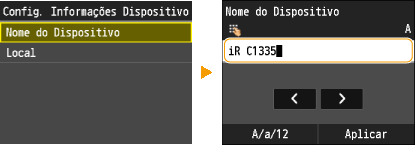
Rel. Ger. ID Depto. Ativ./Des.
Selecione se deseja usar a Gestão ID Depart., uma função que usa as IDs como contas de usuários para especificar os privilégios de acesso e manter as informações sobre como a máquina é usada. Definindo a Gestão ID Depart.
Desativado Ativado |
<Menu> <Configurações de Gerenciamento do Sistema> <Relatório Gerenciamento ID Departamento Ativado/Desativado> <Desativado> ou <Ativado>
<Configurações de Gerenciamento do Sistema> <Relatório Gerenciamento ID Departamento Ativado/Desativado> <Desativado> ou <Ativado>Configurações de Segurança
Ative ou desative as configurações para a comunicação codificada via TLS ou IPSec, assim como as configurações para filtragem de pacotes de endereço IP ou endereço MAC.
Usar TLS
Selecione se deseja usar a comunicação codificada TLS. Ativando a comunicação codificada TLS para a IU remota
Desativado Ativado |
<Menu> <Configurações de Gerenciamento do Sistema> <Configurações de Segurança> <Usar TLS> <Desativado> ou <Ativado> Reinicie a máquina
<Configurações de Gerenciamento do Sistema> <Configurações de Segurança> <Usar TLS> <Desativado> ou <Ativado> Reinicie a máquinaUsar IPSec
Selecione se deseja executar comunicação codificada estabelecendo uma rede virtual privada (VPN) via IPSec. Configurando as definições IPSec
Desativado Ativado |
<Menu> <Configurações de Gerenciamento do Sistema> <Configurações de Segurança> <Usar IPSec> <Desativado> ou <Ativado> Reinicie a máquina
<Configurações de Gerenciamento do Sistema> <Configurações de Segurança> <Usar IPSec> <Desativado> ou <Ativado> Reinicie a máquinaFiltro de End. IPv4
Ative ou desative as configurações para filtrar os pacotes enviados a ou recebidos de dispositivos com endereços IPv4 especificados. Especificando endereços IP para regras de firewall
Filtro de Saída Desativado Ativado Filtro de Entrada Desativado Ativado |
<Menu> <Configurações de Gerenciamento do Sistema> <Configurações de Segurança> <Filtro de Endereço IPv4> <Filtro de Saída> ou <Filtro de Entrada> <Desativado> or <Ativado> Reinicie a máquina
<Configurações de Gerenciamento do Sistema> <Configurações de Segurança> <Filtro de Endereço IPv4> <Filtro de Saída> ou <Filtro de Entrada> <Desativado> or <Ativado> Reinicie a máquinaFiltro de End. IPv6
Ative ou desative as configurações para filtrar os pacotes enviados a ou recebidos de dispositivos com endereços IPv6 especificados. Especificando endereços IP para regras de firewall
Filtro de Saída Desativado Ativado Filtro de Entrada Desativado Ativado |
<Menu> <Configurações de Gerenciamento do Sistema> <Configurações de Segurança> <Filtro de Endereço IPv6> <Filtro de Saída> ou <Filtro de Entrada> <Desativado> or <Ativado> Reinicie a máquina
<Configurações de Gerenciamento do Sistema> <Configurações de Segurança> <Filtro de Endereço IPv6> <Filtro de Saída> ou <Filtro de Entrada> <Desativado> or <Ativado> Reinicie a máquinaFiltro de Endereço MAC
Ative ou desative as configurações para filtrar os pacotes enviados a ou recebidos de dispositivos com endereços MAC especificados. Especificando endereços MAC para regras de firewall
Filtro de Saída Desativado Ativado Filtro de Entrada Desativado Ativado |
<Menu> <Configurações de Gerenciamento do Sistema> <Configurações de Segurança> <Filtro de Endereço MAC> <Filtro de Saída> ou <Filtro de Entrada> <Desativado> or <Ativado> Reinicie a máquina
<Configurações de Gerenciamento do Sistema> <Configurações de Segurança> <Filtro de Endereço MAC> <Filtro de Saída> ou <Filtro de Entrada> <Desativado> or <Ativado> Reinicie a máquinaConfigurações de Gerenciamento de Comunicação
Especifique as configurações para enviar e receber faxes.
Configurações de Fax
Ajuste a velocidade de início da comunicação em ordem decrescente a partir de "33600 bps". Este ajuste deve ser feito quando for necessário muito tempo para iniciar o envio ou a recepção de um fax por causa de uma conexão de linha telefônica pobre. Você também pode especificar se deseja arquivar os documentos enviados.Salvando documentos de fax enviados
Velocidade Inicial de TX 33600 bps 14400 bps 9600 bps 7200 bps 4800 bps 2400 bps Velocidade Inicial de RX 33600 bps 14400 bps 9600 bps 7200 bps 4800 bps 2400 bps Arquivar Documento TX *2 Desativado Ativado |
<Menu> <Configurações de Gerenciamento do Sistema> <Configurações de Gerenciamento de Comunicação> <Configurações de Fax> <Velocidade Inicial de TX> ou <Velocidade Inicial de RX> Toque na velocidade de início da comunicação
<Configurações de Gerenciamento do Sistema> <Configurações de Gerenciamento de Comunicação> <Configurações de Fax> <Velocidade Inicial de TX> ou <Velocidade Inicial de RX> Toque na velocidade de início da comunicação<Menu> <Configurações de Gerenciamento do Sistema> <Configurações de Gerenciamento de Comunicação> <Configurações de Fax> <Arquivar Documento TX> <Ativado> Toque no endereço
<Configurações de Gerenciamento do Sistema> <Configurações de Gerenciamento de Comunicação> <Configurações de Fax> <Arquivar Documento TX> <Ativado> Toque no endereçoConfig. Bloqueio Mem
Selecione se deseja armazenar faxes recebidos sem imprimi-los imediatamente. Documentos de fax armazenados podem ser impressos a qualquer momento alterando a configuração para <Desativado>. Armazenando faxes recebidos na memória (Recepção na memória)
Desativado Ativado PIN de Bloqueio de Memória Impressão de Relatório Desativado Ativado Hora Bloqueio Memória Desativado Ativado Hora de Início de Bloqueio de Memória Hora de Término de Bloqueio de Memória |
Selecionar País/Região *1*2
Especifique o país ou região em que a máquina é usada. A configuração padrão pode variar dependendo da configuração selecionada na ativação inicial.
Estados Unidos (US) Canadá (CA) Brasil (BR) México (MX) Outro |
<Menu> <Configurações de Gerenciamento do Sistema> <Selecionar País/Região> Toque na região ou país
<Configurações de Gerenciamento do Sistema> <Selecionar País/Região> Toque na região ou paísConfigurações de Encaminhamento *2
Selecione se deseja reencaminhar todos os documentos de fax recebidos para um destino especificado. Além de um número de fax, você também pode especificar um endereço de e-mail ou uma pasta compartilhada em um computador como o destino de reencam. Reencaminhando automaticamente todos os documentos recebidos
Desativado Ativado |
Armaz./Imprimir ao Encaminhar
Quando <Configurações de Encaminhamento> estiver definido como <Ativado>, especifique as configurações para imprimir ou armazenar na memória os documentos de fax reencaminhados.
Imprimir Imagens
Selecione se deseja imprimir documentos de fax reencaminhados. Você pode configurar a máquina para imprimir os documentos reencaminhados somente quando um erro ocorrer. Imprimindo documentos a serem reencaminhados
Desativado Ativado Só Quando Há Erros |
Armazenar Imagens em Memória
Selecione se deseja armazenar documentos de fax na memória quando eles não forem reencaminhados com sucesso. Você pode reenviar ou imprimir os documentos mais tarde conforme o necessário. Imprimindo/Reenviando/Excluindo documentos que falharam ao serem reencaminhados
Desativado Só Quando Há Erros |
Configurações Interface Remota *2
Selecione se deseja usar a IU remota, uma função que lhe permite especificar as configurações da máquina usando um navegador da web. Desativando a IU remota
Usar IU Remota Desativado Ativado |
Limitar Função TX
Especifique as configurações para restringir o acesso às funções de envio aos destinos selecionados.
PIN do Catálogo
Especifique um PIN e exija o seu uso para adicionar novas entradas ou editar entradas existentes no Catálogo de endereços. Definindo um PIN para o Catálogo de endereços
Limitar Novos Destinos
Selecione se deseja limitar os números de fax e endereços de e-mail que podem ser especificados como destinos àqueles já registrados no Catálogo de endereços. Limitando os destinos disponíveis
Desativado Ativado |
Permitir TX do Driver do Fax
Ative ou desative o envio de fax pelo PC (enviar fax a partir de um computador). Proibindo o envio de fax através do PC
Desativado Ativado |
Limitar Reenvio do Log
Selecione se deseja impedir que um destino seja selecionado nos registros de trabalhos enviados. Desativando o uso de destinos usados previamente
Desativado Ativado |
Confirmar Número Fax Inserido
Selecione se deseja obrigar os usuários a inserirem o número de fax duas vezes quando este número for inserido com o teclado numérico. Exibindo a tela para a confirmação do número de fax
Desativado Ativado |
Conf. TX de Disc. Codificada
Selecione se deseja exibir os detalhes de um número de discagem codificada inserido quando ele for selecionado como um destino. Exibindo destinos no Catálogo de endereços
Desativado Ativado |
Limitar Envio Sequencial
Selecione se deseja impedir o envio sequencial, um recurso que envia faxes para múltiplos destinatários em sucessão. Proibindo o envio sequencial
Desativado Confirmar Envio Sequencial Rejeitar Envio Sequencial |
Exibir Log do Trabalho
Selecione se deseja exibir os registros de digitalização, fax, impressão e cópia na tela da máquina e no relatório gestão comunicação.
Desativado Ativado |
<Menu> <Configurações de Gerenciamento do Sistema> <Exibir Log do Trabalho> <Desativado> ou <Ativado> Reinicie a máquina
<Configurações de Gerenciamento do Sistema> <Exibir Log do Trabalho> <Desativado> ou <Ativado> Reinicie a máquinaUsar como Dispositivo USB
Ative ou desative a porta USB usada para conectar a máquina ao computador. Restringindo uma conexão USB com o computador
Desativado Ativado |
Armazenar em Memória USB
Selecione a permissão para armazenamento de documentos digitalizados, para configurações sendo exportadas com <Exportar> em <Importação/Exportação Configs.>, e para dados do Catálogo de endereços em um dispositivo de mémoria USB. Restringindo as funções de digitalização para a função USB
Desativado Ativado |
Ativ./Desat. Impr. Mídia Mem.
Selecione se deseja permitir a impressão de dados a partir de um dispositivo de memória USB quando ele estiver conectado na máquina. Restringindo as funções de impressão USB
Desativado Ativado |
Ativar o Canon Mobile Scanning
Selecione permitir a digitalização a partir de um dispositivo móvel usando o aplicativo de digitalização móvel Canon.
Desativado Ativado |
<Menu> <Configurações de Gerenciamento do Sistema> <Ativar o Canon Mobile Scanning> <Desativado> ou <Ativado> Reinicie a máquina
<Configurações de Gerenciamento do Sistema> <Ativar o Canon Mobile Scanning> <Desativado> ou <Ativado> Reinicie a máquinaConfig. Google Cloud Print *2
Ative ou desative o Google Cloud Print. Usando o Google Cloud Print
Ativar Google Cloud Print Desativado Ativado Status do Registro de Google Cloud Print |
Importação/Exportação Configs.*2
Importar ou exportar as configurações e os dados do Catálogo de endereços. Especificar <Importar> importa as configurações e os dados do Catálogo de endereços salvos na memória USB. Especificar <Exportar> exporta as configurações e os dados do Catálogo de endereços para a memória USB.
Importar Exportar |
|
Se <Armazenar em Memória USB> for definido como <Desativado>, a máquina não pode exportar o Catálogo de endereços e as configurações. |
<Menu> <Configurações de Gerenciamento do Sistema> <Importação/Exportação de Configs.> <Importar> <Sim> Digite o PIN <Aplicar> Reinicie a máquina
<Configurações de Gerenciamento do Sistema> <Importação/Exportação de Configs.> <Importar> <Sim> Digite o PIN <Aplicar> Reinicie a máquina<Menu> <Configurações de Gerenciamento do Sistema> <Importação/Exportação de Configs.> <Exportar> Digite o PIN <Aplicar> Digite o PIN <Aplicar>
<Configurações de Gerenciamento do Sistema> <Importação/Exportação de Configs.> <Exportar> Digite o PIN <Aplicar> Digite o PIN <Aplicar> Configurações Impressão Segura
Ative ou desative a Impressão segura. Imprimindo via impressão protegida
Desativado Ativado Hora Exclusão Impressão Segura 10 a 30 a 240 (min.) |
Seleção de PDL (Plug and Play)
Selecione um idioma de descrição de página para que a máquina seja detectada como uma impressora compatível com aquele idioma quando estiver conectada a um computador usando o Plug and Play.
Rede
Selecione um idioma de descrição de página para que a máquina seja detectada como uma impressora compatível com aquele idioma quando for detectada na rede.
Fax UFR II UFR II (XPS) |
USB
Selecione um idioma de descrição de página para que a máquina seja detectada como uma impressora compatível com aquele idioma quando estiver conectada a um computador via USB.
UFR II UFR II (XPS) |
<Menu> <Configurações de Gerenciamento do Sistema> <Seleção de PDL (Plug and Play)> <Rede> ou <USB> Toque em um idioma de descrição da página Reinicie a máquina
<Configurações de Gerenciamento do Sistema> <Seleção de PDL (Plug and Play)> <Rede> ou <USB> Toque em um idioma de descrição da página Reinicie a máquina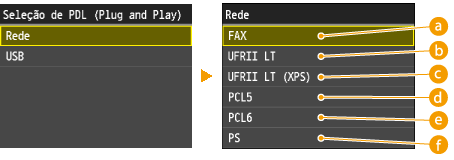
 <Fax>
<Fax>
Detecta e conecta a máquina como um dispositivo de fax.
 <UFR II>
Detecta e conecta a máquina como uma impressora UFRII.
 <UFR II (XPS)>
Detecta e conecta a máquina como uma impressora UFRII compatível com a especificação de papel XML (XPS).
 <PCL5>
Detecta e conecta a máquina como uma impressora PCL5.
 <PCL6>
Detecta e conecta a máquina como uma impressora PCL6.
 <PS>
<PS>
Detecta e conecta a máquina como uma impressora PS.
Registrar Licença *2
Digite uma chave de licença para ativar as funções de opção.
<Menu> <Configurações de Gerenciamento do Sistema> <Registrar Licença> <OK> Digite Registrar código da licença <Registrar> Reinicie a máquina
<Configurações de Gerenciamento do Sistema> <Registrar Licença> <OK> Digite Registrar código da licença <Registrar> Reinicie a máquinaAtualizar Firmware *2
Selecione como instalar a atualização do firmware de acordo com o ambiente da máquina.
<Via PC>
Selecione para você mesmo instalar manualmente a atualização do firmware disponível no web site da Canon. Para instruções sobre como instalar a atualização, consulte o manual de instruções disponível no web site.
<Via Internet>
Selecione para instalar automaticamente a atualização do firmware sem usar um computador. Siga as instruções na tela para realizar a atualização. A máquina deve ser conectada à internet.
Via PC Via Internet |
Iniciar Chave e Certificado *2
Selecione para restaurar [Configurações de Chave e Certificado] e [Configurações de Certificado CA] para os padrões de fábrica. Inicializando a chave e o certificado
Iniciar Catálogo *2
Selecione para restaurar as configurações do Catálogo de endereços para os padrões de fábrica. Inicializando o Catálogo de endereços
Iniciar Menu *2
Selecione para restaurar as configurações listadas abaixo para os padrões de fábrica. Você pode restaurar todas as configurações listadas abaixo de uma vez, ou pode restaurar separadamente configurações individuais.Menu de inicialização
Preferências Configurações de Cronômetro Configurações Comuns Configurações de Cópia Configurações de Fax Configurações de Digitalização Configurações de Impressão de Mídia de Memória Configurações da Impressora Configurações de Gerenciamento do Sistema Iniciar Tudo |
Config. Gerenciamento Sistema
Selecione para restaurar as configurações de gerenciamento do sistema para os padrões de fábrica. Você pode restaurar todas as configurações de gerenciamento do sistema de uma vez. Inicializando as configurações de gerenciamento do sistema
|