
Definindo a Gestão ID Depart.
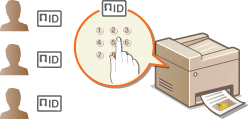
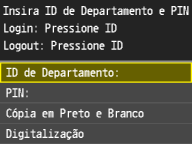
Você pode controlar o acesso à maquina usando diversos IDs para diversos usuários ou grupos. Se um usuário tentar operar a máquina quando o Gerenciamento de IDs do departamento estiver ativado, uma tela de logon é exibida e o usuário deve inserir seu ID do departamento e PIN para usar a máquina. Quando o Gerenciamento de IDs do departamento estiver ativo, o uso de funções, como cópia colorida e digitalização em preto e branco, é registrado para cada ID do departamento. Também é possível definir um limite máximo para a quantidade total de páginas que pode ser impressa para cada ID do departamento. Para configurar o Gerenciamento de IDs do departamento, registre os IDs do departamento conforme necessário e, em seguida, ative a função Gerenciamento de IDs do departamento. As definições adicionais são necessárias se você deseja ativar o Gerenciamento de ID do departamento para operações de um computador, como a impressão e envio de fax através do PC.
|
Se estiver usando o Gerenciamento de ID do departamento com o Copy Card Reader-F1, , você não poderá registrar/excluir as IDs do departamento. |
Registrando/editando a ID Depart. e o PIN
Registre uma ID do departamento e defina um PIN para ela. Você também pode desativar as funções como a cópia em preto e branco e colorida para cada ID do departamento. Até 300 IDs de departamento podem ser registrados.
1
Inicie a IU remota e faça o logon no modo Administrador Sistema. Iniciando a IU remota
2
Clique em [Configurações/Registro].

3
Clique em [Gerenciamento de ID de Departamento] e registre (ou edite) IDs de departamento.
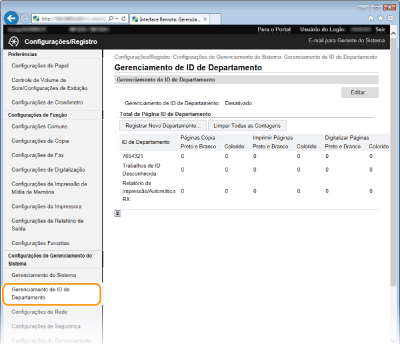
 Registrando uma ID do departamento
1 | Clique em [Registrar Novo Departamento...]. |
2 | Especifique as definições necessárias e clique em [OK]. 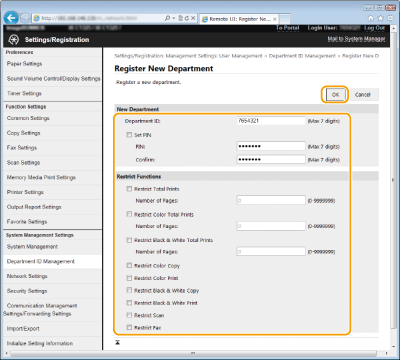 [ID de Departamento] Digite um número de até sete dígitos para a ID do departamento. [Definir PIN] Para definir um PIN, selecione a caixa de verificação e digite um número de até sete dígitos nas caixas de texto [PIN] e [Confirmar]. [Restringir Funções] Marque a caixa de seleção para a função que você deseja desativar para a ID do departamento.  Marque uma das caixas de seleção entre [Restringir total de impressões], [Restringir total de impressões coloridas] e [Restringir total de impressões preto e branco] para especificar os limites máximos da quantidade total de páginas que pode ser impressa. Insira o limite máximo em [Número de páginas]. Se a caixa de seleção [Restringir digitalização] for selecionada, a digitalização de documentos para dispositivos de memória USB, e-mails, pastas compartilhadas e servidores do arquivo estarão desativados. Você também pode desativar a digitalização de documentos para computadores via <Computador> e <Scanner Remoto>. Entretanto, você pode desativar somente a digitalização de documentos para os computadores para todos os usuários (Bloqueando trabalhos quando a ID de departamento for desconhecida). |
Editando as definições da ID do Departamento registrada
1 | Clique no link do texto correspondente em [ID de Departamento] para editar. |
2 | Altera as definições conforme necessário e clique em [OK]. |
Excluindo uma ID do departamento
Clique em [Excluir] à direita da ID do departamento que você deseja excluir  e clique em [OK].
e clique em [OK]. |
[Total da Página ID de Departamento]Você pode verificar o número total de páginas copiadas, impressas, digitalizadas ou enviadas por fax para cada ID do departamento. Se você deseja zerar os contadores, clique no link do texto correspondente e clique em [ID de Departamento] e clique em [Limpar Contagem] [OK]. Se você deseja zerar os contadores de todas as IDs de departamento, clique em [Limpar Todas as Contagens] [OK].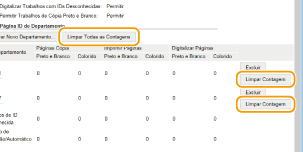 |
Ativando a Gestão ID Depart.
Depois de registrar as IDs de departamento conforme o necessário, ative o Gerenciamento de IDs do departamento.
1
Inicie a IU remota e faça o logon no modo Administrador Sistema. Iniciando a IU remota
2
Clique em [Configurações/Registro].
3
Clique em [Gerenciamento de ID de Departamento] [Editar...].
[Editar...].
4
Marque a caixa de seleção [Gerenciamento de ID de Departamento] e clique em [OK].
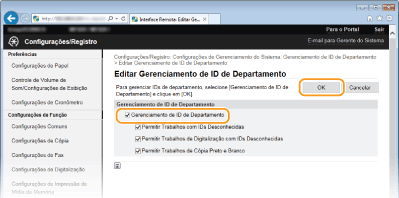
[Gerenciamento de ID de Departamento]
Marque a caixa de seleção para ativar a Gestão ID Depart. Se você não deseja usá-lo, desmarque a caixa de seleção.
Marque a caixa de seleção para ativar a Gestão ID Depart. Se você não deseja usá-lo, desmarque a caixa de seleção.
Para obter informações sobre as caixas de seleção [Permitir Trabalhos com IDs Desconhecidas]/[Permitir Trabalhos de Digitalização com IDs Desconhecidas]/[Perm Trabs Cópia Preto Branco], consulte Bloqueando trabalhos quando a ID de departamento for desconhecida.
| |||
Usando o painel de operaçõesSe você deseja apenas ativar ou desativar as definições, é possível usar <Menu> o painel de operações. Rel. Ger. ID Depto. Ativ./Des. Fazendo o logon na máquina
|
Definindo a Gestão ID Depart. para a impressão ou envio de fax do computador
Se você deseja ativar a Gerenciamento de IDs do departamento para a impressão ou envio de fax de um computador você precisa especificar as definições usando os drivers instalados no computador. Especifique a ID de departamento e o PIN conforme necessário.
|
Para executar o seguinte procedimento, faça o login no seu computador com uma conta de administrador. |
1
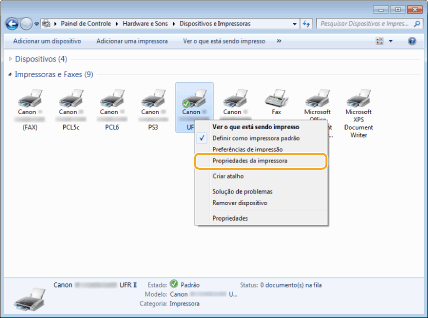
Abra a pasta Impressora. Exibindo a pasta Impressora
2
Clique com o botão direito no ícone da sua impressora ou fax e clique em [Propriedades da impressora] (ou [Propriedades]).
3
Clique na guia [Configurações do dispositivo] e especifique as configurações necessárias.
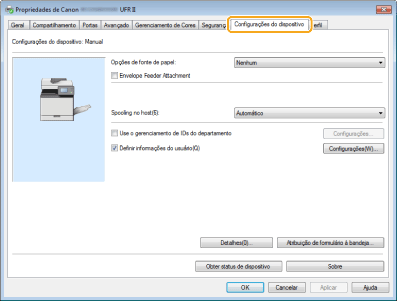
1 | Marque a caixa de seleção [Use o gerenciamento de IDs do departamento] e clique em [Configurações] no lado direito. Para o driver do fax, selecione também a caixa de verificação [Permitir configuração de PIN] para ativar a configuração de PIN. |
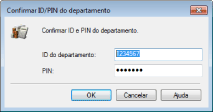
2 | Especifique as definições conforme necessário e clique em [OK].  [Permitir configuração de PIN] Marque a caixa de seleção para ativar a definição de PIN. [ID do departamento] Digite um número de até sete dígitos para a ID do departamento. [PIN] Digite um número de até sete dígitos para o PIN se ele for definido para a ID do departamento. [Verificar] Clique para verificar se a ID e o PIN corretos foram inseridos. Esta função não está disponível se a máquina e o computador estiverem conectados via uma porta USB ou WSD (Web Services on Devices). [Confirmar ID/PIN do departamento ao imprimir]/[Confirmar ID/PIN do departamento ao enviar fax] Selecione a caixa de seleção para exibir a tela pop-up [Confirmar ID/PIN do departamento] cada vez que você imprimir ou enviar um fax de um computador. [Não usar gerenciamento de IDs do depto Na impressão PB] Marque a caixa de seleção para não usar o Gerenciamento de IDs do departamento ao imprimir em preto e branco. [Autenticar ID/PIN do departamento no dispositivo] Marque a caixa de seleção se a máquina e o computador estiverem conectados por uma porta WSD ou USB. |
3 | Clique em [OK]. |
| |||
Fazendo o logon na máquina
|
Bloqueando trabalhos quando a ID de departamento for desconhecida
Se você não alterar as definições padrão, qualquer usuário pode imprimir de um computador, digitalizar (através do <Computador> e <Scanner Remoto>), ou fazer cópias em preto e branco sem digitar uma ID e PIN quando o Gerenciamento de IDs do departamento estiver ativado na máquina. Você pode alterar as definições padrão para que essas funções não possam ser usadas na máquina sem uma ID e PIN corretos.
1
Inicie a IU remota e faça o logon no modo Administrador Sistema. Iniciando a IU remota
2
Clique em [Configurações/Registro].
3
Clique em [Gerenciamento de ID de Departamento] [Editar...].
[Editar...].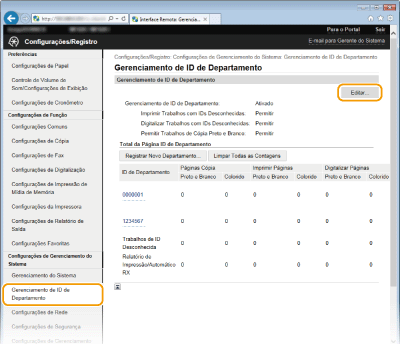
4
Desmarque as caixas de seleção conforme necessário e clique em [OK].
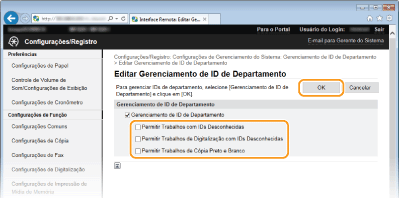
[Permitir Trabalhos com IDs Desconhecidas]
Para imprimir a partir de um computador quando o Gerenciamento de IDs do departamento está ativado, você precisará inserir o ID e PIN corretos no driver de impressora (Definindo a Gestão ID Depart. para a impressão ou envio de fax do computador). Contudo, se a caixa de seleção for selecionada para essa configuração, você poderá imprimir a partir de um computador sem inserir o ID e PIN. Desmarque a caixa de seleção para exigir a inserção de um ID e PIN.
Para imprimir a partir de um computador quando o Gerenciamento de IDs do departamento está ativado, você precisará inserir o ID e PIN corretos no driver de impressora (Definindo a Gestão ID Depart. para a impressão ou envio de fax do computador). Contudo, se a caixa de seleção for selecionada para essa configuração, você poderá imprimir a partir de um computador sem inserir o ID e PIN. Desmarque a caixa de seleção para exigir a inserção de um ID e PIN.
[Permitir Trabalhos de Digitalização com IDs Desconhecidas]
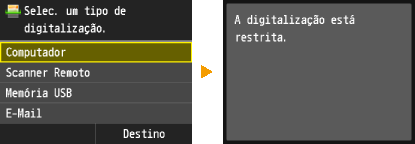
Se a caixa de seleção for selecionada, você pode selecionar <Computador> ou <Scanner Remoto> na tela principal e documentos de digitalização em um computador a qualquer momento. Desmarque a caixa de seleção para desativar a digitalização mesmo se <Computador> ou <Scanner Remoto> forem selecionados quando o Gerenciamento de IDs do departamento estiver ativado.
Se a caixa de seleção for selecionada, você pode selecionar <Computador> ou <Scanner Remoto> na tela principal e documentos de digitalização em um computador a qualquer momento. Desmarque a caixa de seleção para desativar a digitalização mesmo se <Computador> ou <Scanner Remoto> forem selecionados quando o Gerenciamento de IDs do departamento estiver ativado.
[Perm Trabs Cópia Preto Branco]
Se a caixa de seleção for marcada quando a Gestão ID Depart. estiver ativada, você poderá fazer cópias em preto e branco sem digitar o ID e o PIN corretos. Desmarque a caixa de seleção para pedir ao usuário um ID e PIN.
Se a caixa de seleção for marcada quando a Gestão ID Depart. estiver ativada, você poderá fazer cópias em preto e branco sem digitar o ID e o PIN corretos. Desmarque a caixa de seleção para pedir ao usuário um ID e PIN.