2. 文書にアクセスする
Thereforeに格納された文書は検索してアクセスすることができます。検索はインデックスを使用した検索と全文検索があります。インデックスフィールド値から文書を特定する方法、文書内のキーワードを検索する全文検索、また複数カテゴリー内を一度に検索する方法などがあります。
インデックスを使用した検索
1
Therefore Navigatorを起動します
ここでは既存のカテゴリーに保存されている文書を検索する例を説明します。

[ThereforeTM Serverへの接続]画面が表示された場合は、ユーザー名とパスワードを入力してください。
2
ケース定義、またはカテゴリーを右クリックし、[新しい検索]を選択します
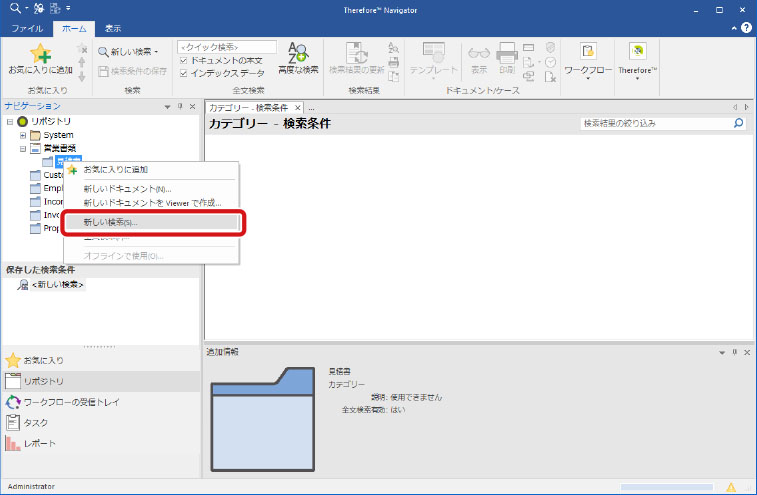
ケース内に存在する複数のカテゴリーから検索する場合は、該当のケースを選択して検索するとより効率的です。
特定のカテゴリー内の文書を検索する場合は、該当のカテゴリーを選択して検索してください。
複数カテゴリーにわたる検索も可能です。複数カテゴリーにわたる検索についての詳細は、ヘルプの「チュートリアル→Navigator→インデックス データによる複数カテゴリーの検索」を参照してください。
複数カテゴリーから検索する場合は、あらかじめ[検索テンプレート]をTherefore Solution Designerの[複数カテゴリー検索テンプレート]にて作成しておく必要があります。テンプレートの作成には管理者権限が必要です。複数カテゴリーにわたる検索についての詳細は、ヘルプの「リファレンス→Solution Designer→定義」を参照してください。
複数カテゴリーから検索する場合は、あらかじめ[検索テンプレート]をTherefore Solution Designerの[複数カテゴリー検索テンプレート]にて作成しておく必要があります。テンプレートの作成には管理者権限が必要です。複数カテゴリーにわたる検索についての詳細は、ヘルプの「リファレンス→Solution Designer→定義」を参照してください。
3
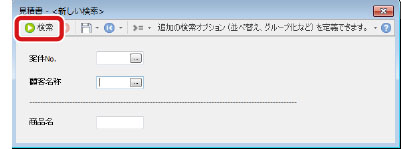
[検索]をクリックします
4
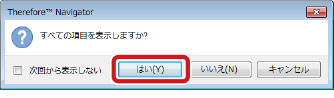
[はい]をクリックします
インデックスを利用して検索する場合は、検索したいインデックスフィールドを入力して、[検索]をクリックしてください。検索についての詳細は、ヘルプの「チュートリアル→Navigator→ドキュメントまたはケースの検索」を参照してください。
オペランドを使用して検索対象を絞り込むことができます。  のドロップダウンリストから絞り込み条件を指定できます。オペランドの詳細は、ヘルプの「リファレンス→Navigator→リボンメニュー」内を参照してください。
のドロップダウンリストから絞り込み条件を指定できます。オペランドの詳細は、ヘルプの「リファレンス→Navigator→リボンメニュー」内を参照してください。[キーワード辞書]を設定したインデックスフィールドには、特定の文字列のみが入力可能となります。あらかじめ[キーワード辞書]に登録されたインデックス値を検索条件とすれば、より確実に文書を検索することができます。キーワード辞書の作成方法についての詳細は、ヘルプの「チュートリアル→Solution Designer→定義」を参照してください。
テキストフィールドで部分一致検索を行う場合、キーワードにオペランドの1つである半角アスタリスクを付けて検索してください。
(例) キーワード「キヤノン」で「キヤノン株式会社」を検索する場合は、「キヤノン*」で検索します。
(例) キーワード「キヤノン」で「キヤノン株式会社」を検索する場合は、「キヤノン*」で検索します。
5
検索した文書をダブルクリックします
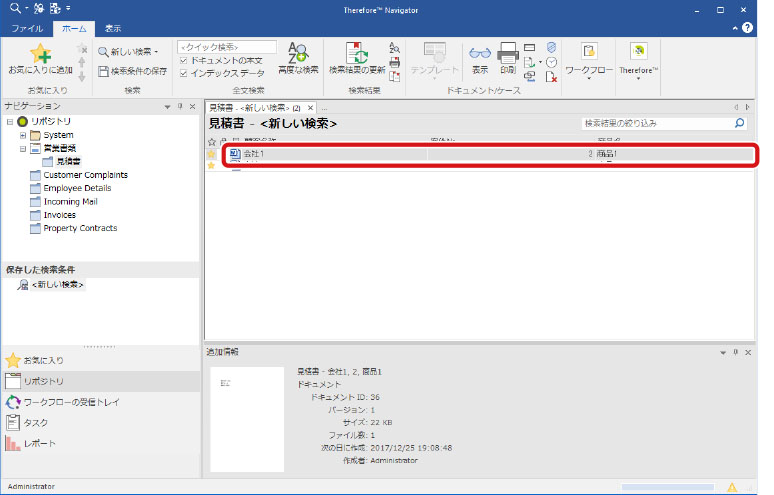
文書の表示はTherefore Viewerで行うことができます。
全文検索
ここでは、全文検索を利用して文書の検索を行う方法について説明します。
クイック検索と高度な検索
全文検索には[クイック検索]と[高度な検索]の2種類の方法があります。いずれも検索文字列を入力して全文検索を行いますが、 [クイック検索]では、カテゴリーの詳細設定で、[全文検索モード]が[全文検索の対象に含める]に設定されているすべてのカテゴリーの全文検索を行います。またステミング処理が有効な状態での検索となるため、検索文字列だけでなく、検索文字列に含まれる個々の用語を含めた検索結果が表示されます。たとえば「請求書」を検索した場合、「請求書」、「請求」、「書」のいずれかを含むすべての検索結果が表示されます。一方、[高度な検索]では検索先のカテゴリー指定やステミング処理を無効にする設定など、検索オプションを指定して検索することが可能です。
|
|
|
検索キーワードと完全に一致する検索結果を表示したい場合は、検索キーワードを半角のダブルクォーテーション(”)で囲んで検索してください。
[全文検索モード]は、Therefore Solution Designerにて設定します。設定には管理者権限が必要です。
1. Therefore Solution Designerで該当のカテゴリーを右クリックし、[プロパティー]を選択 2.[ 詳細設定]タブをクリック
3. [全般設定]の[全文検索モード]で、[全文検索の対象に含める]、[次の日付より前に保存したドキュメントを削除]、[全文検索の対象から削除]のいずれかを選択
※初期設定値以外の設定値は太字で表示されます。
4. [OK]ボタンをクリック、または[適用]ボタンをクリックしてから[OK]ボタンをクリック
ダイアログが閉じ、変更後の設定が反映されます。 |
①Therefore Navigatorを利用した全文検索(クイック検索)
ドキュメントの本文、またはインデックスから文書を検索する方法を説明します。
使用アプリケーション:Therefore Navigator
使用アプリケーション:Therefore Navigator
1
Therefore Navigatorを起動します
[ThereforeTM Serverへの接続]画面が表示された場合は、ユーザー名とパスワードを入力してください。
2
検索条件入力欄に、検索キーワードを入力し、Enterを押します
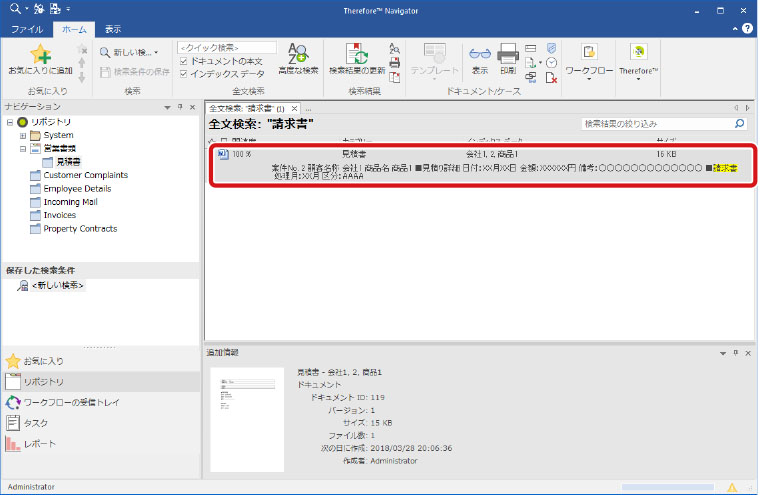
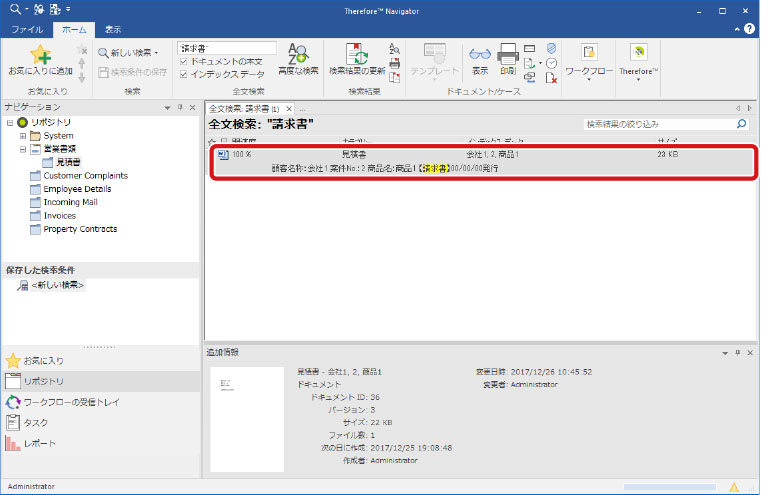
「"請求書”」の例です。
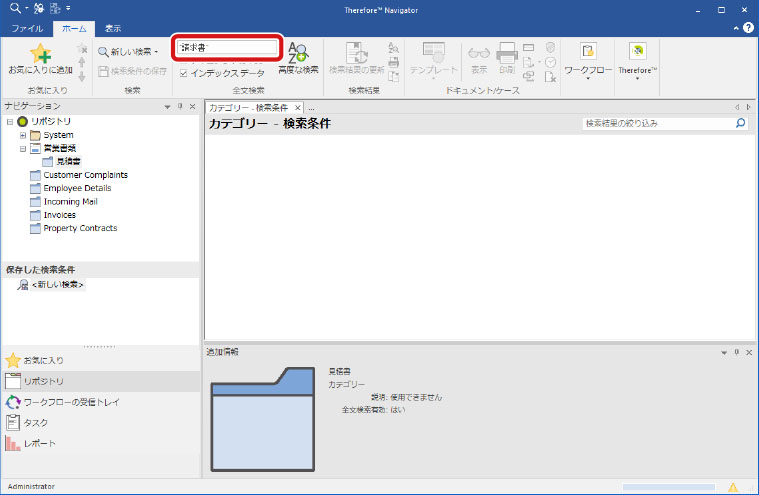

英単語を検索するときは、一部の文字だけでなく、すべての文字を入力してください。
カテゴリーを指定するなど、詳細な検索を行いたい場合は、[高度な検索]をクリックしてください。詳細は、「②Therefore Navigatorを利用した全文検索(高度な検索)」を参照してください。
3
検索結果が表示されます
②Therefore Navigatorを利用した全文検索(高度な検索)
特定のカテゴリーからの検索や詳細な検索を行う場合は、高度な検索を使って文書を検索します。
使用アプリケーション:Therefore Navigator
使用アプリケーション:Therefore Navigator
|
|
|
[高度な検索]の詳細についてはヘルプを参照してください。
[ThereforeTM Serverへの接続]画面が表示された場合は、ユーザー名とパスワードを入力してください。 |
1
Therefore Navigatorを起動します
2バイト文字が含まれたShift-JIS形式のテキストファイルは、全文検索を使用した検索や表示を正常に行うことができません。
2
[高度な検索]をクリックします
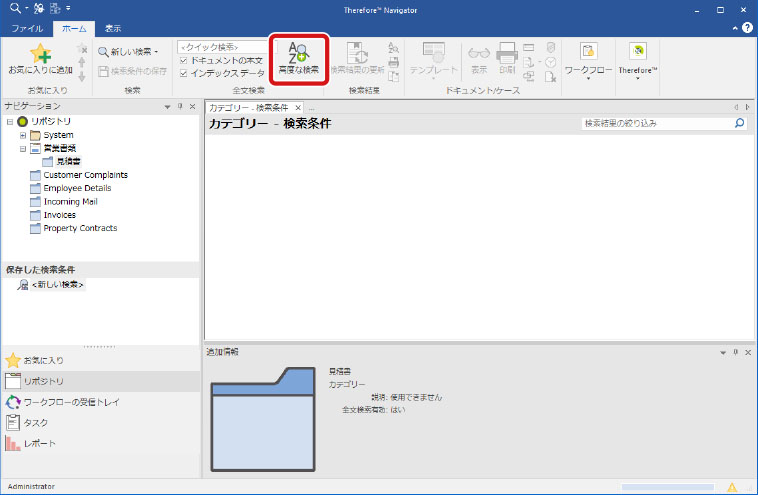
3
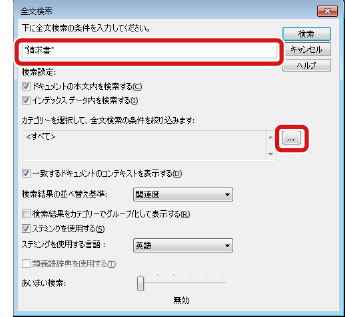
検索条件入力欄に検索キーワードを入力し、[…]をクリックします
「"請求書”」の例です。
4
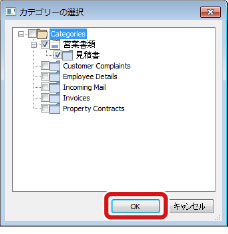
検索したいカテゴリーにチェックマークをつけ、[OK]をクリックします
5
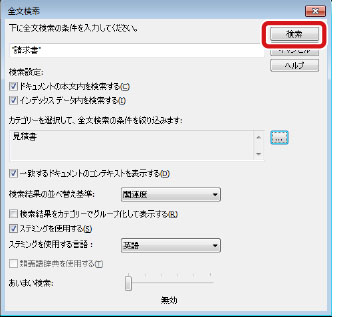
[検索]をクリックします
英単語を検索するときは、一部の文字だけでなく、すべての文字を入力してください。
6
検索結果が表示されます