
クライアント環境でのTherefore操作
本書では、クライアント環境で行う以下の代表的な操作について説明します。
|
|
|
クライアント環境からThereforeサーバーへの接続情報は、Thereforeサーバーの管理者に確認のうえ接続してください。詳細については、「Therefore スタートアップガイド(管理者編)」をご参照ください。
Therefore Onlineをご利用の場合は、Thereforeサーバーへの接続設定を行う際にテナント名を併せて入力する必要があります。詳細については、「Therefore スタートアップガイド(管理者編)」をご参照ください。
|
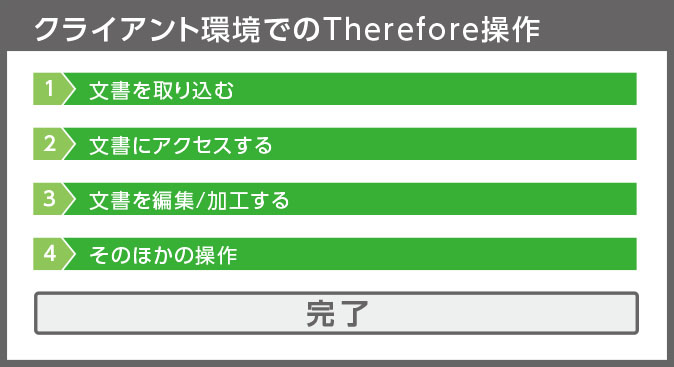
各操作の際に使用する主なアプリケーションは以下のとおりです。
|
主な操作
|
対象アプリケーション
|
|
1 .文書を取り込む
|
■スキャン
Therefore Capture Client MFP Scan Therefore Viewer ■電子文書の保存 Therefore Navigator Therefore Capture Client Therefore Case Manager Therefore Document Loader Therefore Viewer Windows アプリケーション |
|
2. 文書にアクセスする
|
■インデックスによる検索
Therefore Navigator ■全文検索(クイック検索) Therefore Navigator ■全文検索(高度な検索) Therefore Navigator ■全文検索(表示文書内検索) Therefore Viewer |
|
3. 文書を編集/加工する
|
■文書の編集
Therefore Viewer ■インデックスの編集 Therefore Viewer |
|
4. そのほかの操作
|
■印刷
Therefore Navigator Therefore Case Manager Therefore Viewer Therefore MFP Print ■モバイル機器からの検索 Therefore Go ■タスク Therefore Navigator |
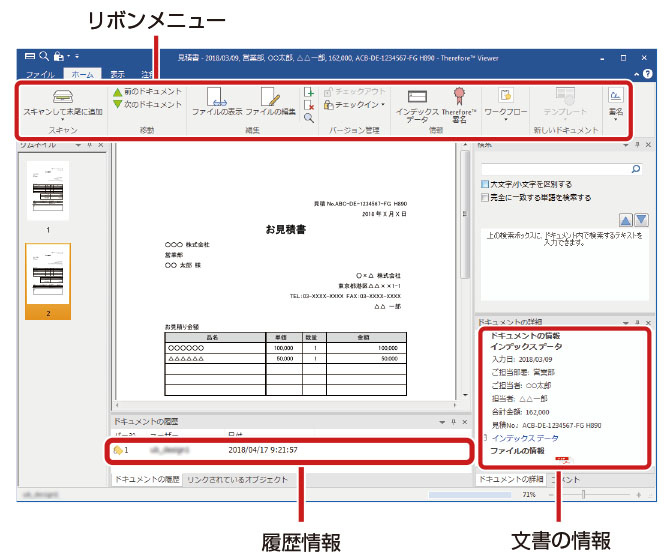
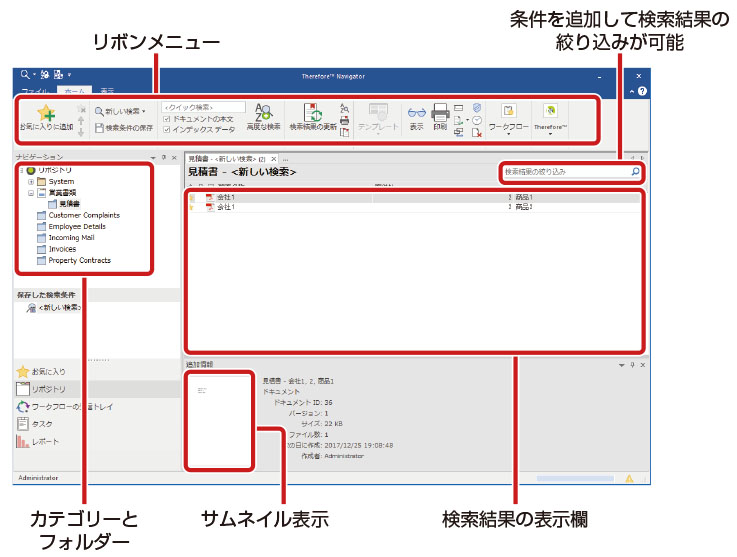
Therefore ViewerとTherefore Navigatorの画面構成
Therefore Viewerの画面構成
Therefore Navigator画面構成
ブラウザーからのアクセス方法
お使いのブラウザーにURLを入力してTherefore サーバーにアクセスできます。
クライアントツールを使用しなくても、Therefore に保存されているドキュメントの検索、取得、タスクの管理などができます。
クライアントツールを使用しなくても、Therefore に保存されているドキュメントの検索、取得、タスクの管理などができます。
 |
|
対応するブラウザーの詳細については、ヘルプの「インストールとアップグレード→インストール→システム要件」を参照してください。
|
Thereforeサーバーにアクセスする方法
1
お使いのブラウザーのアドレスバーに「http://<サーバー名>/TWA*」を入力します。

*:<TWA> はインストール フォルダー名で、インストール時に編集できます。
2
ユーザー名とパスワードを入力し、[ログイン]ボタンをクリックします。
主な操作場面
本書では、クライアント環境で行う操作のうち、日常的に行う頻度の高いものについていくつか説明します。代表的な内容については操作手順をご用意しております。リンクをクリックして手順を参照してください。
1. 文書を取り込む
Thereforeサーバーに文書を取り込む(保存)する方法を説明します。保存する方法は複数あるため、状況によって適切な方法を選択してください。以下は保存方法の一覧です。
|
使用アプリケーション
|
説明
|
|
|
電子文書を保存したい
|
Therefore Navigator
|
以下の2つの方法でThereforeサーバーへ文書を保存できます。
●クライアントPCやネットワーク上のフォルダーからドラッグ&ドロップして保存する 手順に関しては、「①Therefore Navigatorでドラッグ&ドロップして保存する方法」を参照してください。
●文書を編集しているアプリケーションから保存する
手順に関しては、「②文書を編集しているアプリケーションから直接Thereforeへ保存する方法」を参照してください。
ヘルプの「チュートリアル→Navigator→ファイルの保存」も参照してください。
|
|
Therefore Capture Client
|
クライアントPCやネットワーク上のフォルダーに保存されている文書を、インポートしてThereforeサーバーへ保存することができます。手順に関しては、「③Therefore Capture Clientを使用して文書をThereforeへ保存する方法」を参照してください。詳細については、ヘルプの「チュートリアル→Capture Client→ドキュメントのキャプチャーおよび保存」も参照してください。
|
|
|
Therefore Case Manager
|
以下の2つの方法でThereforeサーバーへ文書を保存できます。
●クライアントPCやネットワーク上のフォルダーからドラッグ&ドロップして保存する
手順に関しては、「①Therefore Navigatorでドラッグ&ドロップして保存する方法」と同様ですので、参考にしてください。
●文書を編集しているアプリケーションから保存する
手順に関しては、「②文書を編集しているアプリケーションから直接Thereforeへ保存する方法」と同様ですので、参考にしてください。
ヘルプの「チュートリアル→Navigator→ファイルの保存」も参照してください。
|
|
|
Therefore Viewer
|
クライアントPCやネットワーク上のフォルダーに保存されている文書を、ドラッグ&ドロップして、Thereforeサーバーに既に保存されている文書に追加することができます。[ファイルの追加]をクリックしても、同様の方法で追加可能です。いずれの方法も、文書を追加する際には既存の文書のチェックイン/チェックアウトを行うことが必要です。詳細については、ヘルプの「チュートリアル→Viewer→ファイルの追加と削除」を参照してください。
|
|
|
Document Loader*1
|
クライアントPCやネットワーク上のフォルダーに保存されている文書を、Thereforeサーバーに保存することができます。多くの文書を一度にThereforeサーバーへ保存したい場合や、定期的に特定のフォルダー内に保存された文書をThereforeサーバーに保存する場合に適した方法です。詳細については、ヘルプの「チュートリアル→Document Loader→XMLデータファイルを使用したファイルのバッチのインポート」を参照してください。
|
|
|
その他
|
以下の2つの方法でThereforeサーバーへ文書を保存できます。
●Windowsのエクスプローラーから保存する
詳細については、ヘルプの「チュートリアル→Navigator→ファイルの保存」も参照してください。
●Therefore PDF Printer ドライバーを使用して保存する
詳細については、ヘルプの「チュートリアル→PDF Printer→ThereforeTMへの出力」を参照してください。
|
|
|
スキャンした画像データを保存したい
|
Therefore Capture Client*2
|
以下の2つの方法でThereforeサーバーへスキャンした画像データを保存できます。
●キヤノンドキュメントスキャナー DRシリーズやISISドライバー対応のスキャナーを使用する
●クライアントPCやネットワーク上のフォルダーからドラッグ&ドロップして保存する
詳細については、ヘルプの「チュートリアル→Capture Client→ドキュメントのキャプチャーおよび保存」を参照してください。 |
|
Therefore Viewer*3
|
TWAINドライバー対応のスキャナーを使用して、スキャンした画像データをThereforeサーバーに既に保存されている文書に追加することができます。詳細については、ヘルプの「チュートリアル→Viewer→ファイルの追加と削除」を参照してください。
|
|
|
Therefore MFP Scan
|
Therefore MFP Scan Applicationを使用して複合機(MFP)からスキャンした画像データをThereforeサーバーに直接保存することができます。手順に関しては、「④複合機を使って文書をTherefore に保存する方法」を参照してください。詳細については、ヘルプの「リファレンス→MFP Scan 4.3→スキャンとThereforeTMへの保存」も参照してください。
|
|
|
*1
|
文書をThereforeサーバーに保存するには、あらかじめプロファイルの作成が必要です。プロファイルの作成には管理者権限が必要です。プロファイルの作成についての詳細は、ヘルプの「チュートリアル→Document Loader→XMLデータファイルを使用したファイルのバッチのインポート」を参照してください。
|
|
*2
|
スキャンした画像データをThereforeサーバーに保存するには、あらかじめプロファイルの作成が必要です。プロファイルの作成についての詳細は、ヘルプの「チュートリアル→Capture Client→キャプチャーのプロファイルの作成または編集」を参照してください。
|
|
*3
|
スキャンした画像データの追加方法の詳細については、ヘルプの「チュートリアル→Viewer→ファイルの追加と削除」を参照してください。
|
2. 文書にアクセスする
Thereforeサーバーに保存してある文書を検索してアクセスするための方法を説明します。主に、Therefore NavigatorやTherefore Case Managerから検索することができます。詳細については、ヘルプの「チュートリアル→Case Manager→ケース内での全文検索」や「チュートリアル→Navigator→ファイルの保存」を参照してください。
|
検索方法
|
説明
|
|
インデックスを使用した検索
|
文書に付与されたインデックスを検索して文書を特定する方法です。操作手順に関しては「インデックスを使用した検索」を参照してください。
|
|
文書内で使用されている単語を検索して文書を特定する方法です。全文検索には以下の2つの方法があります。
●全文検索(クイック検索)
操作手順に関しては「①Therefore Navigatorを利用した全文検索(クイック検索)」を参照してください。
●全文検索(高度な検索)
操作手順に関しては「②Therefore Navigatorを利用した全文検索(高度な検索)」を参照してください。
|
3. 文書を編集/加工する
Thereforeサーバーに保存してある文書を編集したり、加工したりするための方法を説明します。
|
操作
|
説明
|
|
文書の編集/加工
|
Thereforeサーバーに保存した文書の編集/加工には、以下の2つの方法があります。
●Therefore Viewerを使用した編集 以下の操作を行うことができます。
・文書の編集
手順に関しては、「3. 文書を編集する方法」を参照してください。詳細については、ヘルプの「チュートリアル→Viewer→ドキュメントの編集」も参照してください。
・コメント(アノテーション)の追加(PDF/TIFFファイルのみ)*1
手順に関しては、「①文書に注釈を追加する」を参照してください。詳細については、ヘルプの「チュートリアル→Viewer→ドキュメントへの注釈の追加」も参照してください。
・ファイルの追加/削除
手順に関しては、「②ファイルを文書に追加、もしくは削除する」を参照してください。詳細については、「チュートリアル→Viewer→ファイルの追加と削除」も参照してください。
●アプリケーションを使用した編集*2
文書を作成したアプリケーションを使用して、文書の内容を変更することができます。手順に関しては、「③アプリケーションを使用して編集する」を参照してください。詳細については、ヘルプの「チュートリアル→Microsoftアプリケーションとの統合→Microsoft Officeからのドキュメントの保存」も参照してください。
|
|
インデックスの編集
|
以下のアプリケーションを使用してインデックスを編集することができます。
●Therefore Navigator
手順に関しては、「④インデックス データを編集する」を参照してください。詳細については、ヘルプの「チュートリアル→Navigator→インデックスデータの編集」も参照してください。
●Therefore Viewer
手順に関しては、「④インデックス データを編集する」を参照してください。詳細については、ヘルプの「チュートリアル→Viewer→インデックスデータの表示と編集」も参照してください。
|
|
*1
|
Therefore Web Viewerではコメント(アノテーション)の追加はできません。
|
|
*2
|
使用可能なアプリケーションは、Microsoft Officeなどです。連携可能なアプリケーションの詳細については、ヘルプの「インストールとアップグレード→インストール→システム要件」を参照してください。
|
4. そのほかの操作
そのほかのThereforeサーバーを使用した主な操作方法について説明します。
|
やりたいこと
|
操作手順
|
|
文書を印刷したい
|
操作手順については、「①Thereforeから印刷する」を参照してください。
|
|
文書内の全文検索をしたい
|
操作手順については、「②Therefore Viewerを利用した全文検索(表示文書内検索)」を参照してください。
|
|
モバイルで使用したい
|
操作手順については、「③Therefore Goアプリから検索する」を参照してください。
|
|
タスクを設定してステータスを管理したい
|
操作手順については、「④タスクとしてほかの人に仕事を依頼する」を参照してください。
|