
3. 文書を編集する方法
Thereforeに格納された文書を編集する方法を説明します。ここでは、Therefore Navigatorで検索した文書をTherefore Viewerで編集する説明をします。文書の検索方法については、「2. 文書にアクセスする」を参照してください。
使用アプリケーション:Therefore Navigator および Therefore Viewer
使用アプリケーション:Therefore Navigator および Therefore Viewer
1
Therefore Navigatorを起動します

[ThereforeTM Serverへの接続]画面が表示された場合は、ユーザー名とパスワードを入力してください。
2
Therefore Navigatorで検索した文書をダブルクリックします
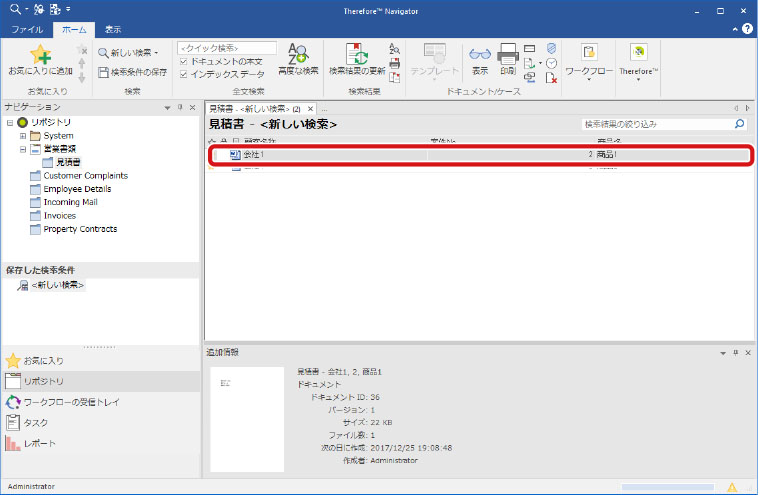
文書の検索方法については、「2. 文書にアクセスする」を参照してください。
Therefore Viewerが起動します。
3
Therefore Viewerで[チェックアウト]をクリックします
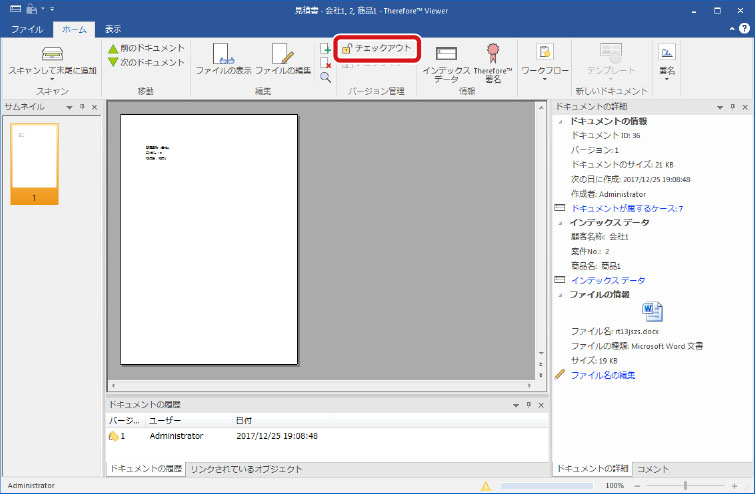
チェックアウトは、ほかのユーザーがその文書を編集できない状態にする処理です。
通常は、Therefore内の文書を更新するためにまず文書のチェックアウトを行い、チェックアウトした文書を編集します。これにより、ユーザーが編集作業中にほかのユーザーが同じ文書の編集を行うことを回避できます。ほかのユーザーがその文書を編集することが可能となるのは、チェックイン、またはチェックアウトの取り消しを行った後になります。
通常は、Therefore内の文書を更新するためにまず文書のチェックアウトを行い、チェックアウトした文書を編集します。これにより、ユーザーが編集作業中にほかのユーザーが同じ文書の編集を行うことを回避できます。ほかのユーザーがその文書を編集することが可能となるのは、チェックイン、またはチェックアウトの取り消しを行った後になります。
4
[ファイルの編集]をクリックします
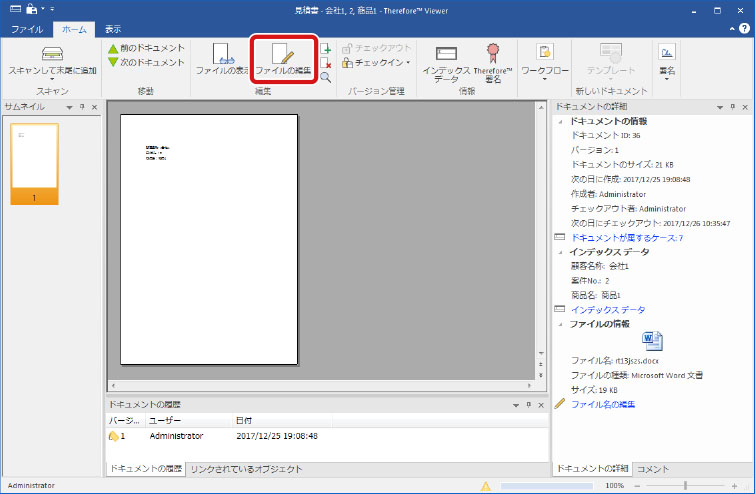

関連付けられたアプリケーションでファイルが開きます。関連付けられたプログラムが見つからない場合、ファイルを開くプログラムを選択するオプションが表示されます。
チェックアウトされていないドキュメントは読み取り専用モードで開きます。
5
関連付けられたアプリケーションにて文書を編集後、上書き保存します
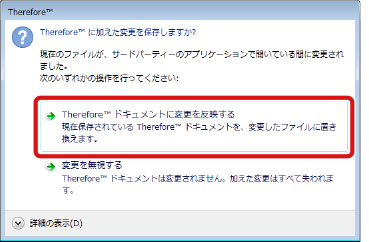
一部の文書では保存時に以下のダイアログが表示されます。変更内容を保存するには必ず[ThereforeTMドキュメントに変更を反映する]を選択してください。
6
Therefore Viewerで[チェックイン]をクリックします
Therefore Viewerで[チェックイン]をクリックします
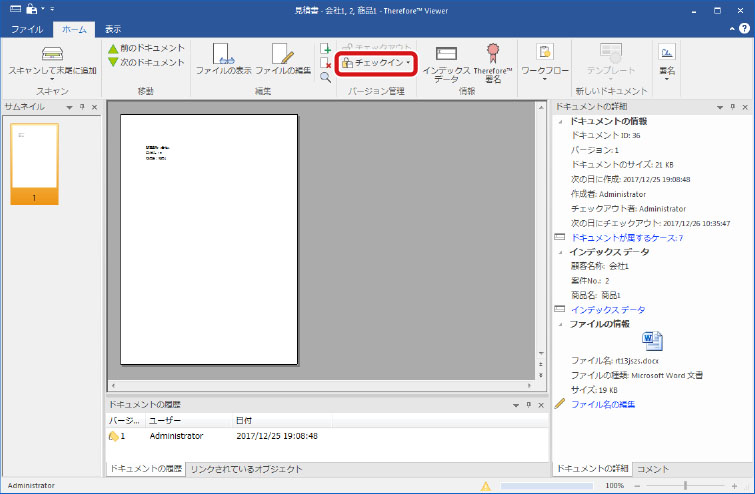
チェックアウトしたまま、Therefore Viewerを終了することはできません。Therefore Viewerを終了する前に、ドキュメントをチェックインする必要があります。なお、ネットワークから切り離したノートPCなどで編集作業を継続する場合などは、Thereforeのオフライン機能を使ってください。詳細についてはヘルプの「チュートリアル→Navigator→オフラインでの作業」を参照してください。
チェックインが完了すると[ドキュメントの履歴]欄に保存したバージョンが追加されます。
インデックスを変更したときにバージョン管理を行うには、あらかじめSolution Designerにて該当カテゴリーの[インデックス変更時に新バージョンを作成]を[True]に設定しておく必要があります。
チェックイン時のコメント設定によって、コメントを追加することができます。
7
[ThereforeTMドキュメントに変更を反映する]を選択します
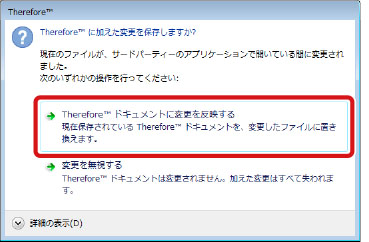
変更が反映された文書が保存されます。
①文書に注釈を追加する
Therefore Viewerの注釈ツールを使用して、TIFFおよびPDFにメモなどの注釈を追加できます。TIFFまたはPDF以外のファイルを選択している場合は、注釈ツールは使用できません。
|
|
|
Therefore Web Viewerでは、注釈の追加はできません。
|
1
Therefore Navigatorを起動します
[ThereforeTM Serverへの接続]画面が表示された場合は、ユーザー名とパスワードを入力してください。
2
検索した文書をダブルクリックします
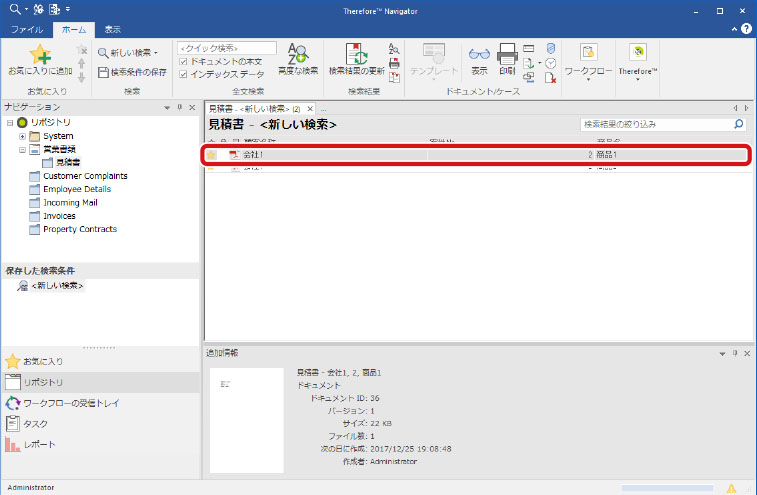
文書の検索方法については、 「2. 文書にアクセスする」を参照してください。
Therefore Viewerが起動して、該当のファイルが開きます。
3
[チェックアウト]をクリックします
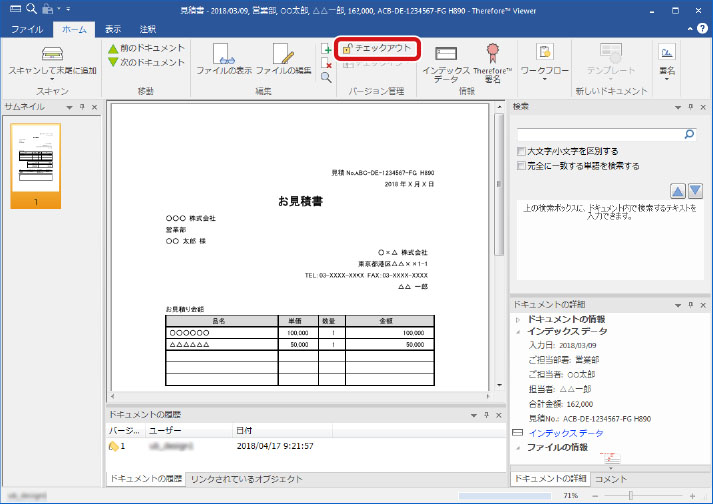
チェックアウトは、ほかのユーザーがその文書を編集できない状態にする処理です。
通常は、Therefore内の文書を更新するためにまず文書のチェックアウトを行い、チェックアウトした文書を編集します。これにより、ユーザーが編集作業中にほかのユーザーが同じ文書の編集を行うことを回避できます。ほかのユーザーがその文書を編集することが可能となるのは、チェックイン、またはチェックアウトの取り消しを行った後になります。
通常は、Therefore内の文書を更新するためにまず文書のチェックアウトを行い、チェックアウトした文書を編集します。これにより、ユーザーが編集作業中にほかのユーザーが同じ文書の編集を行うことを回避できます。ほかのユーザーがその文書を編集することが可能となるのは、チェックイン、またはチェックアウトの取り消しを行った後になります。
4
[注釈]タブをクリックします
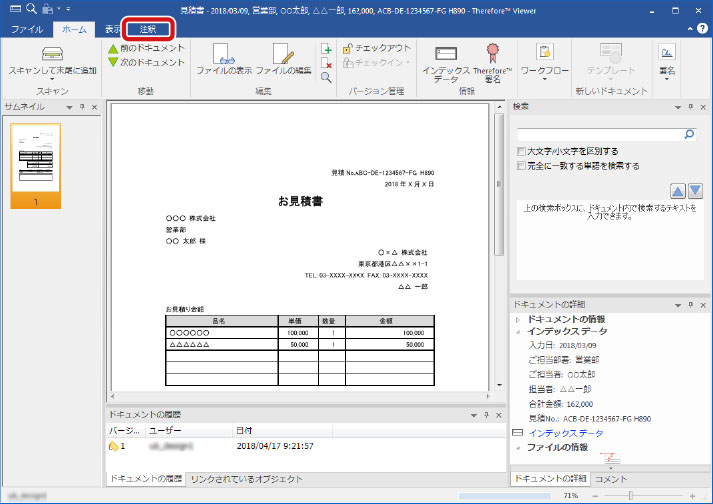
TIFFまたはPDF以外を選択している場合は、[注釈]タブは表示されません。
5
注釈オプションをクリックして、注釈を追加します
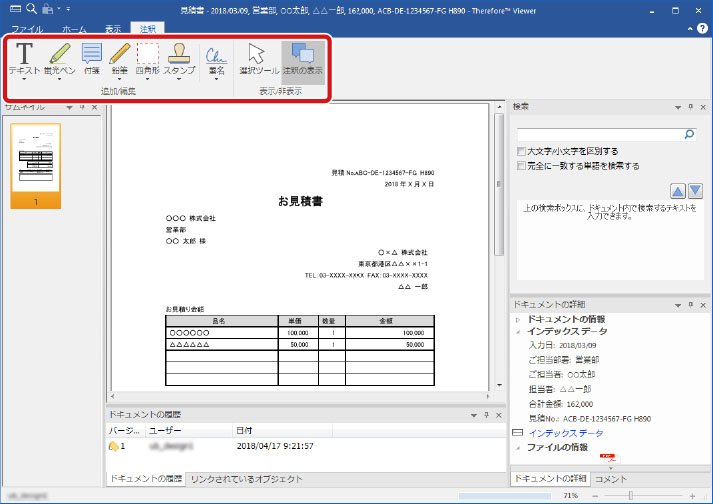
注釈を追加または削除すると、新しいドキュメント バージョンが作成されます。
TIFFの注釈は、元の画像ページと重なった追加レイヤーとして考えることができます(ドキュメント ページが印刷されると、注釈は最終的な印刷結果に自動的に重なります)。
PDFの注釈はPDFドキュメントそのものに埋め込まれます。
チェックアウトをせずに注釈オプションをクリックした場合は、チェックアウトするかを確認するメッセージが表示されます。
注釈を右クリックし、表示された[注釈のプロパティー]画面より、注釈のプロパティー(属性)を変更できます。注釈の詳細についてはヘルプの「リファレンス→Viewer→リボンメニュー」を参照してください。
6
注釈の編集が終了したらファイルを保存します。[ホーム]タブをクリックしてから[チェックイン]をクリックしてください
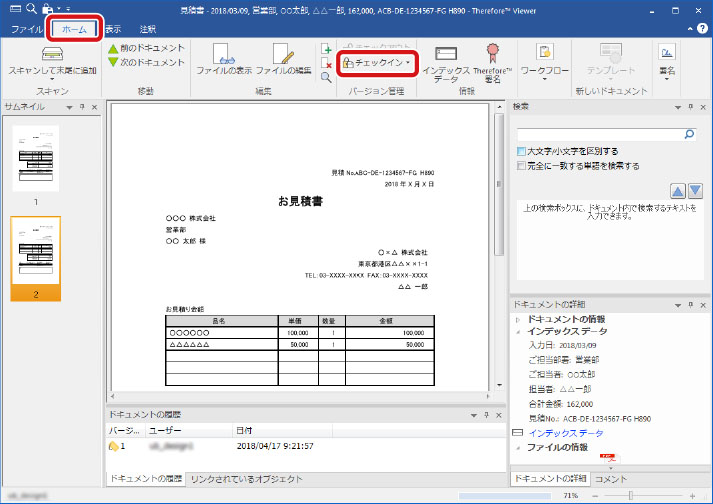
チェックインのコメントダイアログが表示されます。
チェックインは、チェックアウトした文書に反映した変更をThereforeサーバーに保存しているバージョンに反映/保存するために必要な作業です。チェックインを行わない場合、文書に加えた変更はThereforeサーバーに保存されているバージョンには反映されず、加えた変更はすべて失われます。
チェックインが完了すると[ドキュメントの履歴]欄に保存したバージョンが追加されます。
チェックイン時のコメント設定によって、コメントを追加することができます。
7
変更内容を入力して、[チェックイン]をクリックします
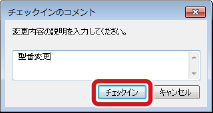
8
Therefore Viewerを閉じます
②ファイルを文書に追加、もしくは削除する
Thereforeサーバーに保存してある文書に、ファイルの追加と削除を行うことができます。
1
Therefore Navigatorを起動します
[ThereforeTM Serverへの接続]画面が表示された場合は、ユーザー名とパスワードを入力してください。
2
文書を検索します
文書の検索方法については、 「2. 文書にアクセスする」を参照してください。
検索方法の詳細については、ヘルプの「チュートリアル→Navigator→ドキュメントまたはケースの検索」を参照してください。
3
検索した文書をダブルクリックします
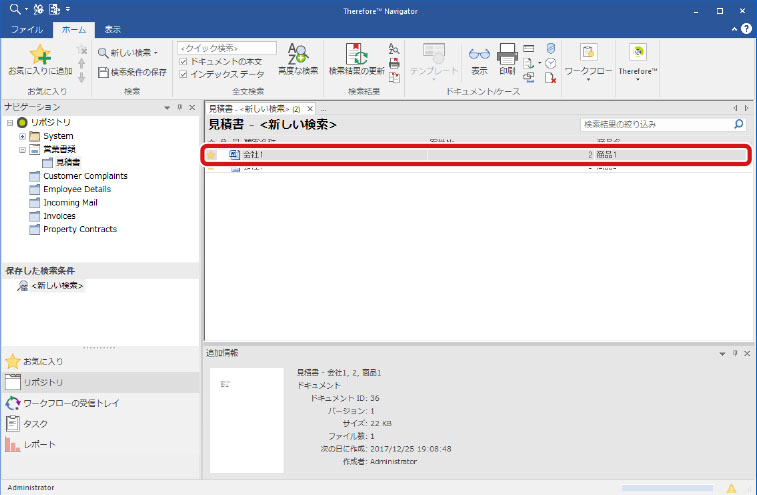
Therefore Viewerが起動します。
4
[チェックアウト]をクリックします
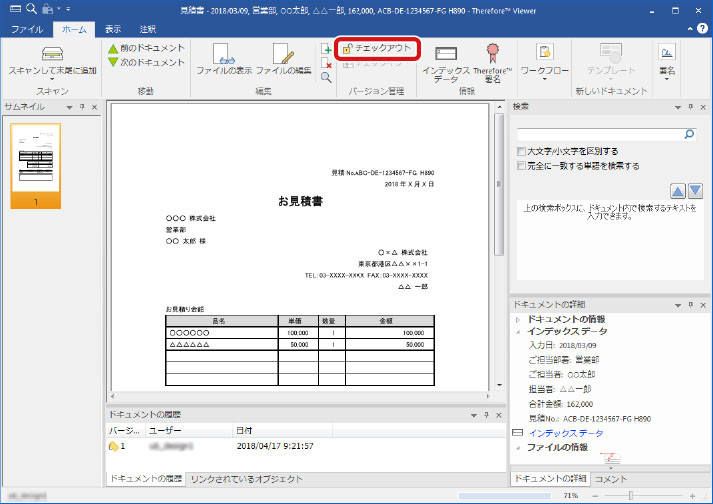
5
[ファイルの追加]をクリックします
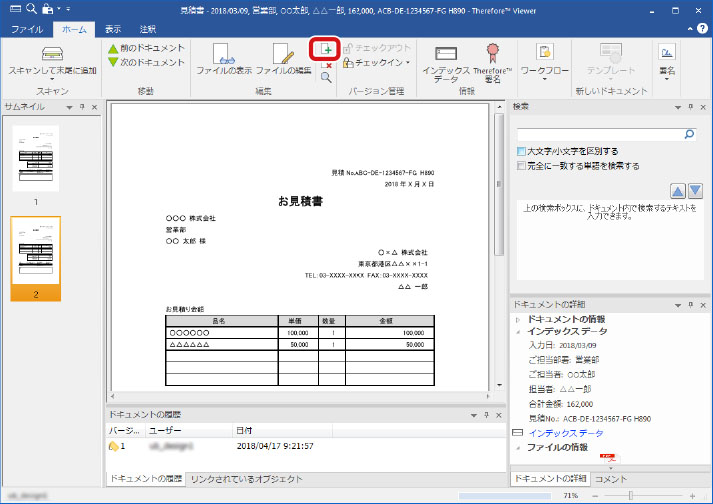
6
新しいファイルの場所を参照して、[開く]をクリックします
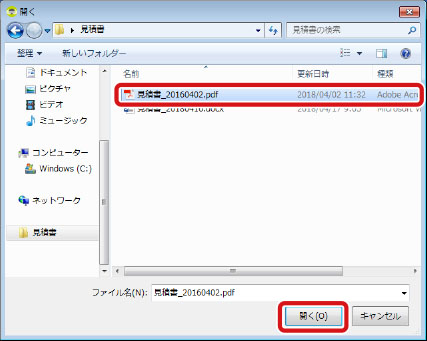
新しいファイルが文書に追加され、サムネイルウィンドウに表示されます
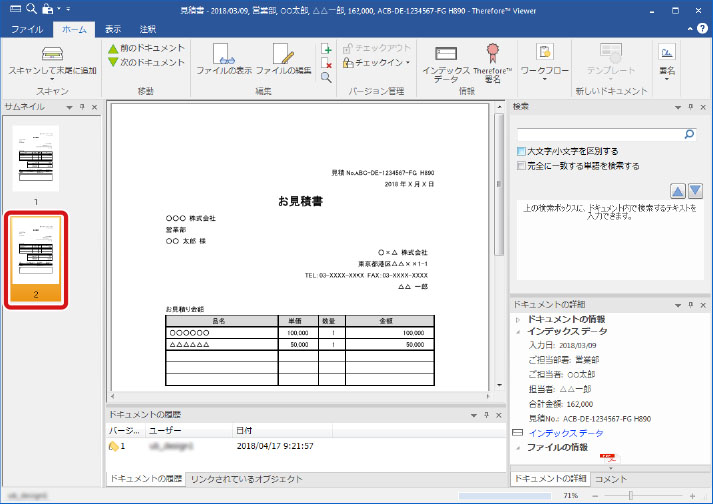
エクスプローラーからサムネイルウィンドウにドラッグ アンド ドロップして、ファイルを追加することができます。
サムネイルウィンドウのアイコンをドラッグアンドドロップして順番を変更することができます。
7
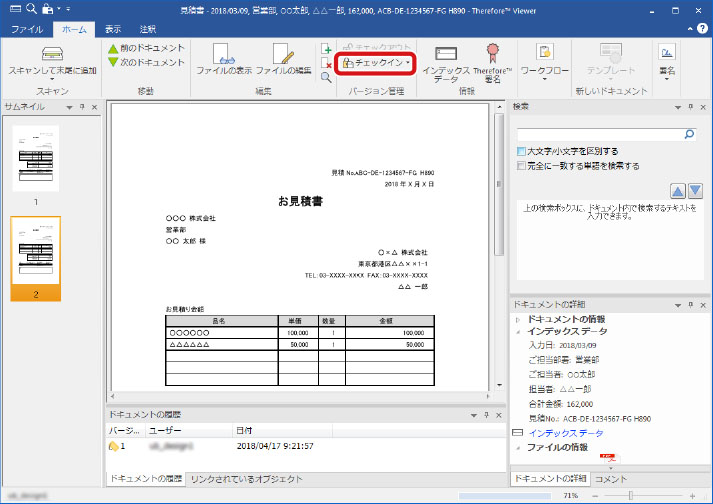
[チェックイン]をクリックしチェックインします
8
変更内容を入力して、[チェックイン]をクリックします
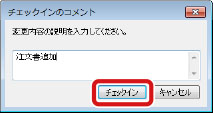
Therefore サーバーに更新された文書が保存されました。カテゴリー内を検索すると、保存したファイルが表示されます。
ファイルを削除する
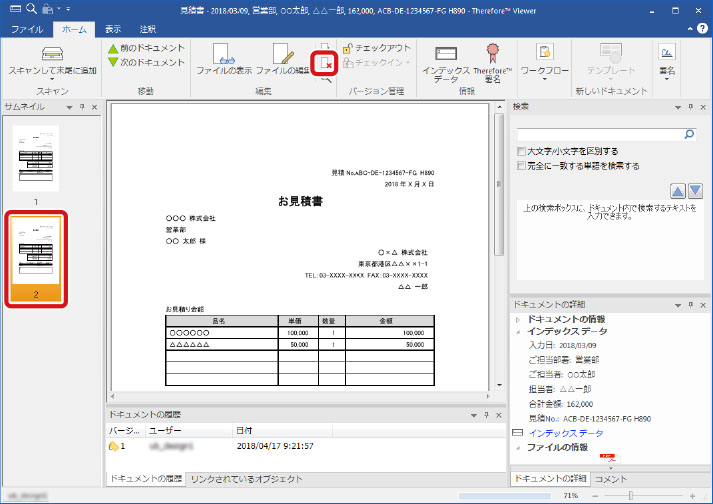
ファイルを削除するには、目的のファイルを選択してファイルの[削除]をクリックします。
|
|
|
十分な権限を持つユーザーであれば、文書全体を削除することもできます。この操作は、アプリケーション タブをクリックして、[削除]を選択することで行います。
|
③アプリケーションを使用して編集する
文書を作成したアプリケーションを使用して、文書の内容を変更することができます。アプリケーションからThereforeのプラグインを使用して、文書を保存する方法を説明します。
 |
|
プラグインとして対応するアプリケーションは、Microsoft Officeなどです。連携可能なアプリケーションの詳細は「インストールとアップグレード→インストール→システム要件」を参照してください。
|
1
文書に対応したアプリケーションを開きます
ここでは対応したアプリケーションであるMicrosoft Word 2016を例に説明します。
2
Wordの[ThereforeTM]タブから[ThereforeTMから開く]をクリックします
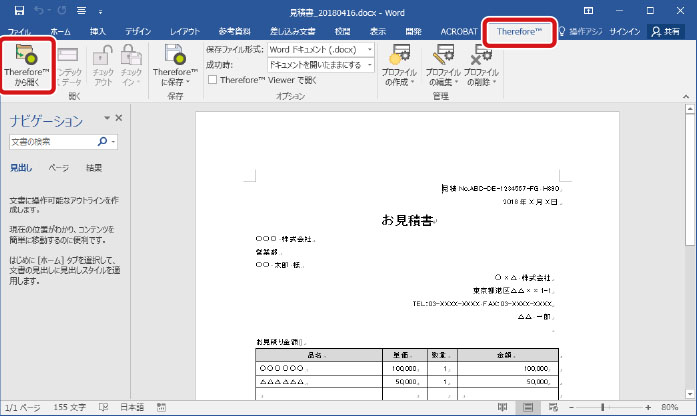
[ThereforeTMドキュメントを開く] 画面が表示されます。
[ThereforeTM Serverへの接続]画面が表示された場合は、ユーザー名とパスワードを入力してください。
3
左ペインでカテゴリーを選択し、右ペインに表示された文書を選択して[開く]をクリックします
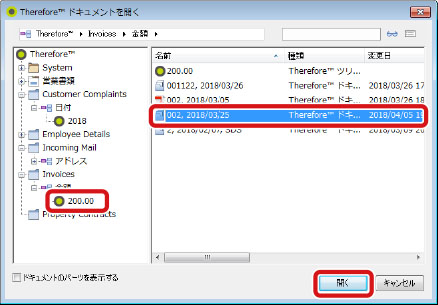
選択した文書が表示されます。
4
対応するアプリケーションで文書を編集します
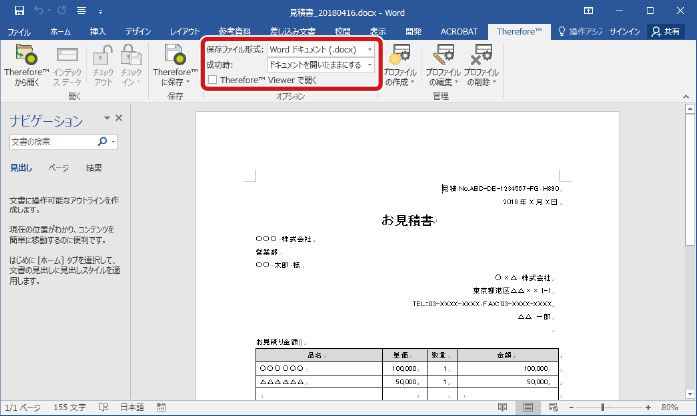
ファイル保存時の設定は以下から行います
|
保存ファイル形式
|
Therefore サーバーに保存する文書のファイル形式を、ドロップダウンリストから指定します。
・Word ドキュメント(.docx)*1 ・XLSX*2 ・PPTX*3 ・MSG*4 ・XPS*5 ・ODF*5 ・PDF/A*6 |
|
成功時
|
Therefore サーバーに文書の保存が完了した後の文書の処理をドロップダウンリストから指定します。
・ドキュメントを開いたままにする
・ドキュメントを削除する
・アプリケーションを閉じる
|
|
*1
|
Wordで保存する場合に表示されます。
|
|
*2
|
Excelで保存する場合に表示されます。
|
|
*3
|
Power Pointで保存する場合に表示されます。
|
|
*4
|
Outlookで保存する場合に表示されます。
|
|
*5
|
Outlookで保存する場合は、表示されません。
|
|
*6
|
OutlookおよびPower Pointで保存する場合は、表示されません。
|
5
[Thereforeに保存]→[新バージョンとして保存]を選択するか、Wordの上書き保存を行います
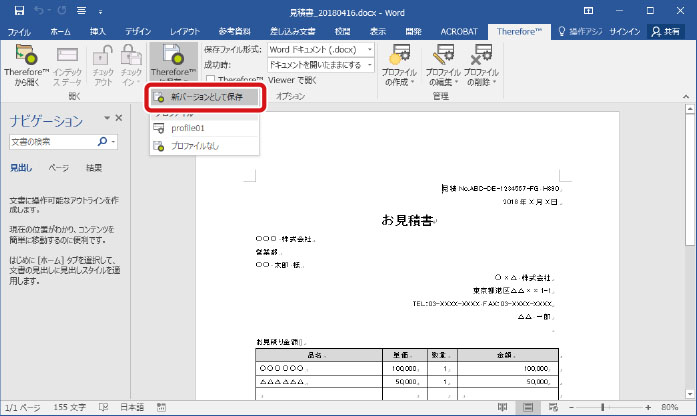
ファイルメニュー等から[上書き保存]を選択した場合は、アプリケーションが終了しない場合があるので、[Thereforeに保存]から保存することをおすすめします。
|
新バージョンとして保存
|
[ThereforeTMに保存]を選択した場合に表示されます。既に存在するファイルを上書きすることができます。変更理由を記載するダイアログに変更内容やメモを記入して保存します。
|
|
<プロファイル名>
※作成済みのプロファイル名が表示されます。 |
あらかじめ作成されたプロファイルが存在する場合表示されます。
新規プロファイルは[プロファイルの作成]から作成することができます。 |
|
プロファイルなし
|
インデックスプロファイルを使用せずにThereforeに保存する場合に選択します。保存時にカテゴリーや付随するインデックスを入力する必要があります。
|
6
変更内容を入力して、[チェックイン]をクリックします
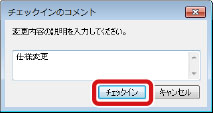
Thereforeサーバーに文書が保存されました。
カテゴリー内を検索すると、保存したファイルが表示されます。
カテゴリー内を検索すると、保存したファイルが表示されます。
④インデックス データを編集する
Therefore Navigator、Therefore Viewerを使用してインデックスを編集したり、キーワード辞書にキーワードを追加することができます。本編ではTherefore Navigatorを使用して説明します。
①文書のインデックス データを編集する
1
Therefore Navigatorを起動します
2
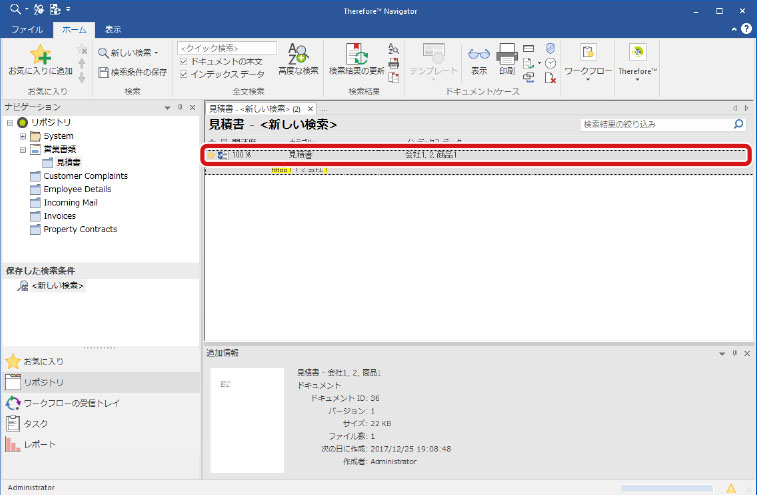
検索を実行して検索結果を作成します
検索方法の詳細については、ヘルプの「チュートリアル→Navigator→ドキュメントまたはケースの検索」を参照してください。
また、ここでは全文検索(クイック検索)の方法で検索手順を示します。
3
インデックス データを変更する文書を右クリックして[インデックス データ]を選択します
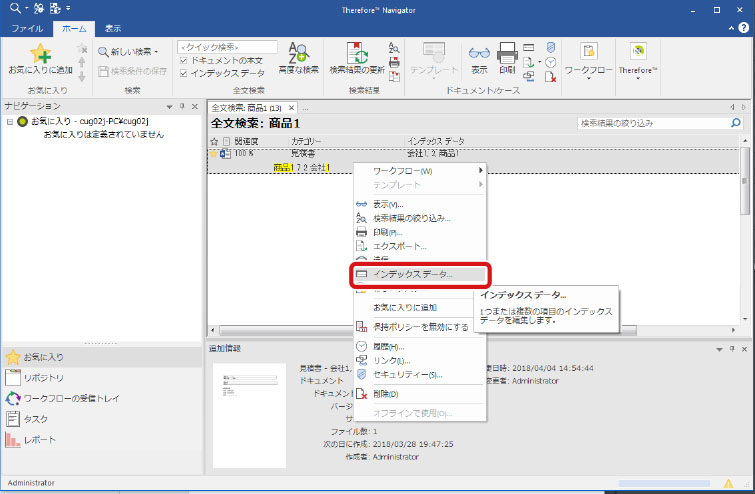
インデックス データ ダイアログが開きます。
文書を1つだけ選択して、右クリックで[インデックスデータ]を選択した場合、選択した文書のインデックスデータが表示されます。
文書を複数選択して、右クリックで[インデックスデータ]を選択した場合、選択した文書すべてに共通するインデックスデータが表示されます。共通のインデックス値は表示されますが、文書によりインデックス値が異なる場合は、インデックスフィールド内に<複数の値>としてインデックス値が異なっている状態が表示されます。
4
変更したいインデックスを編集します。複数の文書を選択した場合は、<複数の値>と表示されているフィールドを編集します
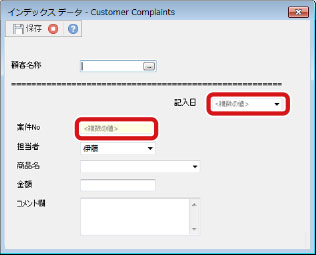
<複数の値>のインデックスフィールドを修正してしまうと、これまでは異なったインデックス値を保有していた複数の文書のインデックス値が、一括で変更されてしまいます。[キャンセル]を選択することで変更をキャンセルすることができます。
5
変更内容を入力して、[チェックイン]をクリックします
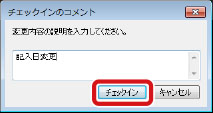
6
[保存]をクリックして変更内容を適用します
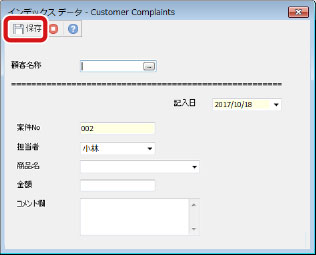
文書の新しいバージョンを作成するには、あらかじめSolution Designerから該当カテゴリーを選択し、[プロパティー]→[詳細設定]の[全般設定]内の[インデックス変更時に新バージョンを作成]を[True]に設定しておく必要があります。
②インデックス データを編集しながら、キーワード辞書にキーワードを追加する
1
Navigatorから文書を検索してViewerで文書を開きます
2
新しいキーワードを追加したいインデックスフィールドを右クリックし、[新しいキーワード]を選択します
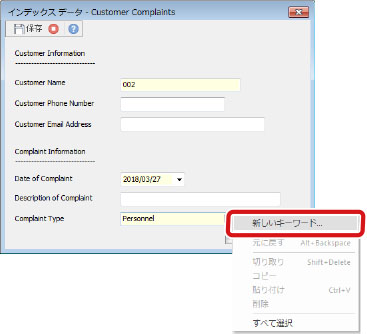
キーワード辞書の管理権限があるユーザーは、 Therefore Navigator または Viewer で直接新しいキーワードを追加できます。
3
キーワードを入力して、[追加]をクリックします
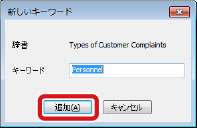
新しいキーワードがキーワード辞書に追加されました。
以下の方法でインデックスデータを変更できます。
Therefore Navigatorで該当の文書を検索し、Therefore Viewerで文書を起動させて修正を行います。
Therefore Navigator で該当の文書を検索し、Therefore Navigatorで文書を選択して修正を行います。