
1. 文書をThereforeに保存する
Thereforeに文書を保存する方法について、代表的な例をいくつか説明します。
①Therefore Navigatorでドラッグ&ドロップして保存する方法
1
Therefore Navigatorを起動します

[ThereforeTM Serverへの接続]画面が表示された場合は、ユーザー名とパスワードを入力してください。
2
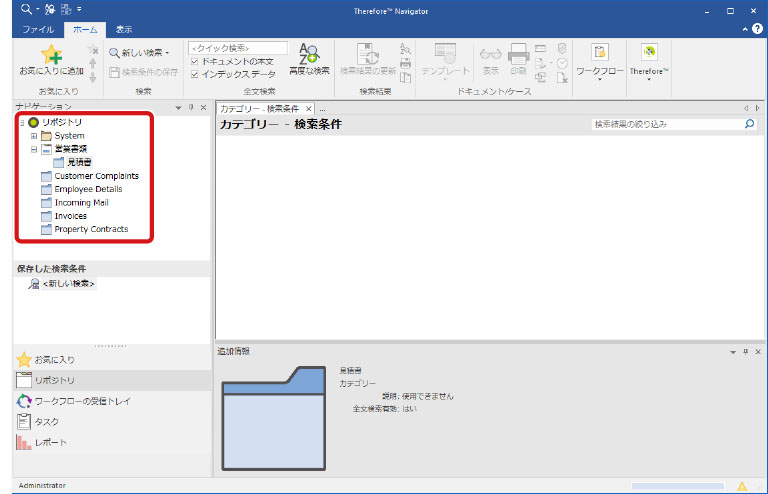
リポジトリのツリーを展開して、文書を保存するカテゴリーを表示します
3
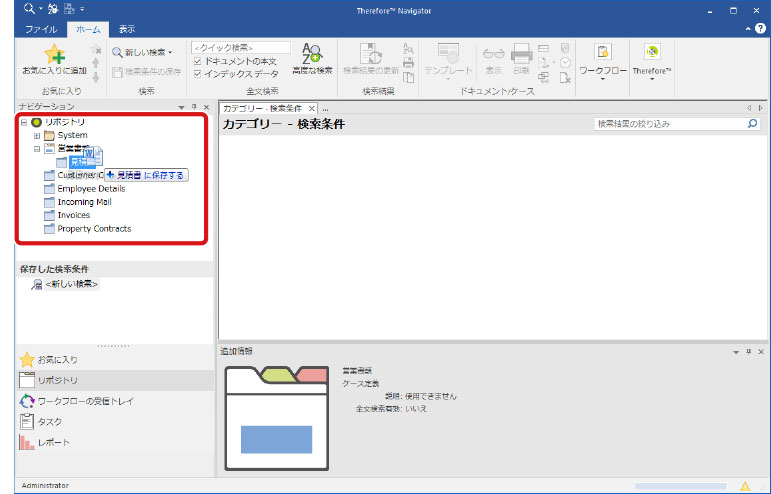
保存したい文書をドラッグして移動します
ここではWord文書を既存のカテゴリーに保存する例を説明します。
4
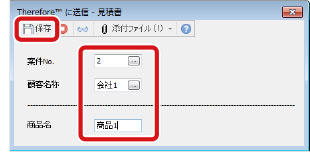
インデックスを入力し、[保存]をクリックします
選択したカテゴリーに付随するインデックス情報が表示されます。
5
[OK]をクリックします
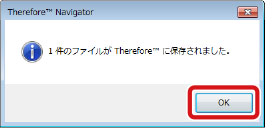
これで文書が保存されました。
ケース定義やカテゴリー内での文書の検索方法については、「2. 文書にアクセスする」を参照してください。
②文書を編集しているアプリケーションから直接Thereforeへ保存する方法
アプリケーションからThereforeのプラグインを使用して、文書を保存する方法を説明します。ここでは新規にWordで作成した文書をThereforeサーバーに保存する例を説明します。文書の保存先のカテゴリーはThereforeサーバーに作成済みとします。カテゴリーの作成方法については、Thereforeサーバーの管理者へお問い合わせください。
|
|
|
Microsoftアプリケーションから直接Thereforeに保存する文書を編集するには、あらかじめプラグインをインストールしておく必要があります。Clientアプリケーションのインストールを行う際に、[Choose Setup Type]で[Custom]を選択し、[Customize Installation]ダイアログで[Therefore Integrate]直下に表示される[Microsoft® Office]を選択してください。
|
|
|
|
プラグインとして対応するアプリケーションは、Microsoft Officeなどです。連携可能なアプリケーションの詳細については、ヘルプの「インストールとアップグレード→インストール→システム要件」を参照してください。
|
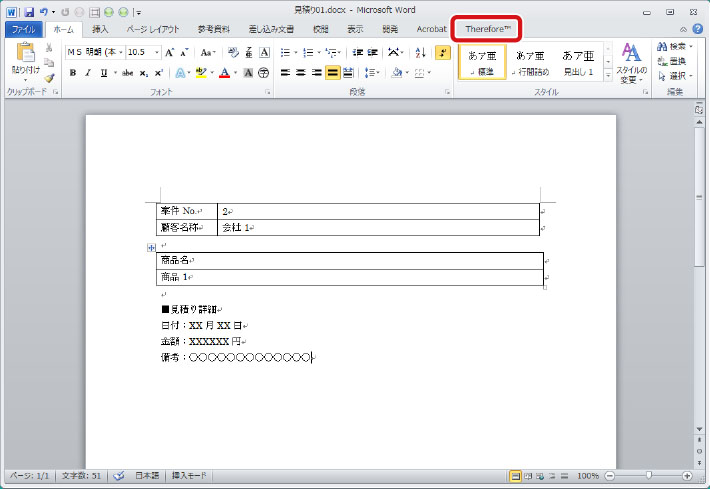
1
Wordで文書を作成し、[ThereforeTM]タブをクリックします
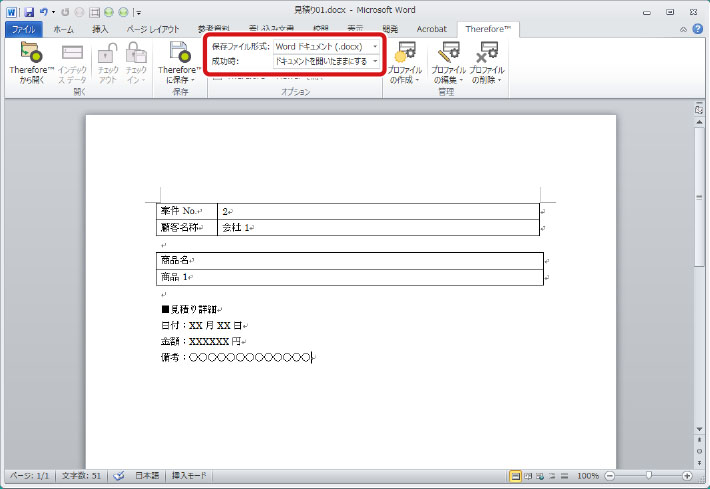
2
文書をThereforeサーバーに保存する際の[保存ファイル形式]や[成功時]の対応を設定します
|
保存ファイル形式
|
Thereforeサーバーに保存する文書のファイル形式を、ドロップダウンリストから指定します。
・Word ドキュメント(.docx)*1 ・XLSX*2 ・PPTX*3 ・MSG*4 ・XPS*5 ・ODF*5 ・PDF/A*6 |
|
成功時
|
Thereforeサーバーに文書の保存が完了した後の文書の処理をドロップダウンリストから指定します。
・ドキュメントを開いたままにする ・ドキュメントを削除する ・アプリケーションを閉じる |
|
*1
|
Wordで保存する場合に表示されます。
|
|
*2
|
Excelで保存する場合に表示されます。
|
|
*3
|
Power Pointで保存する場合に表示されます。
|
|
*4
|
Outlookで保存する場合に表示されます。
|
|
*5
|
Outlookで保存する場合は、表示されません。
|
|
*6
|
OutlookおよびPower Pointで保存する場合は、表示されません。
|
3
[ThereforeTMに保存]をクリックし、[プロファイルなし]を選択します
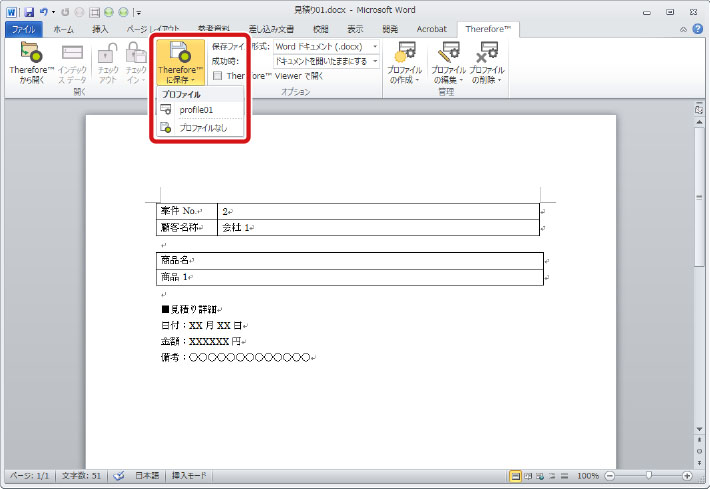
[ThereforeTM Serverへの接続]画面が表示された場合は、ユーザー名とパスワードを入力してください。
ここでは、[プロファイルなし]を選択した例を説明します。以下のプロファイルを選択することも可能です。
|
新バージョンとして保存
|
既にThereforeサーバーに保存されている文書を編集する場合に表示されます。[ThereforeTMに保存]を選択した場合に表示されます。既に存在するファイルを上書きすることができます。変更理由を記載するダイアログに変更内容やメモを記入して保存します。
|
|
<プロファイル名>
※作成したプロファイル名が表示されます。 |
プロファイルとは文書をThereforeサーバーに保存する際の保存方法の定義(カテゴリーやインデックス値)を定めたものです。
あらかじめ作成されたプロファイルが存在する場合に表示されます。 新規プロファイルは、[プロファイルの作成]から [新しいインデックス作成プロファイル]を選択して作成できます。プロファイルの作成/編集/削除には管理者権限が必要です。 |
|
プロファイルなし
|
プロファイルを使用せずにThereforeサーバーに保存する場合に選択します。保存時にカテゴリーや付随するインデックスを入力する必要があります。
|
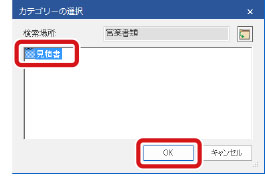
[カテゴリーの選択] 画面が表示されます。
4
保存するカテゴリーを選択し、[OK]ボタンをクリックします
ここでは[営業書類]のケース内にある[見積書]カテゴリーに保存する例です。
5
インデックスを入力し、[保存]をクリックします
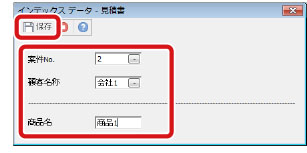
これで文書が保存されました。
カテゴリー内を検索すると、保存したファイルが表示されます。文書の検索方法は「2. 文書にアクセスする」を参照してください。
③Therefore Capture Clientを使用して文書をThereforeへ保存する方法
Therefore Capture Clientを使用してスキャナーでスキャンした画像データや、ネットワークやローカルに保存してある電子データをThereforeサーバーへ保存することができます。ここではスキャナーで取り込んだ画像データをThereforeサーバーへ保存する例を説明します。
|
|
|
Therefore Capture Clientを使用するにあたり、使用する機能によってはライセンスが必要な場合があります。詳細については、ヘルプの「リファレンス→Capture Client→ファイル」を参照してください。
|
 |
|
スキャナーを使用する場合は、作業するPCに事前に接続しておいてください。
|
Therefore Capture Clientを利用する前に
事前にプロファイルを設定しておくと、スキャンした画像データやネットワークやローカルにある電子データを保存する際に、保存先のカテゴリーの指定や、指定したカテゴリーに設定されているインデックスデータを自動で付与することができます。
プロファイルはデータを保存する際の設定(ドキュメントの保存形式や保存先のカテゴリーなど)が定義されたものです。あらかじめ作成されたプロファイルを選択することで、同じ保存ルールに沿ったデータの取り込みが可能になります。
プロファイル作成の詳細については、ヘルプの「チュートリアル→Capture Client→キャプチャーのプロファイルの作成または編集」を参照してください。
ここでは、事前に作成した「見積書」というプロファイルを使用して作業を行う手順を説明します。
プロファイルはデータを保存する際の設定(ドキュメントの保存形式や保存先のカテゴリーなど)が定義されたものです。あらかじめ作成されたプロファイルを選択することで、同じ保存ルールに沿ったデータの取り込みが可能になります。
プロファイル作成の詳細については、ヘルプの「チュートリアル→Capture Client→キャプチャーのプロファイルの作成または編集」を参照してください。
ここでは、事前に作成した「見積書」というプロファイルを使用して作業を行う手順を説明します。
Therefore Capture Clientの画面構成
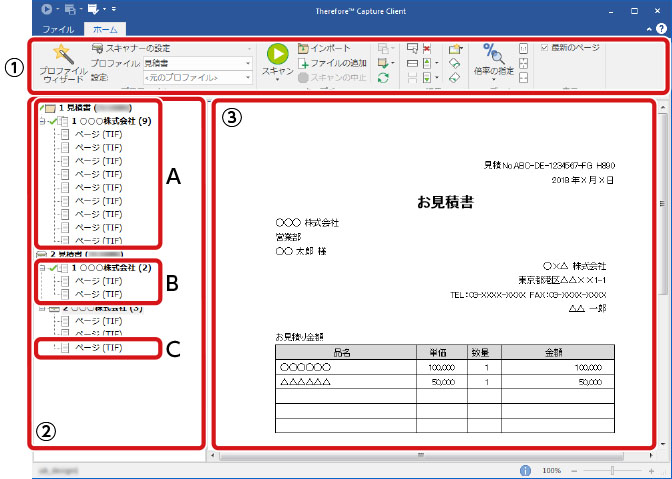
Therefore Capture Clientの画面は次のように構成されています。
|
①
|
リボンメニュー
|
設定や操作の項目を選択して行うことができます。
|
|
|
②
|
A
|
バッチ
|
バッチはドキュメントの束を指します。ドキュメント区切り設定(バッチを1つのグループとした区切り)で分けられた1つまたは複数のページが含まれます。バッチに含まれる総ページ数は、バッチのタイトルの( )の中に表示されます。
|
|
B
|
ドキュメント
|
ドキュメントは1つまたは複数のページから成り立っています。Thereforeサーバーへ保存する際は、ドキュメント区切りに沿って文書が作成されます。
|
|
|
C
|
ページ
|
スキャンまたはインポートされた画像データやファイルです。
|
|
|
③
|
プレビュー
|
スキャンまたはインポートされたページを表示します。
|
|
スキャナーから画像を取り込む
1
Therefore Capture Clientへアクセスし、[スキャナの選択]画面でスキャナーを選択し、 [OK]をクリックします
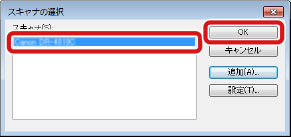
一覧にないスキャナーを使用する場合は、[追加]をクリックしてスキャナーを追加します。
2
[デバイスの設定]画面で使用するスキャナーと用紙サイズを選択し、[OK]をクリックします
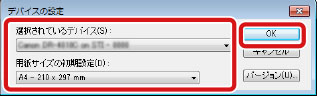
スキャナーの設定は[ファイル]の[スキャナー設定]で設定できます。[ファイル]の[ユーザー設定]では、任意の設定を作成して保存することができます。設定については、ヘルプの「リファレンス→Capture Client→リボン メニュー」を参照してください。
3
使用するプロファイルをドロップダウンリストから選択します

プロファイルを追加作成する場合は、[プロファイル ウィザード]をクリックし、プロファイル名称を入力して[開始]をクリックします。詳細については、ヘルプの「チュートリアル→Capture Client→キャプチャーのプロファイルの作成または編集」を参照してください。
4
[スキャン]をクリックします
画像データが取り込まれ、左ペインに表示されます。
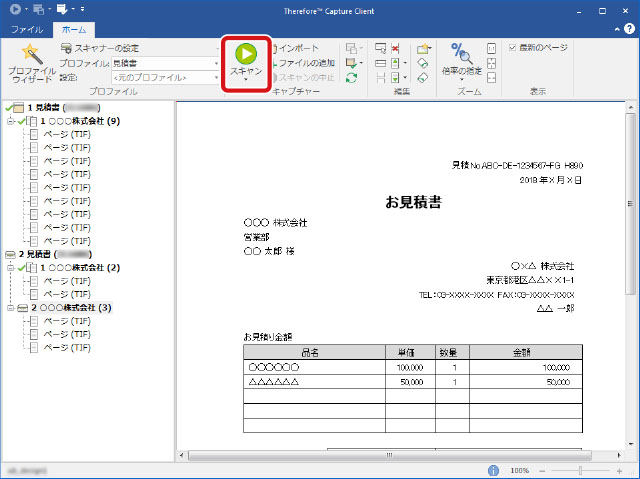
取り込んだ内容は、さまざまなアイコンで表現されます。
バッチとページのアイコンは以下の4種類があります。
バッチとページのアイコンは以下の4種類があります。
|
アイコン
|
説明
|
 |
非アクティブ(操作不可能)なバッチです。このバッチにドキュメントを追加するには、ほかのページのスキャン前またはインポート前に、そのバッチを選択する必要があります。
|
 |
非アクティブ(操作不可能)なドキュメントです。このドキュメントにページを追加するには、ほかのページのスキャン前またはインポート前に、そのドキュメントを選択する必要があります。
|
 |
このアイコンは、ドキュメント内のページを示します。
|
 |
アクティブ(操作可能)なバッチまたはドキュメントを示します。スキャンまたはインポートされたページは、このバッチあるいはドキュメントに追加されます。
|
バッチとドキュメントのステータスアイコンは以下の5種類です。
|
アイコン
|
説明
|
 |
ドキュメントやバッチ内に未処理のカテゴリー情報またはインデックス情報がある状態です。
|
 |
すべてのカテゴリー情報とインデックス情報が整い、ドキュメント/バッチのThereforeサーバーへ保存可能な状態です。
|
 |
バーコード検証チェックが失敗し、カテゴリー情報またはインデックス情報に不備ある状態です。
|
 |
バーコード検証チェックが失敗し、カテゴリー情報またはインデックス情報が整った状態です。
|
 |
エラーが発生している状態です。
|
5
インデックスを編集する場合は、編集したいドキュメントをクリックしてインデックスフィールドを表示します
指定されたカテゴリーのインデックスフィールドが表示されます。
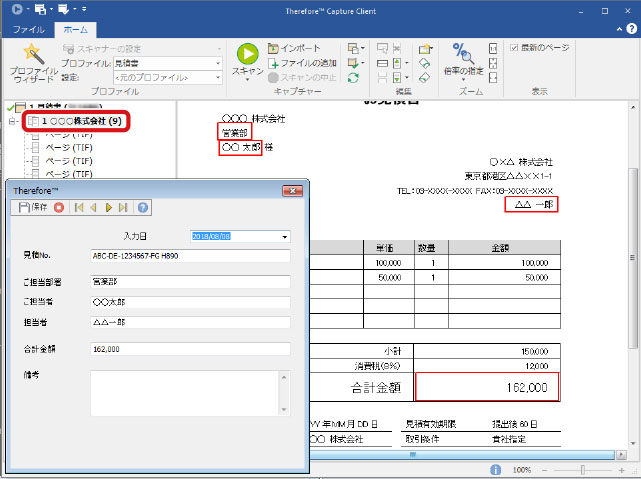
右のプレビュー画面で赤い枠で囲われている箇所は、あらかじめプロファイルでインデックスの自動読み取り設定をしておいた箇所です。この設定により、データの取り込み時にインデックスフィールドの入力を自動で行うことができます。詳細については、ヘルプの「チュートリアル→Capture Client→キャプチャーのプロファイルの作成または編集」を参照してください。
6
内容を編集し、[保存]をクリックします
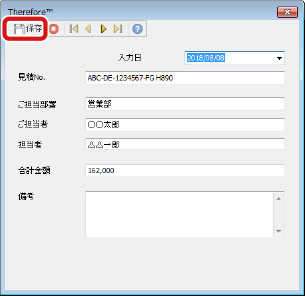
画面は右上の をクリックして閉じることもできます。
をクリックして閉じることもできます。7
ほかにも文書を取り込む場合は、[スキャン]をクリックします
スキャン完了後、取り込んだデータをThereforeサーバーへ保存します。
非アクティブ(操作不可能)なバッチに新たなページをスキャンしたい場合は、バッチを選択して右クリックし、[スキャン]をクリックすれば同バッチ内に追加できますが、新しいドキュメント区切りが作成され、ページが追加されます。
バッチ内のページ(ドキュメント)の並び順はドラッグアンドドロップで変更できます。[ファイル]→[オプション]→[オプション]で[バッチ間の移動を行う]のチェックボックスを有効にしておくとバッチ間(別のバッチへ)の移動もドラッグアンドドロップで可能です。
取り込んだデータをThereforeサーバーへ保存する
●プロファイルで保存先のカテゴリーが設定されている場合
1
Thereforeサーバーへ保存したいバッチを右クリックし、[ThereforeTM 内に保存]をクリックします
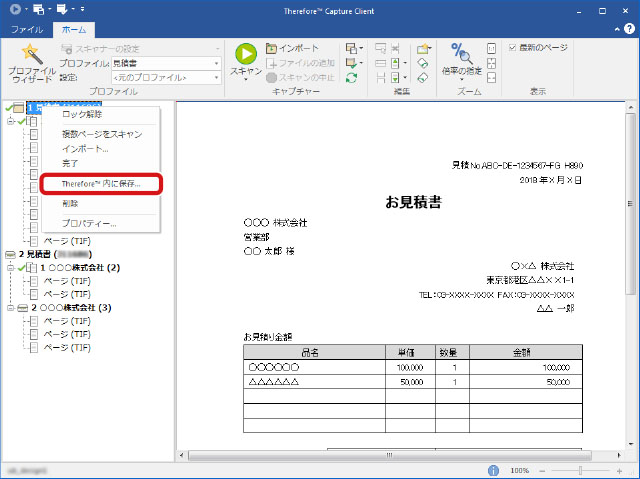
プロファイルの[インデックス作成プロファイルの設定]で設定されたカテゴリーにバッチが保存されます。
ドキュメント区切りが設定されている場合は、ドキュメント区切りに沿って文書が作成されます。
ドキュメント区切りが設定されている場合は、ドキュメント区切りに沿って文書が作成されます。
●プロファイルでカテゴリーが設定されていない場合
1
ドキュメントを左クリックし、[カテゴリーの選択]画面でカテゴリーを選択して[OK]をクリックします
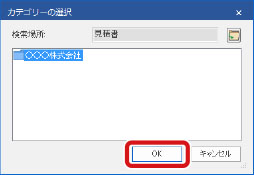
区切りを設定することでページをドキュメント単位で区切ることができます。Thereforeサーバーへ保存する際は、ドキュメント区切りに沿って文書が作成されます。
ドキュメント区切りを設定する場合は、ドキュメント区切りの先頭にしたいページを選択して右クリックし、[区切りの挿入]を選択します。ドキュメント区切りを削除する場合は、ドキュメント区切り設定内に含まれているいずれかのページを選択し、[区切りの削除]を選択します。ドキュメントの区切り方法はプロファイルでも設定できます。
ドキュメント区切りを設定する際にThereforeサーバーに保存する際のカテゴリーを設定することができます。[カテゴリーの選択]画面でカテゴリーを選択せずに[キャンセル]をクリックすると、[カテゴリーなし]のドキュメント区切りを設定することができます。
手動でドキュメント区切りを挿入する場合、同一バッチ内のドキュメント毎に異なるカテゴリーを設定できます。Thereforeサーバーへ保存する際は、それぞれ指定されたカテゴリーに保存されます。
2
Thereforeサーバーへ保存したいバッチを右クリックし、[ThereforeTM 内に保存]をクリックします
カテゴリーが設定されていないドキュメントは、Thereforeサーバーへは保存されません。
④複合機を使って文書をTherefore に保存する方法
Therefore MFP Scan Application を使用して複合機からスキャンした画像データをTherefore サーバーに直接保存することができます。
文書をスキャンして保存する方法
1
デバイスのタッチパネル ディスプレイの[メインメニュー]画面から[Therefore]アイコンをクリックします
2
ユーザー名およびパスワードを使用してログインします
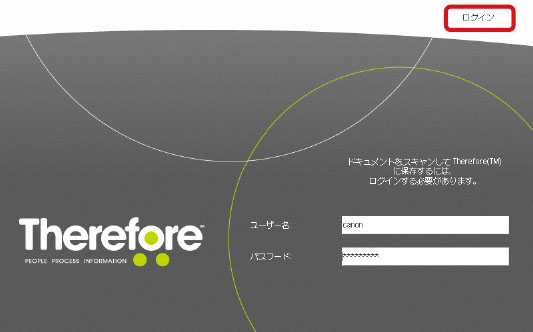
Therefore MFP Applicationを初めて使用する際は、Thereforeサーバーのサーバー名またはIPアドレス、ポート番号を指定する必要があります。Therefore Onlineをお使いの場合は、テナント名も指定する必要があります。詳細については、ヘルプの「リファレンス→MFP Scan 4.3→インストールと環境設定」を参照してください。
ドメインの入力欄が表示された場合は、正しいドメインを選択してください。ドメインが分からない場合は、管理者へお問い合わせください。
コンピューター(およびサーバー)がドメインに参加していない場合、ドメイン オプションは使用できません。別の方法として、ユーザー名の前にドメイン情報を入力できます(例moyaware\john smith など)。その場合、ドロップダウン リストは空白のままにする必要があります。
3
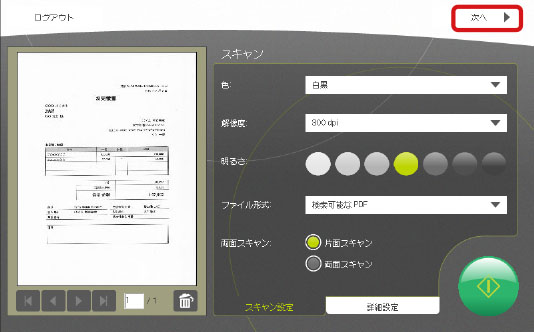
原稿をデバイスにセットし、必要に応じてスキャン設定を行います
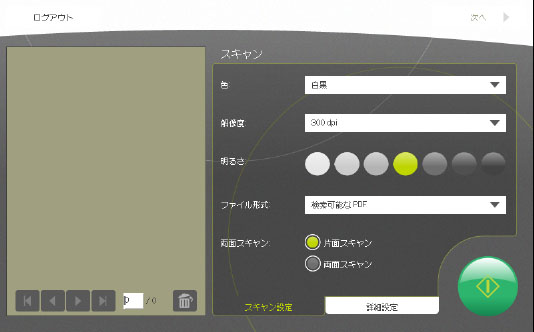
スキャン ダイアログが表示されます。必要に応じて、設定を調整できます。
●スキャン設定
|
設定項目
|
説明
|
|
色
|
原稿を読み込むときの色を指定することができます。
|
|
解像度
|
原稿をきれいにスキャンしたいときは解像度を高く、ファイルサイズを小さくしたいときは解像度を低くします。
|
|
明るさ
|
画像の明るさを調整します。
|
|
ファイル形式
|
読み込んだ原稿はPDFなどの電子ファイルに変換されます。お使いになる用途や環境に合わせて変換するファイル形式を選んでください。
|
|
両面スキャン
|
片面スキャンを選択すると、原稿のオモテのみを読み込みます。両面スキャンを選択すると、原稿のオモテとウラの両面を自動的に読み込むことができます。
|
●詳細設定
|
設定項目
|
説明
|
|
品質
|
品質設定はデバイスによって異なります。
|
|
スキャン サイズ
|
原稿を一括でスキャンする際のスキャン サイズを設定します。
|
|
スキャン方向
|
原稿を一括でスキャンする際の原稿のスキャン方向を設定します。
一部のスキャン サイズは横向きのみ指定できます。 |
|
異なるサイズのページ
|
設定した場合、[スキャン サイズ]および[スキャン方向]の設定は無効となり、自動検出された設定が適用されます。
|
スキャン設定はTherefore Solution Designerからデバイス毎またはデバイスを含むシステムに対して設定することができます。スキャン設定については、ヘルプの「リファレンス→MFP Scan 4.3→スキャンとTherefore™への保存→スキャン ダイアログ」を参照してください。
4
 ボタンを選択するか、デバイスの操作パネルのスタートボタンを押します
読み込んだ原稿は左側のウィンドウにプレビューとして表示されます。
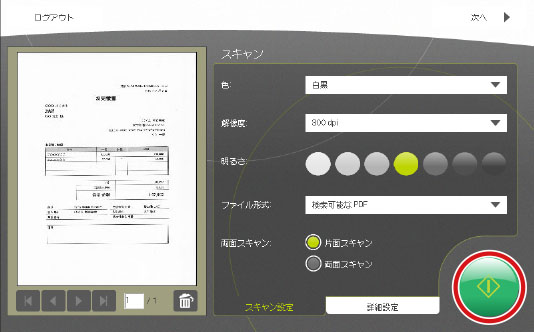
続けて原稿を読み込む場合は、 ボタンを押します。
ボタンを押します。不要なページは、  ボタンを使用して削除できます。
ボタンを使用して削除できます。5
作業が終了したら、[次へ]を押します
6
読み込んだ原稿を保存するカテゴリーを選択し[次へ]を押します
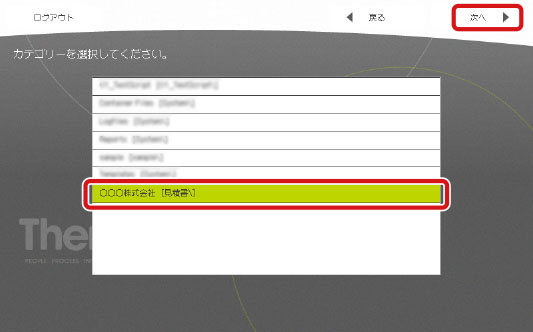
表示されるカテゴリーは、ログインしたユーザーに権限が与えられているカテゴリーのみです。
Therefore Solution Designer で、デバイス毎またはデバイスを含むシステム全体に対して既定のカテゴリーを設定できます。既定のカテゴリーが設定されている場合、カテゴリーを選択する画面はスキップされます。
7
インデックスを入力し、[次へ]を押します
インデックス データは、ソフトウェアまたはハードウェア キーボードを使用して入力できます。
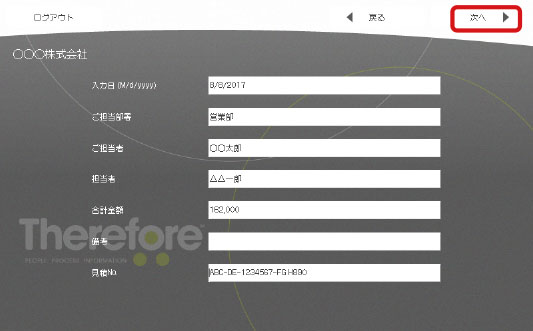
インデックスフィールドの右端にアスタリスクが表示される項目は、入力が必須になります。
Therefore MFP Applicationでは自動追加機能がサポートされています。同じデータを2度目に保存する場合は、自動追加機能によって既存の文書に付与されているインデックスを同じインデックスフィールドに自動で付与します。自動追加機能の詳細については、ヘルプの「チュートリアル→Solution Designer→定義」を参照してください。
テ―ブル カテゴリー フィールドは、Therefore MFP Application でサポートされていません。
8
[ログアウト]を押してログアウトします
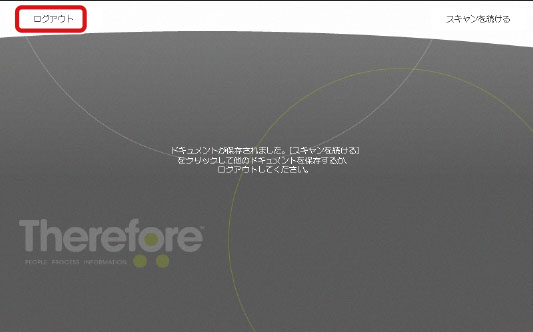
アプリケーションのログイン画面に戻ります。

タイムアウト:セキュリティー上の理由から、このダイアログが 30 秒間アイドル状態になるとアプリケーションはログイン画面に戻ります。