4. そのほかの操作
Therefore では、文書を印刷したり、モバイル機器から文書を検索したり、ワークフローを構築することができます。ここでは、それぞれの手順について説明します。
①Thereforeから印刷する
Thereforeに格納された文書を印刷する方法を説明します。
使用アプリケーション:Therefore Navigator
使用アプリケーション:Therefore Navigator
1
Therefore Navigatorを起動します

[ThereforeTM Serverへの接続]画面が表示された場合は、ユーザー名とパスワードを入力してください。
2
目的の文書にアクセスします
文書へのアクセス方法については「2. 文書にアクセスする」を参照してください。
3
[印刷]をクリックします
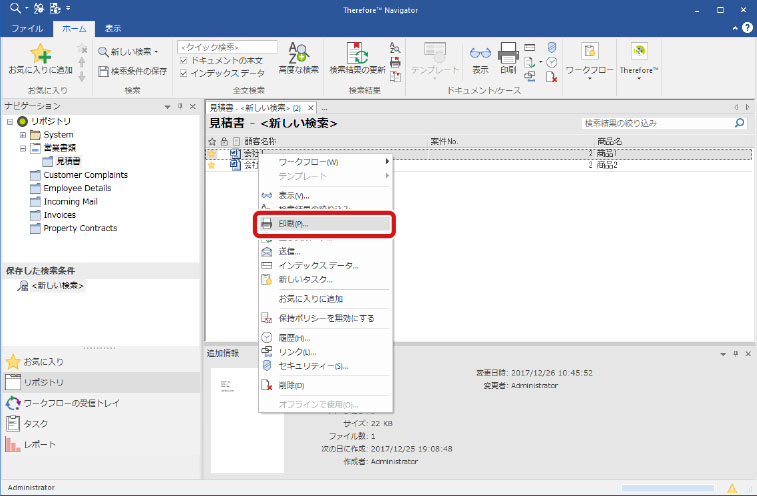
[印刷]をクリックすると、プレビューなどは表示されず、通常使うプリンターに設定しているプリンターのキューに文書が送られます。
②Therefore Viewerを利用した全文検索(表示文書内検索)
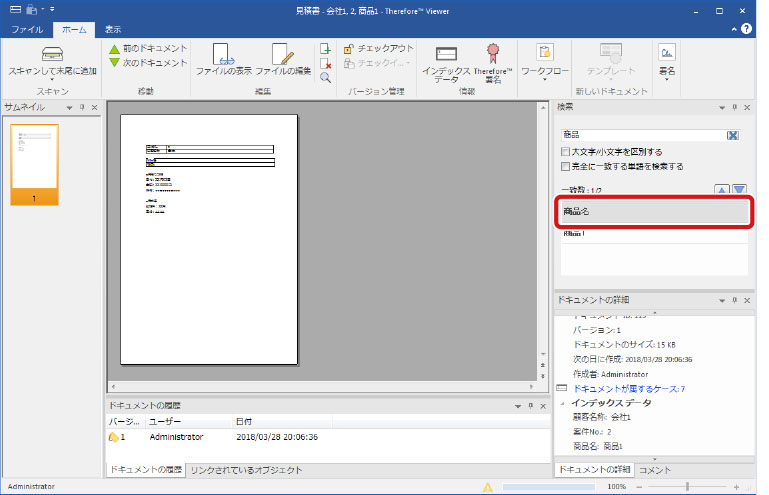
ここでは、Therefore Viewerで表示している文書内の全文検索の方法について説明します。特定の文字列の記載箇所を文書内で特定する際に有効です。
使用アプリケーション:Therefore Viewer
使用アプリケーション:Therefore Viewer
1
Therefore Viewerで文書を表示します
[ThereforeTM Serverへの接続]画面が表示された場合は、ユーザー名とパスワードを入力してください。
2
 をクリックします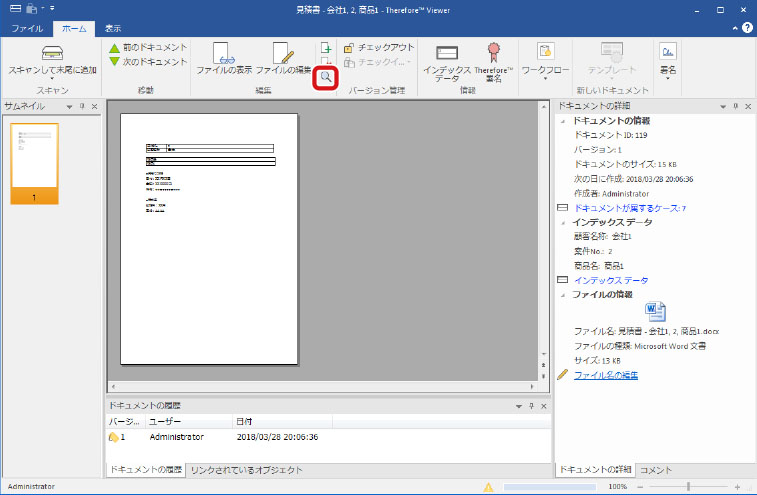
3
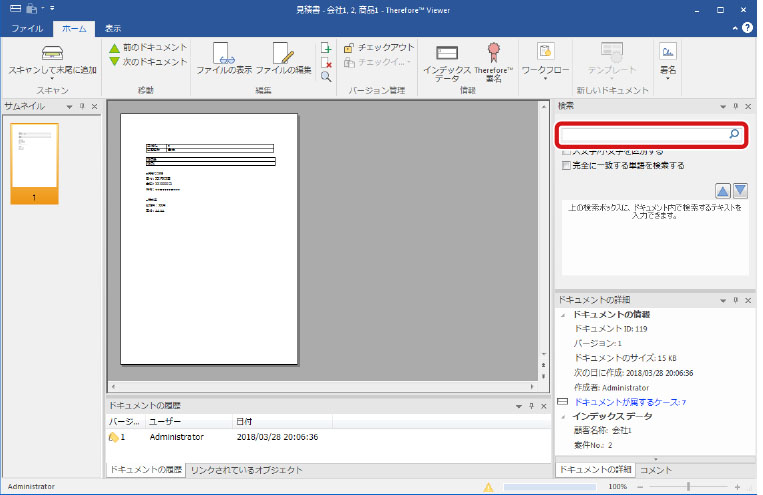
検索条件入力欄に、検索キーワードを入力し、Enterを押します
4
[一致数]の結果をクリックして、該当箇所を特定します
③Therefore Goアプリから検索する
モバイル機器から文書を検索する方法を説明します。
使用アプリケーション:Therefore Go
使用アプリケーション:Therefore Go
1
モバイル機器にTherefore Goのアプリをインストールします
アプリのインストール方法についての詳細は、各モバイル機器の取扱説明書を参照してください。

Therefore Goをインストールするためのシステム要件については、ヘルプの「インストールとアップグレード→インストール→システム要件」を参照してください。
2
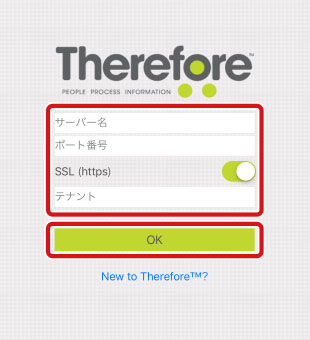
以下の項目を入力し、[OK]をタップします
|
サーバー名
|
接続するサーバー名を入力します。
|
|
ポート番号
|
サーバーのポート番号を入力します。デフォルトはhttpの場合は「80 」、httpsの場合は「443」です。
|
|
SSL (https)
|
サーバー側で暗号化通信(https)の設定がされている場合は、ONにします。暗号化通信を行わない場合(http)は、OFFにします。
|
|
テナント
|
テナントを使用して接続する場合は、テナント名を入力します。ユーザーがモバイル機器から接続するには、テナント名を接続設定で入力する必要があります。
|
3
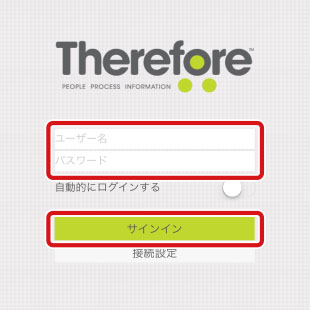
[ユーザー名]と[パスワード]を入力し、[サインイン]をタップします
4
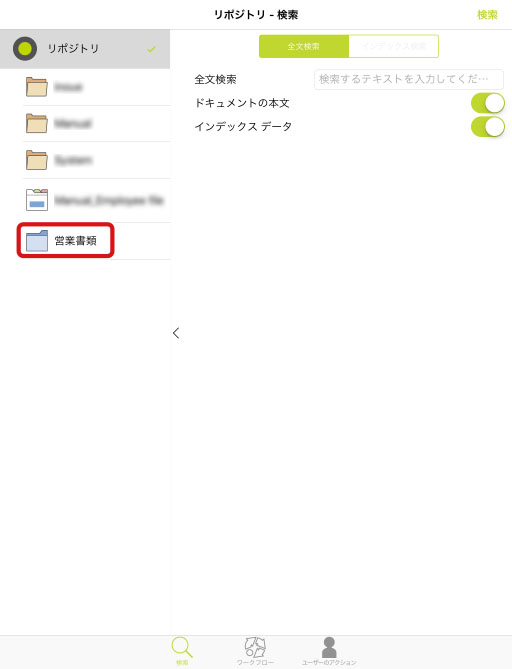
ケース定義またはカテゴリーをタップします
5
[全文検索]を選択し、検索対象文字列を入力します
全文検索の例です。
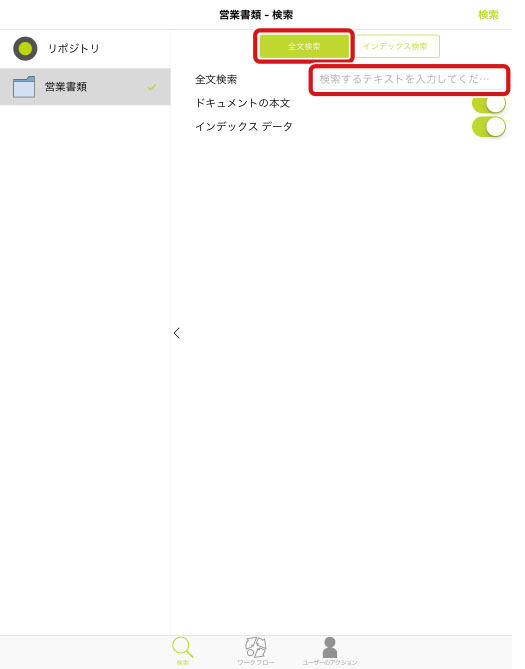
[インデックス検索]は、紐づけられたインデックスの内容から文書を検索できます。検索に関する詳細については、ヘルプの「チュートリアル→ThereforeTM アプリ→ThereforeTM Go」を参照してください。
6
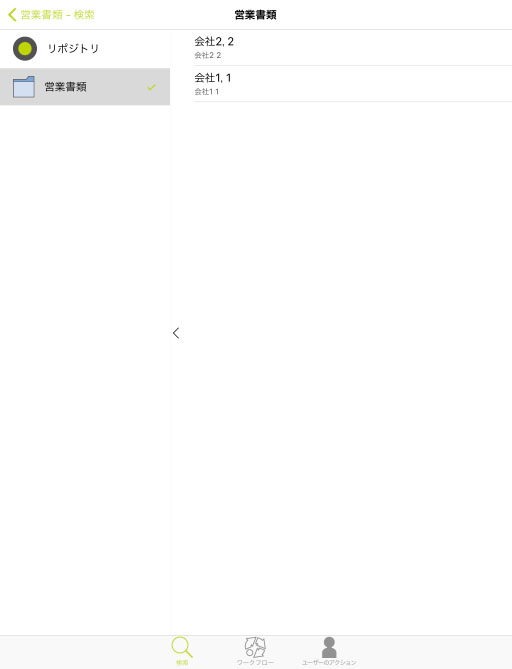
該当の文書が表示されます
④タスクとしてほかの人に仕事を依頼する
Therefore では、文書単位でタスクを設定することができます。タスクを使えば、ほかの人や自分自身に期限を設定して仕事を依頼し、処理ステータス(承認や完了など)をメールで通知することもできます。ここではタスクの設定方法を説明します。
使用アプリケーション:Therefore Navigator
使用アプリケーション:Therefore Navigator
 |
|
タスクは、Therefore Case Manager、または Therefore Viewerからも設定することができます。詳細については、ヘルプの「チュートリアル→Navigator→ThereforeTM タスク」を参照してください。
|
1
タスクとして処理したい文書にアクセスします
文書へのアクセス方法については「2. 文書にアクセスする」を参照してください。
2
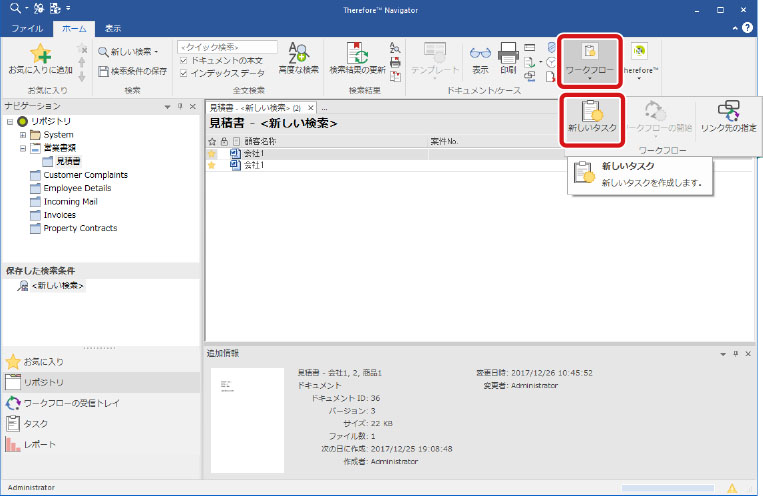
文書を選択して、[ワークフロー]→[新しいタスク]をクリックします
3
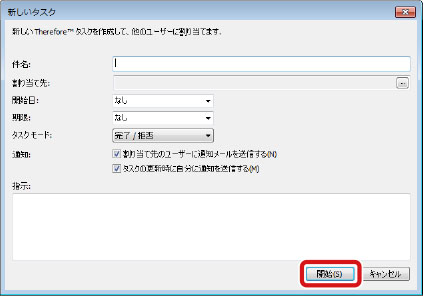
以下の項目を設定し、[開始]をクリックします
|
件名
|
タスクの件名を入力します。
|
|
割り当て先
|
ユーザーまたはグループを選択できます。
|
|
開始日
|
タスクを開始する日を設定できます。
|
|
期限
|
タスクの期限を設定できます。
|
|
タスクモード
|
タスクの処理をドロップダウンリストから選ぶことができます。
|
|
通知
割り当て先のユーザーに通知メールを送信する
タスクの更新時に自分に通知を送信する
|
メールによる通知を行う場合、事前にTherefore Solution Designerで[通知メール送信用のSMTP設定]の設定を行っておいてください。詳細はヘルプを参照してください。
|
|
指示
|
タスクに関する指示を入力できます。
|
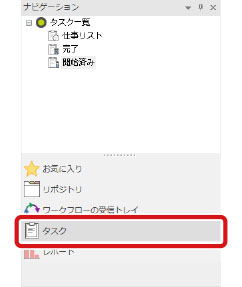
Therefore Navigatorの左ペインの[タスク]をクリックすることで、タスクの一覧などを確認することができます。Therefore Case Manager、または Therefore Viewerからも確認することができます。詳細については、ヘルプの「リファレンス→Navigator→表示ウィンドウ」または「リファレンス→Viewer→表示ウィンドウ」を参照してください。