
Използване на Google Cloud Print
Google Cloud Print е услуга, която позволява на потребител, който има акаунт в Google, да печата от приложения като Google Docs™ или Gmail™ през смартфон, таблет или компютър с интернет връзка. За разлика от конвенционалното печатане от компютър, Google Cloud Print ви позволява да печатате, без да използвате драйвер за принтер. Например, ако искате да разпечатате имейл или файлове, които са прикрепени към имейл, можете да направите това, като просто използвате Gmail за мобилни устройства. Ще намерите вашите разпечатки, когато отидете до устройството.
|
|
|
Когато регистрирате устройството или когато използвате Google Cloud Print за разпечатване на документи, вие трябва да можете да свържете устройството към интернет. Също така сте отговорни за плащането на всички такси за връзка с интернет.
Използването на тази функция в някои държави или региони може да не е възможно.
Google Cloud Print не поддържа печатане от IPv6 адреси.
|
 |
|
За да използвате Google Cloud Print е нужен акаунт в Google. Ако нямате такъв, отидете на уебсайта на Google и създайте свой собствен акаунт.
|
Проверка на настройките на устройството
Преди да настройвате Google Cloud Print, проверете следното:
Уверете се, че устройството присвоен IPv4 адрес и е свързано към компютър през мрежа. Свързване към кабелна LAN мрежа
Уверете се, че настройките за дата, час и времева зона са правилни. Настройки за дата/час
Ако "Управление на кодове на отдели" е разрешено, уверете се, че устройството е конфигурирано за разрешаване на разпечатване от компютър, дори и да не са въведени код на отдел и PIN код. Активиране на функцията "Кодове на отдели"
Промяна на настройките на Google Cloud Print
Активирайте функцията Google Cloud Print на устройството. Можете също така да дезактивирате функцията Google Cloud Print на устройството.
1
Докоснете <Меню> в екрана Начало.
2
Докоснете <Настр.за управл.на системата>.
Ако се изведе екранът за вход, въведете правилния код на отдел и PIN код чрез бутоните с цифри и натиснете  . Вход в системата на устройството
. Вход в системата на устройството3
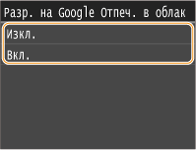
Изберете <Настройки за Google Отпечатване в облак>  <Разрешаване на Google Отпечатване в облак>.
<Разрешаване на Google Отпечатване в облак>.4
Докоснете <Вкл.> или <Изкл.>.
Регистриране на устройството с Google Cloud Print
Регистрирането на устройството с Google Cloud Print ви позволява да печатате отвсякъде.
1
Стартирайте Remote UI (Потребителски интерфейс за отдалечено управление) и влезте в режим на системен оператор. Стартиране на Remote UI (Потребителски интерфейс за отдалечено управление)
2
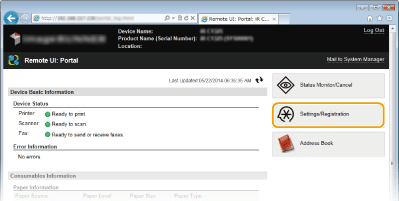
Щракнете върху [Settings/Registration].
3
Щракнете върху [Network Settings] [Google Cloud Print Settings].
[Google Cloud Print Settings].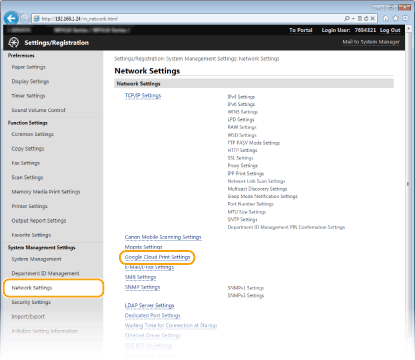
4
Щракнете върху [Register] в [Registration Status].
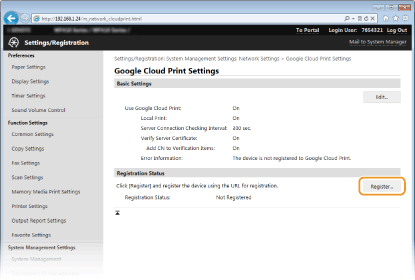

Ако [Register] не е налично
Трябва да разрешите Google Cloud Print. Щракнете върху [Edit], изберете полето за отметка [Use Google Cloud Print:] и след това щракнете върху [OK].
За пререгистриране на устройството
За пререгистриране на устройството, в случай че собственикът на устройството се е променил или по други причини, дезактивирайте регистрацията на устройството и го регистрирайте отново.
5
Щракнете върху връзката с URL адрес, показана за [URL for Registration].
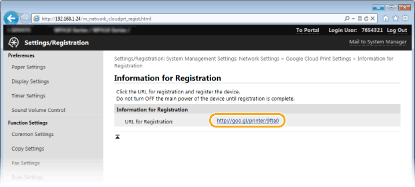
6
Следвайте инструкциите на екрана, за да регистрирате устройството.
Можете да печатате от съвместимо с Google Cloud Print приложение, като напр. Google Chrome™, Gmail или Google Docs.
Отидете на уеб сайта на Google Cloud Print за информация относно най-новите приложения, които поддържат Google Cloud Print.
|
|
Регистриране от мобилно устройство или Google ChromeМожете също така да регистрирате устройството от мобилно устройство или от Google Chrome*. Дисплеят на устройството показва следния екран за потвърждение преди завършване на регистрацията. Натиснете <Да>, за да завършите регистрацията.
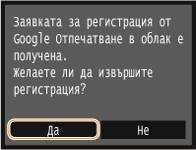 * За процедурата по регистриране вижте наръчника с инструкции за вашето мобилно устройство или уеб сайта на Google Cloud Print.
|