Задаване от адресна книга
 |
|
Адресната книга позволява да зададете дестинация, като я изберете от списък със запаметени дестинации или като я търсите по име (за дестинации с имена на получатели). Можете също така директно да зададете дестинация, като въведете трицифрен код (код за съкратено набиране), присвоен на дестинацията.
|
 |
|
Трябва да запаметите дестинации в адресната книга, преди да използвате тази функция.
|
Избиране на дестинации от адресна книга
1
Докоснете <Сканиране>.
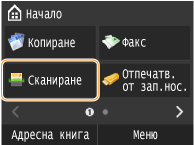
2
Докоснете <E-Mail> или <Файл>.
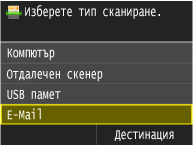
Ако сте докоснали <Файл>, продължете към стъпка 4.
3
Докоснете <Дестинация>.
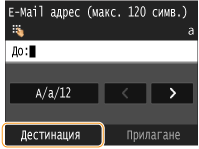
4
Докоснете дестинация.
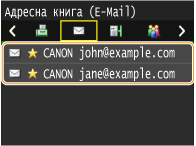
Извеждат се панели с дестинации за имейл или файл, избран на стъпка 2.
Можете също така да изберете панел, за да зададете адреси.
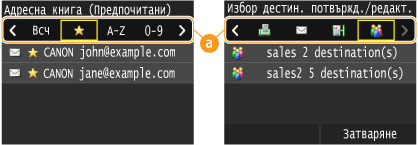
 <Всч>
<Всч>Извежда всички дестинации, запаметени в адресната книга. За знаците до дестинациите вижте обясненията по-долу.
< >
>
>Извежда списък с дестинации, запаметени като предпочитани.
От <A-Z>/<0-9>/<ABC> до <YZ>
Извежда дестинации с имена на получатели, първите символи на които съответстват на символите на избрания панел.
< >
>
>Извежда дестинации за факс документи. За да зададете дестинации чрез този панел, вижте Задаване от адресна книга (факс).
< >
>
>Извежда дестинации за електронна поща.
< >
>
>Извежда дестинации за споделени папки и файлови сървъри.
< >
>
>Извежда списък с дестинации, запаметени в групово набиране. Тази функция не е достъпна при сканиране на документи към споделени папки и файлови сървъри.

Ако желаете да зададете множество дестинации (имейл)
Повторете стъпки от 2 до 4. Могат да бъдат зададени до 100 дестинации.
 За да изтриете дестинации (имейл)
Ако сте задали множество дестинации, можете да изтриете някои от тях, ако е необходимо.
|
1
|
Докоснете <Дестинация>
 <Потв./Редак.>. <Потв./Редак.>.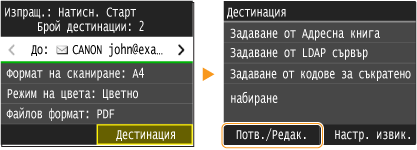 |
|
2
|
Докоснете дестинация, която желаете да изтриете.
 |
|
3
|
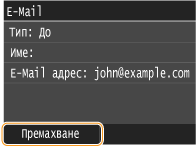
Докоснете <Премахване>
<Да>.Ако сте задали дестинации за групово набиране на стъпка 2, на екрана се извежда "X дестинация(и)". Ако натиснете този елемент, ще се изведат дестинациите, запаметени в групата.
 |
|
|
Ако желаете лесно и бързо да изтривате дестинации, без да се извежда списък с дестинацииПреди да докоснете <Потв./Редак.> на стъпка 1, можете да докоснете
 / / , за да превключвате между зададените дестинации. Изберете дестинация, която желаете да изтриете, и натиснете , за да превключвате между зададените дестинации. Изберете дестинация, която желаете да изтриете, и натиснете  . . |
Директно избиране на дестинации чрез въвеждане на кодове за съкратено набиране
1
Докоснете <Сканиране>.
2
Докоснете <Дестинация> <Задаване от кодове за съкратено набиране>.
<Задаване от кодове за съкратено набиране>. 
Можете също така да използвате <E-Mail> или <Файл> <Дестинация> <Задаване от кодове за съкратено набиране>.
<Дестинация> <Задаване от кодове за съкратено набиране>.3
Чрез бутоните с цифри въведете трицифрен код (от 001 до 281).
Ако въведете грешни символи, натиснете . (Натиснете, за да изтриете символите един по един. Натиснете и задръжте, за да изтриете всички въведени символи наведнъж.)
. (Натиснете, за да изтриете символите един по един. Натиснете и задръжте, за да изтриете всички въведени символи наведнъж.)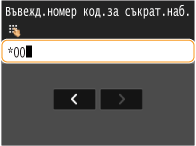
Ако се появи екран за потвърждение
Когато за <Потвържд.изпращ.с код.съкр.наб.> е зададена настройка <Вкл.>, се извежда екран с дестинацията и името, за които е зададен код. (За групово набиране се извежда името и броят на дестинациите.) Проверете съдържанието и ако всичко е наред, докоснете <ОК>. За да зададете друга дестинация, докоснете <Отказ> и въведете отново трицифрен код. Показване на дестинации от адресна книга
Ако желаете да зададете множество дестинации (имейл)
Повторете стъпките по-долу. Могат да бъдат зададени до 100 дестинации.
<Дестинация> <Задаване от кодове за съкратено набиране> Въведете код за съкратено набиране.
<Задаване от кодове за съкратено набиране> Въведете код за съкратено набиране.За да изтриете дестинации (имейл)
Ако сте задали множество дестинации, можете да изтриете някои от тях, ако е необходимо.
|
1
|
Докоснете <Дестинация>
<Потв./Редак.>. |
|
2
|
Докоснете дестинация, която желаете да изтриете.
|
|
3
|
Докоснете <Премахване>
<Да>.Ако сте задали дестинации за групово набиране на стъпка 2, на екрана се извежда "X дестинация(и)". Ако натиснете този елемент, ще се изведат дестинациите, запаметени в групата.
 |
|
|
Ако желаете лесно и бързо да изтривате дестинации, без да се извежда списък с дестинацииПреди да докоснете <Потв./Редак.> на стъпка 1, можете да докоснете
/, за да превключвате между зададените дестинации. Изберете дестинация, която желаете да изтриете, и натиснете . |