
Задаване на споделена папка
За изпращане на файлове към споделени папки се използва стандартна Windows SMB/CIFS технология. SMB/CIFS е протокол за споделяне на ресурси, като например файлове и принтери, с повече от едно устройство в мрежа (Конфигуриране на SMB).
|
|
|
Можете да запаметите споделена папка в адресната книга, за да може тя да бъде зададена като дестинация за сканиране (Попълване на адресна книга чрез потребителския интерфейс за отдалечено управление).
|
Windows Server 2003/Server 2003 R2/Server 2008/Vista/7/Server 2008 R2/8/8.1/Server 2012/Server 2012 R2
Препоръчително е да се консултирате с администратора на мрежата, която използвате, когато конфигурирате файловия сървър.
Броят на потребителите или клиентите, които могат да получат достъп до сървър с Windows Server 2003/Server 2003 R2/Server 2008/Vista/7/Server 2008 R2/8/8.1/Server 2012/Server 2012 R2, е ограничен. След като максималният брой потребители или клиенти бъде достигнат, изпращането не е възможно към сървър с Windows Server 2003/Server 2003 R2/Server 2008/Vista/7/Server 2008 R2/8/8.1/Server 2012/Server 2012 R2.
В процедурите по-долу са използвани елементи, които се извеждат на екраните в Windows Vista/8. В зависимост от вашата операционна среда елементите, които виждате на екрана, може да се различават.
Броят на потребителите или клиентите, които могат да получат достъп до сървър с Windows Server 2003/Server 2003 R2/Server 2008/Vista/7/Server 2008 R2/8/8.1/Server 2012/Server 2012 R2, е ограничен. След като максималният брой потребители или клиенти бъде достигнат, изпращането не е възможно към сървър с Windows Server 2003/Server 2003 R2/Server 2008/Vista/7/Server 2008 R2/8/8.1/Server 2012/Server 2012 R2.
В процедурите по-долу са използвани елементи, които се извеждат на екраните в Windows Vista/8. В зависимост от вашата операционна среда елементите, които виждате на екрана, може да се различават.
1
Влезте в Windows с администраторски права.
2
Изведете прозореца за настройване на мрежовата връзка.
Windows Server 2003: От менюто [Start] (Старт) изберете [Control Panel] (Контролен панел) – [Network Connections] (Мрежови връзки).
Windows Vista/Server 2008: В менюто [Start] (Старт) щракнете с десния бутон върху [Network] (Мрежа)  изберете [Properties] (Свойства) щракнете върху [Manage network connections] (Управление на мрежови връзки).
изберете [Properties] (Свойства) щракнете върху [Manage network connections] (Управление на мрежови връзки).Windows 7/Server 2008 R2: В менюто [Start] (Старт) щракнете с десния бутон върху [Control Panel] (Контролен панел) изберете [Network and Internet] (Мрежа и интернет) щракнете върху [Network and Sharing Center] (Център за мрежа и споделяне).
изберете [Network and Internet] (Мрежа и интернет) щракнете върху [Network and Sharing Center] (Център за мрежа и споделяне).Windows 8/8.1/Server 2012/Server 2012 R2: Поставете курсора на мишката в горния десен ъгъл (или долната дясна част) на десктопа изберете [Settings] (Настройки) [Control Panel] (Контролен панел). Изберете [Network and Internet] (Мрежа и интернет) щракнете върху [Network and Sharing Center] (Център за мрежа и споделяне).
изберете [Settings] (Настройки) [Control Panel] (Контролен панел). Изберете [Network and Internet] (Мрежа и интернет) щракнете върху [Network and Sharing Center] (Център за мрежа и споделяне).3
Щракнете върху името на локалната мрежа в [Connections] (Връзки) Щракнете върху [Properties] (Свойства).
Щракнете върху [Properties] (Свойства).Ако използвате Windows Server 2003/Server 2008/Vista, щракнете с десния бутон върху иконата [Local Area Connection] (Локална връзка) изберете [Properties] (Свойства).
изберете [Properties] (Свойства).Ако използвате Windows 7/Server 2008 R2, щракнете върху [Local Area Connection] (Локална връзка) [Properties] (Свойства).
[Properties] (Свойства).4
Изберете [Client for Microsoft Networks] (Клиент за Microsoft Networks), [File and Printer Sharing for Microsoft Networks] (Споделяне на файлове и принтери за Microsoft Networks) и [Internet Protocol (TCP/IP)]/[Internet Protocol Version 4 (TCP/IPv4)] (Интернет протокол (TCP/IP))/Интернет протокол версия 4 (TCP/IPv4).

5
Щракнете два пъти върху [Internet Protocol (TCP/IP)]/[Internet Protocol Version 4 (TCP/IPv4)] (Интернет протокол (TCP/IP))/Интернет протокол версия 4 (TCP/IPv4).
6
В диалоговия прозорец [Internet Protocol (TCP/IP) Properties]/[Internet Protocol Version 4 (TCP/IPv4) Properties] (Интернет протокол (TCP/IP) Свойства)/(Интернет протокол версия 4 (TCP/IPv4) Свойства) щракнете върху [Advanced] (Разширени настройки) в панела [General] (Общи) щракнете върху панела [WINS].
щракнете върху панела [WINS].7
В панела [WINS] изберете [Enable NetBIOS over TCP/IP] (Активиране на NetBIOS over TCP/IP).
8
Щракнете върху [OK] многократно, за да се затвори диалоговият прозорец.
9
Рестартирайте компютъра, ако е необходимо.
10
Потвърдете името на компютъра.
11
Задайте потребителско име и парола за достъп до споделената папка.
|
1
|
Изведете прозореца за управление на компютъра.
Windows Server 2003: В меню [Start] (Старт) щракнете с десния бутон върху [My Computer] (Моят компютър)
изберете [Manage] (Управление).Windows Vista/Server 2008/7/Server 2008 R2: В меню [Start] (Старт) щракнете с десния бутон върху [Computer] (Компютър)
изберете [Manage] (Управление).Windows 8/8.1: Щракнете с десния бутон върху стартовия екран
изберете [All apps] (Всички приложения). Щракнете с десния бутон върху [Computer] (Компютър) на [This PC] (Този компютър) изберете [Manage] (Управление).Windows Server 2012/Server 2012 R2: Поставете курсора на мишката в долния ляв ъгъл на десктопа и щракнете с десния бутон върху
изберете [Computer Management] (Управление на компютъра). |
|
2
|
Щракнете два пъти върху [Local Users and Groups] (Локални потребители и групи) от [System Tools] (Системни инструменти) в прозореца [Computer Management] (Управление на компютъра).
Ако използвате Windows Server 2008/Server 2008 R2, щракнете два пъти върху [Configuration] (Конфигуриране) в [Server Manager] (Сървърен мениджър).
|
|
3
|
Щракнете с десния бутон върху папката [Users] (Потребители)
щракнете върху [New User] (Нов потребител). |
|
4
|
В диалоговия прозорец [New User] (Нов потребител) въведете потребителското име в [User name] (Потребителско име)
въведете парола в [Password] (Парола) въведете повторно парола в [Confirm password] (Потвърждаване на парола) щракнете върху [Create] (Създаване). Въведете потребителско име до 20 символа (букви и цифри) и парола до 32 символа (букви и цифри).
Ако изберете [User must change password at next logon] (Потребителят трябва да промени паролата при следващо влизане), всички добавени нови потребители трябва да променят паролите си, за да изпращат данни от машината. (Не можете да промените паролата от контролния панел.)
|
|
5
|
Затворете прозореца [Computer Management] (Управление на компютъра).
 В Active Directory процедурите за конфигуриране на потребители се различават от посочените по-горе. За повече информация вижте ръководството на потребителя за Windows.
Когато даден компютър, в който влизат един или повече потребители, е ограничен от администратора в Active Directory, името на компютъра трябва да бъде запаметено в Active Directory. Задайте име на компютъра "CANON + последните 8 цифри от MAC адреса на компютъра + 00" в диалоговия прозорец със свойства на потребителския акаунт. Например ако MAC адресът на компютъра, който използвате, е "00:00:11:22:33:44", задайте "CANON1122334400".
|
12
Изберете папката, която желаете да споделите в Windows Explorer и др. щракнете с десния бутон върху папката изберете [Properties] (Свойства).
щракнете с десния бутон върху папката изберете [Properties] (Свойства).13
Въведете името на споделената папка.
Ако използвате Windows Server 2003:
|
1
|
В панела [Sharing] (Споделяне) изберете [Share This Folder] (Споделяне на тази папка)
въведете име на споделената папка в [Share name] (Име на споделена папка). |
|
2
|
В прозореца [Computer Management] (Управление на компютъра) щракнете с десния бутон върху [Computer Management (Local)] (Управление на компютър (Локално))
изберете [Properties] (Свойства). |
Ако използвате Windows Vista/Server 2008/7/Server 2008
R2/8/8.1/Server 2012/Server 2012 R2:
|
1
|
В панела [Sharing] (Споделяне) изберете [Advanced Sharing] (Разширени настройки за споделяне).
|
|
2
|
Изберете [Share This Folder] (Споделяне на тази папка)
въведете име на споделената папка в [Share name] (Име на споделена папка).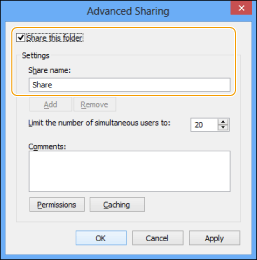 |
14
Задаване на разрешения.
За да създадете споделена папка в диск с FAT или FAT32 формат (Ако панелът [Security] (Сигурност) не е изведен):
|
1
|
Щракнете върху [Permissions] (Разрешения).
|
|
2
|
В изведения диалогов прозорец изберете или добавете потребителите или групите, за които желаете да разрешите достъпа до споделената папка
в списъка за задаване на разрешения за достъп изберете [Allow] (Позволи) за [Change] (Промяна) и [Read] (Четене) щракнете върху [OK]. |
За да създадете споделена папка в диск с NTFS формат:
|
1
|
Щракнете върху панела [Security] (Сигурност).
|
|
2
|
Изберете потребителите или групите, за които желаете да разрешите достъпа до споделената папка
щракнете върху [Add]/[Edit] (Добавяне)/(Редактиране) в списъка за задаване на разрешения за достъп, задайте [Allow] (Позволи) за права за достъп [Write] (Запис) и [Read & Execute] (Четене и изпълнение) или по-високи.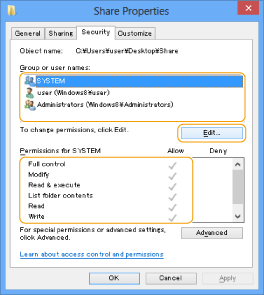 За данните в папката задайте [Allow] (Позволи) за [Write] (Запис) и [Read] (Четене) или по-високо ниво на достъп.
В Active Directory процедурите за задаване на настройки за сигурност за споделената папка се различават от посочените по-горе. За повече информация вижте ръководството на потребителя за Windows.
|
|
3
|
Щракнете върху [OK].
|
Mac OS X 10.6
|
|
|
При промяна на настройките на компютъра може да се наложи да отключите компютъра, като щракнете върху иконата с ключ.
|
1
Влезте в Mac OS X като администратор.
2
Задайте потребителя и паролата за изпращане на данни.
|
1
|
От лентата Dock или от менюто Apple, изберете [System Preferences] (Системни предпочитания)
[Accounts] (Акаунти). |
|
2
|
В прозореца [Accounts] (Акаунти) въведете името на потребителя, на когото желаете да изпратите данни от машината чрез Mac OS X
въведете паролата. |
|
3
|
Щракнете върху [Show all] (Показване на всички) в лентата с инструменти.
|
3
Стартирайте SMB услугата в Mac OS X.
|
1
|
Щракнете върху [Sharing] (Споделяне) в прозореца [System Preferences] (Системни предпочитания).
|
|
2
|
Изберете [File Sharing] (Споделяне на файлове)
щракнете върху [Options] (Опции). |
|
3
|
Изберете [Share files and folders using SMB (Windows)] (Споделяне на файлове и папки чрез SMB (Windows)).
|
|
4
|
Изберете акаунта, който ще използвате.
 |
|
5
|
Въведете паролата за акаунта
щракнете върху [OK] [Done] (Готово). |
4
Създайте споделена папка, в която да се изпращат файловете.
Примерна настройка:
Създайте папка с име "SMB_Folder" (персонализируема) в [Go] (Напред) - [Home] (Начало) - потребителско име за вход - [Public] (Публичен) - [Drop Box] (Кутия за изпращане).
Създайте папка с име "SMB_Folder" (персонализируема) в [Go] (Напред) - [Home] (Начало) - потребителско име за вход - [Public] (Публичен) - [Drop Box] (Кутия за изпращане).
5
Задайте разрешения за достъп до споделената папка, създадена на стъпка 4.
|
1
|
След като изберете споделената папка, щракнете върху [Get Info] (Получаване на информация) от менюто [File] (Файл).
|
|
2
|
Отворете [Sharing & Permissions] (Споделяне и разрешения).
|
|
3
|
Позволете четене/записване за [Privilege] (Достъп).
 |
Samba (UNIX/Linux)
Поддържа се Samba 2.2.8a или по-нова версия.
В някои операционни среди може да са необходими детайлни настройки, за да се използва Samba. За подробности се обърнете към администратора на мрежата, която използвате.
В някои операционни среди може да са необходими детайлни настройки, за да се използва Samba. За подробности се обърнете към администратора на мрежата, която използвате.
1
Задайте потребителите, които могат да използват споделената папка в Samba, както и техните пароли.
Влезте в работната станция като суперпотребител задайте потребителското име и паролата.
задайте потребителското име и паролата.Въведете потребителско име и парола, не по-дълги от 32 символа (букви и цифри).
|
|
|
Ако използвате Windows Vista, може да се изведе диалогов прозорец, докато изпълнявате процедурата. В този случай въведете потребителско име и парола. За повече информация вижте ръководствата на потребителя за операционната система.
|