Korištenje značajke AirPrint
 |
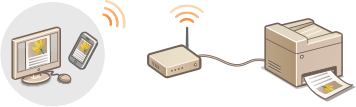
Za ispis fotografija, poruka e-pošte, web-stranica i ostalih dokumenata ne morate nužno koristiti računalo. Omogućuje ispis s uređaja iPad, iPhone, iPod touch ili Macintosh bez upravljačkog programa pisača.
|
Sistemski preduvjeti
Da biste koristili AirPrint, morate imati jedan od sljedećih uređaja s najnovijom verzijom sustava iOS:
iPad (svi modeli)
iPhone (3GS ili noviji)
iPod touch (treća generacija ili noviji)
Ako koristite Macintosh, morate imati sustav OS X v10.7 ili noviji.
Mrežno okružje
Appleovi uređaji (iPad/iPhone/iPod touch/Macintosh) i pisač moraju biti povezani s istim LAN-om.
Ispis s uređaja iPad, iPhone ili iPod touch
1
Provjerite je li uređaj uključen i povezan s lokalnim LAN-om.
Upute za provjeru potražite u poglavlju "Početak rada". Priručnici priloženi uz uređaj
2
U aplikaciji na Apple uređaju dodirnite  da biste prikazali mogućnosti izbornika.
da biste prikazali mogućnosti izbornika.3
Na padajućem popisu dodirnite [Print] (Ispis).
4
U pododjeljku [Printer] (Pisač) u odjeljku [Printer Options] (Mogućnosti pisača) odaberite ovaj uređaj.
Prikazuju se pisači povezani s mrežom. U tom koraku odaberite ovaj uređaj.

[Printer Options] (Mogućnosti pisača) ne prikazuju se u aplikacijama koje ne podržavaju značajku AirPrint. Pomoću tih aplikacija ne možete ispisivati.
5
Definirajte postavke ispisa prema potrebi.
Number of copies (Broj primjeraka)
Dodirnite [+] ili [-] s desne strane mogućnosti [1 Copy] (1 primjerak) da biste postavili broj kopija.
Dodirnite [+] ili [-] s desne strane mogućnosti [1 Copy] (1 primjerak) da biste postavili broj kopija.
[Double-sided] (Obostrano)
Dodirnite [ON] (Uključeno) s desne strane mogućnosti [Double-sided] (Obostrano) da biste odabrali obostrani ispis.
Dodirnite [ON] (Uključeno) s desne strane mogućnosti [Double-sided] (Obostrano) da biste odabrali obostrani ispis.
[Range] (Raspon)
Dodirnite [Range] (Raspon) i [All Pages] (Sve stranice) ili definirajte raspon stranica za ispis prilikom ispisa dokumenta s većim brojem stranica.
Dodirnite [Range] (Raspon) i [All Pages] (Sve stranice) ili definirajte raspon stranica za ispis prilikom ispisa dokumenta s većim brojem stranica.

Dostupne postavke u odjeljku [Printer Options] (Mogućnosti pisača) ovise o aplikaciji koju koristite.
Dostupni formati papira razlikuju se ovise o aplikaciji koju koristite.
6
Dodirnite [Print] (Ispis).
Započet će ispis.
Da biste poništili ispis Poništavanje ispisa pomoću značajke AirPrint
Provjera statusa ispisa
Za vrijeme trajanja ispisa na popisu nedavno korištenih aplikacija na Appleovu uređaju prikazuje se ikona [Print Center] (Centar za ispis) te pomoću nje možete provjeriti status ispisa. Da biste prikazali popis nedavno korištenih aplikacija, dvaput pritisnite gumb [Home] (Polazno).
Ispis s računala Macintosh
Da biste mogli ispisivati prema dolje opisanom postupku, u odjeljku [System Preferences] (Preference sustava)  [Print & Scan] (Ispis i skeniranje) na računalo Macintosh dodajte pisač.
[Print & Scan] (Ispis i skeniranje) na računalo Macintosh dodajte pisač.1
Provjerite je li uređaj uključen i povezan s lokalnim LAN-om.
Upute za provjeru potražite u poglavlju "Početak rada". Priručnici priloženi uz uređaj
2
Otvorite dokument u aplikaciji i prikažite dijaloški okvir za ispis.
Postupak prikaza dijaloškog okvira za ispis ovisi o aplikaciji. Dodatne informacije potražite u uputama za aplikaciju koju koristite.
3
U dijaloškom okviru za ispis odaberite ovaj uređaj.
Prikazuju se pisači povezani s računalom Macintosh. U tom koraku odaberite ovaj uređaj.
4
Definirajte postavke ispisa prema potrebi.
[Presets] (Unaprijed definirane postavke)
Definirajte postavke ispisa odabirom unaprijed definiranih postavki s padajućeg popisa.
Definirajte postavke ispisa odabirom unaprijed definiranih postavki s padajućeg popisa.
[Copies] (Primjerci)
Navedite broj primjeraka.
Navedite broj primjeraka.
[Two-Sided] (Obostrano)
Potvrdite okvir da biste ispisivali obostrano.
Potvrdite okvir da biste ispisivali obostrano.
[Pages] (Stranice)
Definirajte raspon stranica za ispis prilikom ispisa dokumenta s većim brojem stranica.
Definirajte raspon stranica za ispis prilikom ispisa dokumenta s većim brojem stranica.
Dostupne postavke ovise o aplikaciji koju koristite.
5
Kliknite [Print] (Ispis).
Započet će ispis.
Da biste poništili ispis Poništavanje ispisa pomoću značajke AirPrint
Poništavanje ispisa pomoću značajke AirPrint
Imate dvije mogućnosti za poništavanje ispisa. Ispis možete poništiti na upravljačkoj ploči uređaja (Poništavanje ispisa) ili na Apple uređaju primjenom sljedećeg postupka.
Poništavanje na uređaju iPad, iPhone ili iPod touch
1
Dvaput pritisnite gumb [Home] (Polazno).
2
Dodirnite [Print Center] (Centar za ispis) da biste prikazali popis dokumenata koje treba ispisati.
3
Dodirnite dokument čiji ispis želite otkazati, a zatim dodirnite [Cancel Printing] (Poništi ispis).
Poništavanje na računalu Macintosh
1
Kliknite ikonu pisača prikazanu na programskoj traci na radnoj površini.
2
Kliknite dokument čiji ispis želite poništiti.
3
Kliknite [Delete] (Izbriši).
Promjena postavki značajke AirPrint
Podatke koji se koriste za prepoznavanje uređaja, uključujući naziv uređaja i mjesto instaliranja, možete registrirati. Možete i onemogućiti funkciju AirPrint na uređaju. Te postavke promijenite pomoću sučelja Remote UI (Korisničko sučelje za daljinski pristup).
1
Pokrenite Remote UI (Korisničko sučelje za daljinski pristup), a zatim se prijavite u načinu rada za upravitelja sustava. Pokretanje sučelja Remote UI (Korisničko sučelje za daljinski pristup)
Ovisno o pregledniku postupak za pokretanje sučelja Remote UI (korisničko sučelje za daljinski pristup) može se razlikovati. Pogledajte upute za upotrebu web-preglednika koji koristite.
2
Kliknite [Settings/Registration].
Ako koristite mobilni uređaj kao što je iPad, iPhone ili iPod touch, u ovom odjeljku sve riječi "kliknite" tumačite kao "dodirnite".

3
Kliknite [Network Settings] [AirPrint Settings].
[AirPrint Settings].
4
Kliknite [Edit].

5
Definirajte potrebne postavke i kliknite [OK].

[Koristi AirPrint]
Potvrdite okvir da biste omogućili ispis pomoću značajke AirPrint. Da biste onemogućili AirPrint, poništite potvrdni okvir.
Potvrdite okvir da biste omogućili ispis pomoću značajke AirPrint. Da biste onemogućili AirPrint, poništite potvrdni okvir.
[Printer Name]/[Location]/[Zemljop. širina]/[Zemljop. dužina]
Unesite naziv i podatke o mjestu instalacije da biste lakše prepoznali uređaj prilikom rada s Appleovim uređajem. Ti su podaci korisni ako imate više pisača s podrškom za AirPrint.
Unesite naziv i podatke o mjestu instalacije da biste lakše prepoznali uređaj prilikom rada s Appleovim uređajem. Ti su podaci korisni ako imate više pisača s podrškom za AirPrint.
Omogućivanje servisa AirPrint
Ako omogućite AirPrint tako da potvrdite okvir [Use AirPrint], omogućit ćete i postavke za <Koristi HTTP> i <Postavke mDNS> (IPv4). Onemogućivanje HTTP komunikacije Konfiguriranje DNS-a
Naziv i mjesto pisača
[Printer Name] i [Location] ponavljaju se u sljedećim postavkama:
[Printer Name] može se postaviti i u odjeljku <Naziv mDNS> (IPv4 postavke).
[Location] može se postaviti i u odjeljku <Location> (Postavke podataka o uređaju ).
Rješavanje problema sa značajkom AirPrint
Ne možete ispisivati pomoću značajke AirPrint.
Provjerite je li uređaj uključen. Ako je uređaj uključen, ponovno ga pokrenite i provjerite je li problem riješen.
Provjerite je li u uređaj umetnut papir i ima li dovoljno tonera. Umetanje papira Zamjena spremnika tonera
Provjerite prikazuje li uređaj kakvu poruku o pogrešci.
Provjerite jesu li Appleovi uređaji (iPad/iPhone/iPod touch/Macintosh) i pisač povezani s istim LAN-om.
Provjerite je li na Appleovim uređajima omogućena značajka Bonjour.
Provjerite je li uređaj konfiguriran tako da dopušta ispis s računala i bez unosa ID-ja odjela i lozinke. Blokiranje poslova kada ID odjela nije poznat
Ostalo
Provjera potrošnih materijala na računalu Macintosh
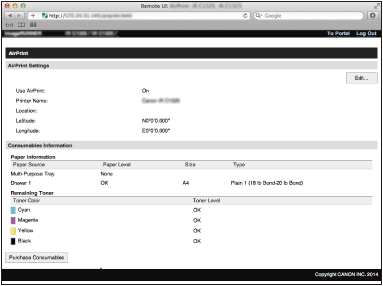
Možete prikazati zaslon za značajku AirPrint na kojemu možete ne samo pristupiti postavkama te značajke, nego i pogledati podatke o potrošnim materijalima kao što su papir i toner.
1
Kliknite [System Preferences] (Preference sustava) na programskoj traci na radnoj površini [Print & Scan] (Ispis i skeniranje).
[Print & Scan] (Ispis i skeniranje).2
Odaberite pisač i kliknite [Options & Supplies] (Mogućnosti i zalihe).
3
Kliknite [Show Printer Webpage] (Pokaži web-stranicu pisača).
4
Prijavite se u Remote UI (Korisničko sučelje za daljinski pristup) u načinu rada za upravitelja sustava.
Da biste provjerili stanje uređaja ili potrošnog materijala, možete se prijaviti i u načinu rada za krajnjeg korisnika.
Zaštitni znaci
Apple, Bonjour, iPad, iPhone, iPod touch, Macintosh, Mac OS i OS X zaštitni su znaci tvrtke Apple Inc. registrirani u SAD-u i drugim državama. AirPrint i logotip AirPrint zaštitni su znaci tvrtke Apple Inc.