AirPrint-toiminnon käyttäminen
 |
Et välttämättä tarvitse tietokonetta valokuvien, sähköpostiviestien, web-sivujen ja muiden asiakirjojen tulostamiseen. Voit tulostaa iPad-, iPhone-, iPod touch- tai Macintosh-laitteista käyttämättä tulostinajuria.
|

Järjestelmävaatimukset
Käyttääksesi AirPrint-toimintoa tarvitset yhden seuraavista laitteista viimeisimmällä iOS-käyttöjärjestelmän versiolla:
iPad (kaikki mallit)
iPhone (3GS tai uudempi)
iPod touch (3. sukupolvi tai uudempi)
Jos käytössä on Macintosh, OS X v10.7 tai uudempi vaaditaan.
Verkkoympäristö
Applen laitteiden (iPad/iPhone/iPod touch/Macintosh) ja tämän laitteen on oltava yhdistettyinä samaan lähiverkkoon.
Tulostaminen iPad-, iPhone- tai iPod touch -laitteesta
1
Varmista, että tässä laitteessa on virta ja että laite on yhdistetty lähiverkkoon.
Tietoja tämän varmistamisesta on "Aloittaminen"-ohjeessa. Laitteen mukana tulevat käyttöoppaat
2
Napauta Apple-laitteen sovelluksessa kohtaa  , joka näyttää valikkovaihtoehdot.
, joka näyttää valikkovaihtoehdot.3
Napauta avattavan luettelon kohtaa [Print] (Tulosta).
4
Valitse tämä laite kohdan [Printer Options] (Tulostinasetukset) kohdasta [Printer] (Tulostin).
Verkkoon yhdistetyt tulostimet näytetään. Valitse tämä laite tässä vaiheessa.

[Printer Options] (Tulostinasetukset) -kohtaa ei näytetä sovelluksissa, jotka eivät tue AirPrint-toimintoa. Et voi tulostaa kyseisistä sovelluksista.
5
Määritä tulostusasetukset tarpeen mukaan.
Kopioiden määrä
Aseta kopioiden määrä napauttamalla kohtaa [+] tai [-] kohdan [1 Copy] (1 kopio) oikealla puolella.
Aseta kopioiden määrä napauttamalla kohtaa [+] tai [-] kohdan [1 Copy] (1 kopio) oikealla puolella.
[Double-sided] (Kaksipuolinen)
Määritä 2-puolinen tulostus napauttamalla [ON] (Kyllä) kohdan [Double-sided] (Kaksipuolinen) oikealla puolella.
Määritä 2-puolinen tulostus napauttamalla [ON] (Kyllä) kohdan [Double-sided] (Kaksipuolinen) oikealla puolella.
[Range] (Alue)
Napauta [Range] (Alue) ja [All Pages] (Kaikki sivut) tai määritä tulostettava sivualue, kun tulostat monisivuista asiakirjaa.
Napauta [Range] (Alue) ja [All Pages] (Kaikki sivut) tai määritä tulostettava sivualue, kun tulostat monisivuista asiakirjaa.

[Printer Options] (Tulostinasetukset) -kohdassa käytettävissä olevat asetukset vaihtelevat käyttämäsi sovelluksen mukaan.
Käytettävissä olevat paperikoot vaihtelevat käyttämäsi sovelluksen mukaan.
6
Napauta [Print] (Tulosta).
Tulostus alkaa.
Tulostuksen peruuttaminen AirPrint-tulostuksen peruuttaminen
Tulostuksen tilan tarkistaminen
Tulostuksen aikana [Print Center] (Tulostuskeskus) -kuvake näytetään Applen laitteen viimeksi käytettyjen sovellusten luettelossa ja voit käyttää sitä tulostuksen tilan tarkistamiseen. Voit näyttää viimeksi käytettyjen sovellusten luettelon painamalla [Home] (Koti) -painiketta kaksi kertaa.
Macintosh-tietokoneesta tulostaminen
Ennen seuraavien ohjeiden mukaista tulostusta, lisää tulostimesi Macintosh-tietokoneesi kohtaan [System Preferences] (Järjestelmäasetukset)  [Print & Scan] (Tulostus ja skannaus).
[Print & Scan] (Tulostus ja skannaus).1
Varmista, että tässä laitteessa on virta ja että laite on yhdistetty lähiverkkoon.
Tietoja tämän varmistamisesta on "Aloittaminen"-ohjeessa. Laitteen mukana tulevat käyttöoppaat
2
Avaa asiakirja sovelluksessa ja avaa tulostuksen valintaikkuna.
Tulostuksen valintaikkunan avaamistapa vaihtelee sovelluksen mukaan. Katso lisätietoja käyttämäsi sovelluksen käyttöohjeista.
3
Valitse tämä laite tulostuksen valintaikkunassa.
Macintosh-tietokoneeseen yhdistetyt tulostimet näytetään. Valitse tämä laite tässä vaiheessa.
4
Määritä tulostusasetukset tarpeen mukaan.
[Presets] (Esiasetetut)
Määritä tulostusasetukset valitsemalla esiasetetut asetukset avattavasta luettelosta.
Määritä tulostusasetukset valitsemalla esiasetetut asetukset avattavasta luettelosta.
[Copies] (Kopiot)
Määritä kopioiden määrä.
Määritä kopioiden määrä.
[Two-Sided] (Kaksipuolinen)
Valitse tämä valintaruutu, kun haluat tulostaa 2-puolisesti.
Valitse tämä valintaruutu, kun haluat tulostaa 2-puolisesti.
[Pages] (Sivut)
Määritä tulostettava sivuväli, kun tulostat monisivuista asiakirjaa.
Määritä tulostettava sivuväli, kun tulostat monisivuista asiakirjaa.
Käytettävissä olevat asetukset vaihtelevat käyttämäsi sovelluksen mukaan.
5
Valitse [Print] (Tulosta).
Tulostus alkaa.
Tulostuksen peruuttaminen AirPrint-tulostuksen peruuttaminen
AirPrint-tulostuksen peruuttaminen
Voit peruuttaa tulostuksen kahdella tavalla. Voit peruuttaa tulostuksen laitteen käyttöpaneelista (Tulostuksen peruuttaminen) tai Applen laitteesta seuraavien ohjeiden mukaisesti.
Peruuttaminen iPad-, iPhone- tai iPod touch -laitteesta
1
Paina [Home] (Koti) -painiketta kaksi kertaa.
2
Avaa tulostettavien asiakirjojen luettelo napauttamalla [Print Center] (Tulostuskeskus).
3
Napauta peruutettavaa asiakirjaa ja napauta kohtaa [Cancel Printing] (Peruuta tulostus).
Macintosh-tietokoneesta peruuttaminen
1
Osoita työpöydän Dockissa näkyvää tulostimen kuvaketta.
2
Osoita peruutettavaa asiakirjaa.
3
Valitse [Delete] (Poista).
AirPrint-asetusten muuttaminen
Voit tallentaa tiedot, joita käytetään laitteen tunnistamiseen, mm. laitteen nimen ja asennuspaikan. Voit myös poistaa laitteen AirPrint-toiminnon käytöstä. Käytä Etäkäyttöliittymää näiden asetusten muuttamiseen.
1
Käynnistä Etäkäyttöliittymä ja kirjaudu sisään järjestelmänvalvojan tilassa. Etäkäyttöliittymän käynnistäminen
Etäkäyttöliittymän käynnistysprosessi voi olla erilainen Web-selaimesta riippuen. Katso ohjeita käyttämäsi Web-selaimen käyttöohjeista.
2
Valitse [Asetukset/Tallennus].
Jos käytät mobiililaitetta, kuten iPad, iPhone tai iPod touch, korvaa "valitse" sanalla "napauta" tässä osassa.

3
Valitse [Verkkoasetukset] [AirPrint-asetukset].
[AirPrint-asetukset].
4
Valitse [Muokkaa...].

5
Määritä tarvittavat asetukset ja valitse [OK].
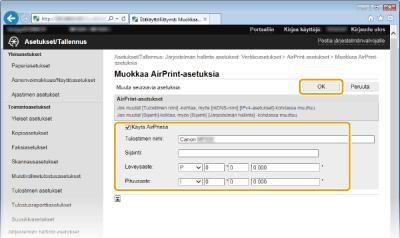
[Käytä AirPrintiä]
Valitse tämä valintaruutu, kun otat AirPrint-toiminnon käyttöön. Tyhjennä tämä valintaruutu, kun poistat AirPrint-toiminnon käytöstä
Valitse tämä valintaruutu, kun otat AirPrint-toiminnon käyttöön. Tyhjennä tämä valintaruutu, kun poistat AirPrint-toiminnon käytöstä
[Tulostimen nimi]/[Sijainti]/[Leveysaste]/[Pituusaste]
Syötä nimi ja asennuspaikka, niin tunnistat laitteen, kun käytät Applen laitetta. Tämä tieto on hyödyllinen, jos käytät useampia kuin yhtä AirPrint-tulostinta.
Syötä nimi ja asennuspaikka, niin tunnistat laitteen, kun käytät Applen laitetta. Tämä tieto on hyödyllinen, jos käytät useampia kuin yhtä AirPrint-tulostinta.
AirPrintin käyttöön ottaminen
AirPrintin käyttöön ottaminen valitsemalla [Käytä AirPrintiä] -valintaruutu ottaa käyttöön myös <Käytä HTTP:tä> ja <mDNS-asetukset> (IPv4) -asetukset. HTTP-tiedonsiirron poistaminen käytöstä DNS:n määrittäminen
Tulostimen nimi ja sijainti
[Tulostimen nimi] ja [Sijainti] näkyvät seuraavissa asetuksissa:
[Tulostimen nimi] voidaan asettaa myös kohdassa <mDNS-nimi> (IPv4-asetukset).
[Sijainti] voidaan asettaa myös kohdassa <Sijainti> (Laitetietojen asetukset ).
AirPrint-toiminnon vianmääritys
Et pysty tulostamaan AirPrint-toimintoa käyttämällä.
Varmista, että laitteessa on virta. Jos laitteessa on virta, käynnistä laite uudelleen ja tarkista, poistuiko ongelma.
Varmista, että laitteessa on paperia ja riittävästi väriainetta. Paperin lisääminen Väriainekasettien vaihtaminen
Varmista, ettei laitteessa näytetään mitään virheilmoituksia.
Varmista, että Apple-laitteet (iPad/iPhone/iPod touch/Macintosh) ja tämä laite ovat yhdistettyinä samaan lähiverkkoon.
Varmista, että Bonjour on käytössä Applen laitteissa.
Varmista, että laite on määritetty tulostamaan tietokoneesta, vaikka osastotunnusta ja salasanaa ei syötetä. Töiden estäminen, kun osastotunnus on tuntematon
Muu
Tarvikkeiden tarkistaminen Macintosh-tietokoneella
Voit avata AirPrint-toiminnon näytön, jossa voit käyttää AirPrint-asetuksia ja myös katsoa tietoja tarvikkeista, kuten paperi ja väriaine.
1
Osoita työpöydän Dockissa kohtaa [System Preferences] (Järjestelmäasetukset) [Print & Scan] (Tulostus ja skannaus).
[Print & Scan] (Tulostus ja skannaus).2
Valitse tulostimesi ja osoita kohtaa [Options & Supplies] (Lisävarusteet ja tarvikkeet).
3
Osoita kohtaa [Show Printer Webpage] (Näytä tulostimen web-sivu).
4
Kirjaudu sisään Etäkäyttöliittymään järjestelmänvalvojan tilassa.
Kun tarkistat laitteen tilan tai tarvikkeet, voit myös kirjautua loppukäyttäjän tilassa.

Tavaramerkit
Apple, Bonjour, iPad, iPhone, iPod touch, Macintosh, Mac OS, and OS X ovat Apple Inc. -yrityksen tavaramerkkejä, jotka on rekisteröity Yhdysvalloissa ja muissa maissa. AirPrint ja AirPrint-logo ovat Apple Inc. -yrityksen tavaramerkkejä.