Asiakirjojen lähettäminen sähköpostilla suoraan laitteesta
Voit määrittää useita vastaanottajia sekä kopion/piilokopion vastaanottajia, aivan kuin tavallisia sähköpostiviestejä lähettäessäsi.
1
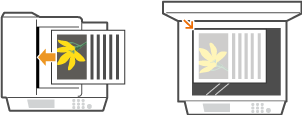
Aseta asiakirja(t). Asiakirjojen asettaminen
2
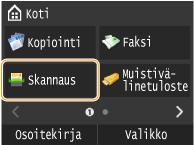
Napauta kohtaa <Skannaus>.
3
Napauta kohtaa <Sähköposti>.

4
Syötä vastaanottaja numeropainikkeilla ja napauta kohtaa <Käytä>.
Voit vaihtaa syöttötiloja napauttamalla kohtaa <A/a/12>.
Jos syötät vääriä merkkejä, paina  -painiketta. (Poista merkki kerrallaan painamalla painiketta tai pidä sitä alhaalla, jos haluat poistaa kaikki syötetyt merkit kerralla.)
-painiketta. (Poista merkki kerrallaan painamalla painiketta tai pidä sitä alhaalla, jos haluat poistaa kaikki syötetyt merkit kerralla.)Jos haluat määrittää vastaanottajia helpommin muilla tavoilla, kuten osoitekirjan avulla, katso kohta Vastaanottajien määrittäminen (sähköposti/jaettu kansio/tiedostopalvelin).

5
Määritä useita vastaanottajia tarpeen mukaan, mukaanlukien kopioiden ja piilokopioiden vastaanottajat.
Kun haluat lisätä vastaanottajan, napauta kohtaa <Vastaanottaja>  napauta vastaanottajan tyyppiä.
napauta vastaanottajan tyyppiä.Käytä osoitekirjaa tai LDAP-palvelinta <Vastaanottaja>-tietojen määrittämiseen. <Kopio>- ja <Piilokopio>-vastaanottajien määrittämiseen on käytettävä osoitekirjaa ja lyhytvalintaa.

6
Määritä skannausasetukset tarpeen mukaan.


Skannatun asiakirjan tiedostonimi määritetään automaattisesti seuraavassa muodossa: liikennöinnin hallintanumero (neljä numeroa)_lähetyspäivä ja -aika_asiakirjanumero (kolme numeroa).tiedoston tarkennin.
Esimerkki tiedostonimestä: Jos yksisivuinen asiakirja muunnetaan PDF-tiedostoksi ja lähetetään 17.10.2014, kello 19:00:05.
0045_141017190005_001.pdf
Et voi määrittää tiedostonimiä itse.
7
Määritä tarvittaessa sähköpostiviestin aihe, teksti, vastausosoite ja tärkeys.
Oletuksena tärkeydeksi valitaan "Normaali".
Aihetta ja viestitekstiä ei aseteta oletuksena. Kirjoita se tarvittaessa. Jos viestitekstiä ei ole, vain skannatut asiakirjat lähetetään.
Vastausosoitetta ei aseteta oletuksena. Jos haluat ilmoittaa vastaanottajalle vastausosoitteen, valitse osoite asiakirjaan tallennetuista osoitteista. Jos vastaanottajaa ei ole tallennettu osoitekirjaan, katso kohta Tallentaminen osoitekirjaan.

 Aiheen/tekstin määrittäminen
|
1
|
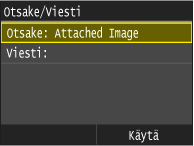
Napauta kohtaa <Otsake/Viesti>.
 |
|
2
|
Napauta kohtaa <Otsake>.
 |
|
3
|
Syötä aihe numeropainikkeilla ja napauta kohtaa <Käytä>.
Voit vaihtaa syöttötiloja napauttamalla kohtaa <A/a/12>.
 |
|
4
|
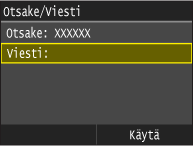
Napauta kohtaa <Viesti>.
 |
|
5
|
Syötä viesti numeropainikkeilla ja napauta kohtaa <Käytä>.
Voit vaihtaa syöttötiloja napauttamalla kohtaa <A/a/12>.
 |
|
6
|
Napauta kohtaa <Käytä>.
 |
Vastausosoitteen määrittäminen
|
1
|
Napauta kohtaa <Vastaa>.
 |
|
2
|
Napauta kohtaa <Määritä osoitekirjasta>.
 |
|
3
|
Napauta vastausosoitetta osoitekirjassa.
Lisätietoja osoitekirjan käyttämisestä on kohdassa Määrittäminen osoitekirjasta.
 |
Tärkeyden määrittäminen
|
1
|
Napauta kohtaa <Tärkeys>.
 |
|
2
|
Napauta tärkeystasoa.
 |
8
Aloita lähetys painamalla  -painiketta.
-painiketta.Skannaaminen alkaa.
Jos haluat peruuttaa lähetyksen, valitse  <Kyllä>.
<Kyllä>.Kun asiakirjat asetetaan syöttölaitteeseen vaiheessa 1
Kun skannaus on valmis, sähköpostiviesti lähetetään.
Kun asiakirjat asetetaan valotuslasille vaiheessa 1
Kun skannaus on valmis, noudata alla olevia ohjeita.
|
1
|
Jos haluat skannata lisää asiakirjan sivuja, aseta seuraava sivu valotuslasille ja paina
-painiketta.Toista tätä vaihetta, kunnes olet skannannut kaikki sivut.
Kun skannataan vain yksi sivu, siirry seuraavaan vaiheeseen.
|
|
2
|
Napauta kohtaa <Aloita lähetys>.
Sähköpostiviesti lähetetään.
|
 |
|
Jos haluat skannata aina samoilla asetuksilla:
Jos haluat määrittää sähköpostiviestin lähettäjän nimen:
|