
Asiakirjojen tallentaminen suoraan jaettuun kansioon/tiedostopalvelimelle
|
|
|
Jaetuille kansiolle ja tiedostopalvelimille käytettävissä olevat vastaanottajat rajoittuvat osoitekirjaan tallennettuihin vastaanottajiin. Jos vastaanottajia ei ole tallennettu, tallenna vastaanottajat osoitekirjaan ennen jaettuihin kansioihin tai tiedostopalvelimille skannaamista.
|
1
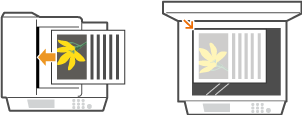
Aseta asiakirja(t). Asiakirjojen asettaminen
2
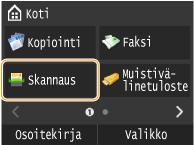
Napauta kohtaa <Skannaus>.
3
Napauta kohtaa <Tiedosto>.

4
Napauta vastaanottajaa osoitekirjassa.
Lisätietoja osoitekirjan käyttämisestä on kohdassa Määrittäminen osoitekirjasta.

5
Määritä skannausasetukset tarpeen mukaan.
Jos valitset JPEG-muodon kohdassa <Tiedostomuoto>, vain yksi sivu voidaan skannata, kun asiakirja asetetaan valotuslasille. Jos haluat skannata useita asiakirjoja kerralla, aseta ne syöttölaitteeseeen. Asiakirjat skannataan ja tallennetaan erillisinä tiedostona. PDF- tai TIFF-tiedostojen skannauksessa useita asiakirjoja voidaan skannata ja tallentaa yhteen tiedostojoukkoon riippumatta siitä, asetetaanko asiakirjat valotuslasille vai syöttölaitteseen.


Skannatun asiakirjan tiedostonimi määritetään automaattisesti seuraavassa muodossa: liikennöinnin hallintanumero (neljä numeroa)_lähetyspäivä ja -aika_asiakirjanumero (kolme numeroa).tiedoston tarkennin.
Esimerkki tiedostonimestä: Jos yksisivuinen asiakirja muunnetaan PDF-tiedostoksi ja lähetetään 17.10.2014, kello 19:00:05.
0045_141017190005_001.pdf
Et voi määrittää tiedostonimiä itse.
6
Aloita skannaus painamalla  -painiketta.
-painiketta.Skannaaminen alkaa.
Jos haluat peruuttaa skannauksen, valitse 
 <Kyllä>.
<Kyllä>. Kun asiakirjat asetetaan syöttölaitteeseen vaiheessa 1
Kun skannaus on valmis, asiakirjat skannataan jaettuun kansioon tai tiedostopalvelimelle.
Kun asiakirjat asetetaan valotuslasille vaiheessa 1
Kun skannaus on valmis, noudata alla kuvattuja toimenpiteitä (paitsi, jos valitsit JPEG-tiedostomuodon vaiheessa 5).
|
1
|
Jos haluat skannata lisää asiakirjan sivuja, aseta seuraava sivu valotuslasille ja paina
-painiketta.Toista tätä vaihetta, kunnes olet skannannut kaikki sivut.
Kun skannataan vain yksi sivu, siirry seuraavaan vaiheeseen.
|
|
2
|
Napauta kohtaa <Aloita lähetys>.
Asiakirjat skannataan jaettuun kansioon tai tiedostopalvelimelle.
|
 |
|
Jos haluat skannata aina samoilla asetuksilla:
|