ή αν σύρετε/τινάξετε το δάχτυλό σας πάνω στην οθόνη. Πατώντας τα κουμπιά της Αρχικής οθόνης, εμφανίζεται η οθόνη για την ενεργοποίηση των αντίστοιχων λειτουργιών.
 στον πίνακα λειτουργίας. Στην Αρχική οθόνη εμφανίζονται κουμπιά για την προσπέλαση λειτουργιών. Μπορείτε να προσθέτετε/διαγράφετε κουμπιά της Αρχικής οθόνης και να τα επαναδιευθετείτε για να τα χρησιμοποιείτε ευκολότερα. ή αν σύρετε/τινάξετε το δάχτυλό σας πάνω στην οθόνη. Πατώντας τα κουμπιά της Αρχικής οθόνης, εμφανίζεται η οθόνη για την ενεργοποίηση των αντίστοιχων λειτουργιών.
 |
|
Δεν μπορείτε να αλλάξετε σελίδες πατώντας το εικονίδιο
 , το οποίο υποδεικνύει τη διάταξη των σελίδων της Αρχικής οθόνης. , το οποίο υποδεικνύει τη διάταξη των σελίδων της Αρχικής οθόνης. |
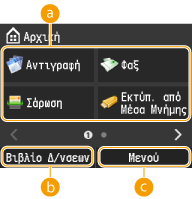 |
 Πλήκτρα επιλογής λειτουργίας Πλήκτρα επιλογής λειτουργίαςΠατήστε το πλήκτρο για να ενεργοποιήσετε τις λειτουργίες αντιγραφής, φαξ, σάρωσης ή εκτύπωσης από USB.
 <Βιβλίο Δ/νσεων> <Βιβλίο Δ/νσεων>Πατήστε το πλήκτρο για να εμφανίσετε τη λίστα των προορισμών που είναι καταχωρισμένοι στο Βιβλίο διευθύνσεων. Καταχώριση στο Βιβλίο διευθύνσεων
 <Μενού> <Μενού>Εμφανίζει ένα μενού για τις ρυθμίσεις που είναι διαθέσιμες με τη συσκευή. Λίστα μενού ρυθμίσεων
|
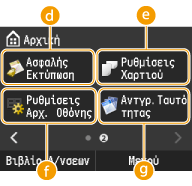 |
 <Ασφαλής Εκτύπωση> <Ασφαλής Εκτύπωση>Πατήστε το κατά την εκτύπωση προστατευμένων εγγράφων. Εκτύπωση ενός εγγράφου προστατευμένου με PIN (Ασφαλής εκτύπωση)
 <Ρυθμίσεις Χαρτιού> <Ρυθμίσεις Χαρτιού>Εμφανίζει μια οθόνη για τον καθορισμό των ρυθμίσεων χαρτιού. Τοποθέτηση χαρτιού
 <Ρυθμίσεις Αρχ. Οθόνης> <Ρυθμίσεις Αρχ. Οθόνης>Εμφανίζει μια οθόνη για την προσαρμογή την Αρχικής οθόνης. Προσαρμογή της Αρχικής οθόνης
 <Αντιγραφή Ταυτότητας> <Αντιγραφή Ταυτότητας>Εμφανίζει τη ρύθμιση για την αντιγραφή της μπροστινής και της πίσω όψης μιας κάρτας σε ένα φύλλο χαρτιού. Αντιγραφή και των δύο πλευρών μιας ταυτότητας σε μία σελίδα
|
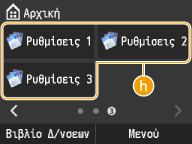 |
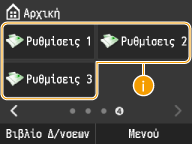
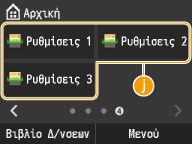
 <Αγαπημένες Ρυθμίσεις Αντιγραφής> <Αγαπημένες Ρυθμίσεις Αντιγραφής> <Αγαπημένες Ρυθμίσεις Φαξ> <Αγαπημένες Ρυθμίσεις Φαξ> <Αγαπημένες Ρυθμίσεις Σάρωσης> <Αγαπημένες Ρυθμίσεις Σάρωσης>Εμφανίζει τις ρυθμίσεις που χρησιμοποιείτε πιο συχνά και έχουν καταχωριστεί για κάθε λειτουργία αντιγραφής, φαξ και σάρωσης. Η ρύθμιση <Αντιγραφή Ταυτότητας> είναι εκ των προτέρων καταχωρισμένη στο <Ρυθμίσεις 1>. Καταχώριση των ρυθμίσεων αντιγραφής που χρησιμοποιούνται πιο συχνά
|
 |
|
 |
 , εμφανίζεται μια οθόνη που σας δίνει τη δυνατότητα να ελέγξετε την κατάσταση των εγγράφων που εκτυπώνονται, αποστέλλονται ή λαμβάνονται, καθώς και την κατάσταση της συσκευής, όπως τα επίπεδα γραφίτη ή τα στοιχεία ρυθμίσεων δικτύου, όπως η διεύθυνση IP της συσκευής.
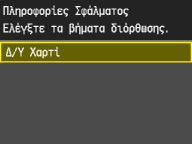
 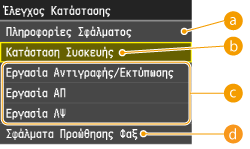 <Πληροφορίες Σφάλματος/Ειδοπ.>
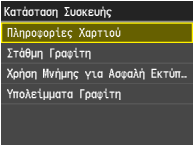
 <Κατάσταση Συσκευής>
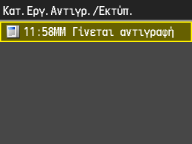
 Κατάσταση εργασιών αντιγραφής/εκτύπωσης/αποστολής/λήψης
 <Πληροφορίες Δικτύου>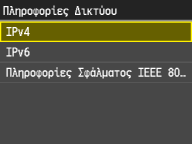
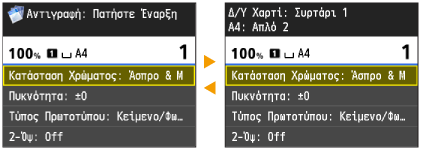
|
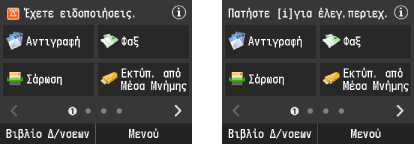
Όταν εμφανίζεται το μήνυμα <Έχετε ειδοποιήσεις.> ή <Επιλ. το εικονίδιο δεξιά ->>
|
|
Πατήστε το για να δείτε την ειδοποίηση.
 |