Προσαρμογή της Αρχικής οθόνης
Μπορείτε να επαναδιευθετήσετε τα κουμπιά που εμφανίζονται στην Αρχική οθόνη, ώστε να μπορείτε να τα χρησιμοποιήσετε ευκολότερα. Μπορείτε επίσης να προσθέσετε/διαγράψετε κουμπιά.
Προσθήκη κουμπιών
Μπορείτε να προσθέσετε ρυθμίσεις που χρησιμοποιείτε συχνά και έχετε καταχωρίσει για τις λειτουργίες <Αντιγραφή>, <Φαξ> και <Σάρωση> ως κουμπιά συντόμευσης στην Αρχική οθόνη.
 |
|
Μπορείτε να καταχωρίσετε έως 12 ρυθμίσεις που χρησιμοποιείτε πιο συχνά.
|
Προσθήκη κουμπιών από τις λειτουργίες <Αντιγραφή> και <Φαξ>
Όταν καταχωρίζετε ρυθμίσεις που χρησιμοποιείτε συχνά με τις λειτουργίες <Αντιγραφή> και <Φαξ>, μπορείτε να καθορίσετε εάν θα καταχωρίσετε κουμπιά συντόμευσης στην Αρχική οθόνη. Πατήστε τα κουμπιά συντόμευσης στην Αρχική οθόνη, για να εμφανιστούν οι ρυθμίσεις με μία και μόνο ενέργεια.
Καταχώριση των ρυθμίσεων αντιγραφής που χρησιμοποιούνται πιο συχνά Καταχώριση των ρυθμίσεων φαξ που χρησιμοποιούνται πιο συχνά
|
1
|
Πατήστε <Αντιγραφή> ή <Φαξ>.
 |
|
2
|
Πατήστε <Αγαπημένες Ρυθμίσεις>
 <Αποθ./Επεξεργ.>. <Αποθ./Επεξεργ.>. |
|
3
|
Επιλέξτε τις ρυθμίσεις που θα καταχωρίσετε.
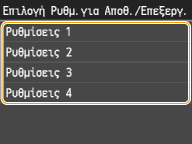 |
|
4
|
Καθορίστε τις ρυθμίσεις και πατήστε <Εφαρμογή>.
 |
|
5
|
Πατήστε <Ναι>
<Ναι>.Αν επιλέξατε ήδη καταχωρισμένες ρυθμίσεις στο βήμα 2, εμφανίζεται μια οθόνη επιβεβαίωσης για την αντικατάσταση των παλαιών ρυθμίσεων.
 |
|
6
|
Πατήστε <OK>.
Το κουμπί προστίθεται μετά τα κουμπιά που είχαν διευθετηθεί τελευταία στην Αρχική οθόνη.
 |
|
|
|
Αν η Αρχική οθόνη έχει γεμίσει και δεν είναι δυνατή η καταχώριση άλλων ρυθμίσεων, είτε διαγράψτε κενά με την επιλογή <Ρυθμίσεις Αρχ. Οθόνης> στην Αρχική οθόνη είτε καταργήστε καταχωρισμένα κουμπιά. Διαγραφή κουμπιών
|
Προσθήκη κουμπιών από τη λειτουργία <Σάρωση>
Όταν καταχωρίζετε ρυθμίσεις που χρησιμοποιείτε συχνά με τη λειτουργία <Σάρωση>, μπορείτε να καθορίσετε εάν θα καταχωρίσετε κουμπιά συντόμευσης στην Αρχική οθόνη. Πατήστε τα κουμπιά συντόμευσης στην Αρχική οθόνη, για να εμφανιστούν οι ρυθμίσεις με μία και μόνο ενέργεια.
|
|
|
Οι ρυθμίσεις που χρησιμοποιείτε συχνά για τη λειτουργία <Σάρωση> μπορούν να καταχωριστούν μόνο για e-mail, κοινόχρηστους φακέλους και διακομιστές αρχείων. Προσθήκη κουμπιών από τη λειτουργία <Ρυθμίσεις Αρχ. Οθόνης>
|
|
1
|
Πατήστε <Σάρωση>.
 |
|
2
|
Πατήστε <E-Mail> ή <Αρχείο>.
|
|
3
|
Ορίστε έναν προορισμό.
Απευθείας αποστολή εγγράφων ως e-mail από το μηχάνημα Απευθείας αποθήκευση εγγράφων σε κοινόχρηστο φάκελο/διακομιστή αρχείων
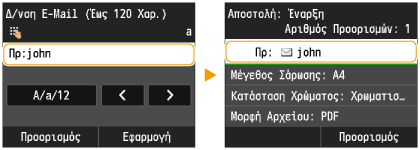 |
|
4
|
Πατήστε <Αγαπημένες Ρυθμίσεις>.
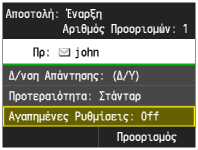 |
|
5
|
Πατήστε <Αποθήκευση>
<OK>. |
|
6
|
Επιλέξτε τις ρυθμίσεις που θα καταχωρίσετε.
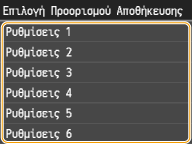 |
|
7
|
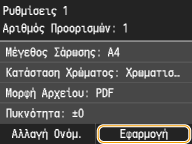
Καθορίστε τις ρυθμίσεις και πατήστε <Εφαρμογή>.
 |
|
8
|
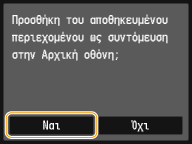
Πατήστε <Ναι>.
Αν επιλέξατε ήδη καταχωρισμένες ρυθμίσεις στο βήμα 6, εμφανίζεται μια οθόνη επιβεβαίωσης για την αντικατάσταση των παλαιών ρυθμίσεων.
 |
|
9
|
Πατήστε <OK>.
Το κουμπί προστίθεται μετά τα κουμπιά που είχαν διευθετηθεί τελευταία στην Αρχική οθόνη.
 |
|
|
|
Αν η Αρχική οθόνη έχει γεμίσει και δεν είναι δυνατή η καταχώριση άλλων ρυθμίσεων, είτε διαγράψτε κενά με την επιλογή <Ρυθμίσεις Αρχ. Οθόνης> στην Αρχική οθόνη είτε καταργήστε καταχωρισμένα κουμπιά. Διαγραφή κουμπιών
|
Προσθήκη κουμπιών από τη λειτουργία <Ρυθμίσεις Αρχ. Οθόνης>
Μπορείτε να χρησιμοποιήσετε την επιλογή <Ρυθμίσεις Αρχ. Οθόνης> στην Αρχική οθόνη για να καταχωρίσετε πολλές ρυθμίσεις που χρησιμοποιείτε συχνά για τις λειτουργίες <Αντιγραφή>, <Φαξ> και <Σάρωση> ταυτόχρονα.

|
1
|
Πατήστε <Ρυθμίσεις Αρχ. Οθόνης>.
Εάν εμφανιστεί οθόνη σύνδεσης, πληκτρολογήστε το Αναγνωριστικό και το PIN με τα αριθμητικά πλήκτρα και πατήστε
 . Σύνδεση στη συσκευή . Σύνδεση στη συσκευή  Μπορείτε, επίσης, να χρησιμοποιήσετε το <Μενού>
<Προτιμήσεις> <Ρυθμίσεις Εμφάνισης> <Ρυθμίσεις Εμφάνισης Πλήκτρων Αρχικής Οθόνης>. |
|
2
|
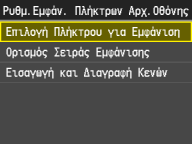
Πατήστε <Επιλογή Πλήκτρου για Εμφάνιση>.
 |
|
3
|
Επιλέξτε τις ρυθμίσεις που χρησιμοποιείτε συχνά στις λειτουργίες Αντιγραφής/Φαξ/Σάρωσης.
Πρώτα πρέπει να καταχωρίσετε τις ρυθμίσεις που χρησιμοποιείτε συχνά για τις λειτουργίες Αντιγραφής, Φαξ και Σάρωσης. 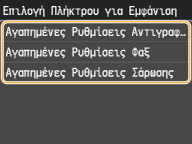 |
|
4
|
Επιλέξτε το πλαίσιο ελέγχου για να εμφανίζονται όλες οι ρυθμίσεις στην Αρχική οθόνη και πατήστε <Εφαρμογή>.
Απαλείψτε τα πλαίσια επιλογής για να ακυρώσετε την εμφάνιση των καταχωρισμένων ρυθμίσεων. Διαγραφή κουμπιών
 |
|
5
|
Πατήστε <OK>.
Το κουμπί προστίθεται μετά τα κουμπιά που είχαν διευθετηθεί τελευταία στην Αρχική οθόνη.
 |
|
|
|
Αν η Αρχική οθόνη έχει γεμίσει και δεν είναι δυνατή η καταχώριση άλλων ρυθμίσεων, είτε διαγράψτε κενά με την επιλογή <Ρυθμίσεις Αρχ. Οθόνης> στην Αρχική οθόνη είτε καταργήστε καταχωρισμένα κουμπιά. Διαγραφή κουμπιών
|
Διαγραφή κουμπιών
Μπορείτε να ακυρώσετε την εμφάνιση των ρυθμίσεων που χρησιμοποιούνται συχνά για τις λειτουργίες <Αντιγραφή>, <Φαξ> ή <Σάρωση> στην Αρχική οθόνη, εάν δεν τις χρησιμοποιείτε πλέον συχνά.
|
|
|
Αν διαγράψετε μια ρύθμιση που χρησιμοποιείτε συχνά και είναι καταχωρισμένη για εμφάνιση στην Αρχική οθόνη για τις λειτουργίες <Αντιγραφή>, <Φαξ> ή <Σάρωση>, διαγράφεται επίσης το καταχωρισμένο κουμπί στην Αρχική οθόνη.
|
|
1
|
Πατήστε <Ρυθμίσεις Αρχ. Οθόνης>.
Εάν εμφανιστεί οθόνη σύνδεσης, πληκτρολογήστε το Αναγνωριστικό και το PIN με τα αριθμητικά πλήκτρα και πατήστε
. Σύνδεση στη συσκευήΜπορείτε, επίσης, να χρησιμοποιήσετε <Μενού>
<Προτιμήσεις> <Ρυθμίσεις Εμφάνισης> <Ρυθμίσεις Εμφάνισης Πλήκτρων Αρχικής Οθόνης>. |
|
2
|
Πατήστε <Επιλογή Πλήκτρου για Εμφάνιση>.
|
|
3
|
Επιλέξτε τις ρυθμίσεις που χρησιμοποιείτε συχνά στις λειτουργίες Αντιγραφής/Φαξ/Σάρωσης.
|
|
4
|
Απαλείψτε το πλαίσιο ελέγχου για να ακυρώσετε την εμφάνιση όλων των ρυθμίσεων στην Αρχική οθόνη και πατήστε <Εφαρμογή>.
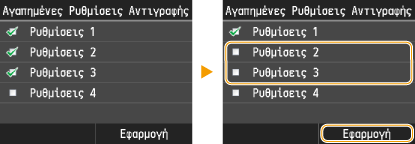 |
|
5
|
Πατήστε <OK>.
Το καθορισμένο κουμπί καταργείται και εμφανίζεται ένα διάστημα.
 |
|
|
|
Εμφανίζεται ένα διάστημα στο σημείο όπου βρισκόταν το κουμπί και τυχόν κουμπιά μετά από αυτό παραμένουν στην αρχική τους διάταξη. Πατήστε <Ρυθμίσεις Αρχ. Οθόνης>
<Εισαγωγή και Διαγραφή Κενών> για να διαγράψετε διαστήματα. Πατήστε ένα διάστημα και μετά <Διαγραφή> για να διαγράψετε το διάστημα και να μετακινηθούν τα κουμπιά κατά μία θέση. |
Αλλαγή της διάταξης των κουμπιών
Μπορείτε να αλλάξετε τις θέσεις των κουμπιών στην Αρχική οθόνη και τη σελίδα εμφάνισής τους ανάλογα με τις ανάγκες σας.
|
1
|
Πατήστε <Ρυθμίσεις Αρχ. Οθόνης>.
Εάν εμφανιστεί οθόνη σύνδεσης, πληκτρολογήστε το Αναγνωριστικό και το PIN με τα αριθμητικά πλήκτρα και πατήστε
. Σύνδεση στη συσκευήΜπορείτε, επίσης, να χρησιμοποιήσετε <Μενού>
<Προτιμήσεις> <Ρυθμίσεις Εμφάνισης> <Ρυθμίσεις Εμφάνισης Πλήκτρων Αρχικής Οθόνης>. |
|
2
|
Πατήστε <Ορισμός Σειράς Εμφάνισης>.
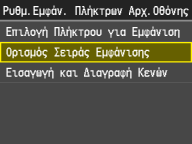 |
|
3
|
Αλλάξτε την εμφανιζόμενη σελίδα όπως απαιτείται και, στη συνέχεια, πατήστε το κουμπί που θέλετε να μετακινήσετε.
Το κουμπί που πατήσατε επισημαίνεται.
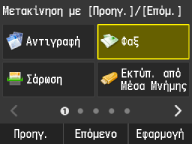 |
|
4
|
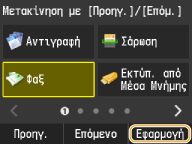
Πατήστε <Προηγ.>/<Επόμενο> για να μετακινήσετε το κουμπί, μέχρι να εμφανιστεί στην επιθυμητή θέση.
Αν πατήσετε παρατεταμένα τα πλήκτρα <Προηγ.>/<Επόμενο>, το κουμπί μετακινείται συνεχώς προς τα εμπρός ή πίσω.
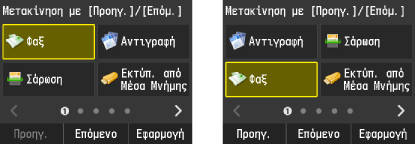 Αφού έχετε επιλέξει ένα κουμπί, εάν τινάξετε την οθόνη ή χρησιμοποιήσετε τα πλήκτρα
 / / για την αλλαγή σελίδων, το κουμπί αποεπιλέγεται. για την αλλαγή σελίδων, το κουμπί αποεπιλέγεται. |
|
5
|
Πατήστε <Εφαρμογή>.
Η θέση του κουμπιού επιβεβαιώνεται.
 |
|
|
Προσθήκη κενών κουμπιώνΗ εισαγωγή ενός διαστήματος στην τρέχουσα θέση ενός κουμπιού μετακινεί το κουμπί μία θέση πίσω. Πατήστε <Ρυθμίσεις Αρχ. Οθόνης>
<Εισαγωγή και Διαγραφή Κενών> για να εισαγάγετε διαστήματα. Πατήστε το κουμπί που θα μετακινήσετε και μετά <Εισαγωγή> για να εισαγάγετε ένα κενό στη θέση όπου βρίσκεται το κουμπί και να μετακινήσετε το κουμπί μία θέση πίσω. |
 |
|
Αν οι ρυθμίσεις που χρησιμοποιείτε συχνά διαγραφούν ή μετονομαστούν από το Remote UI (Απομακρυσμένο περιβάλλον εργασίας) και πατήσετε το κουμπί που παραμένει στην Αρχική οθόνη, οι ρυθμίσεις δεν θα εμφανιστούν. Ακυρώστε την εμφάνιση του κουμπιού στην Αρχική οθόνη και, στη συνέχεια, καταχωρίστε το ξανά με νέο όνομα, εάν είναι απαραίτητο.
|