Σάρωση από το μηχάνημα
 |
|
Η σειρά «σάρωση ενός εγγράφου και αποθήκευση στον υπολογιστή» μπορεί να πραγματοποιηθεί κατά τη σάρωση από το μηχάνημα.
|
Πριν σαρώσετε από το μηχάνημα
Πριν σαρώσετε από το μηχάνημα, πρέπει πρώτα να διαμορφώσετε ρυθμίσεις τόσο για το μηχάνημα όσο και για τον υπολογιστή. Χρησιμοποιήστε τα παρακάτω βήματα.
Διαμόρφωση του μηχανήματος
1
Εκκινήστε το Remote UI (Απομακρυσμένο περιβάλλον εργασίας) και συνδεθείτε σε λειτουργία υπεύθυνου συστήματος. Εκκίνηση του Remote UI (Απομακρυσμένο περιβάλλον εργασίας)
2
Κάντε κλικ στο [Settings/Registration].

3
Κάντε κλικ στο [Network Settings]  [TCP/IP Settings].
[TCP/IP Settings].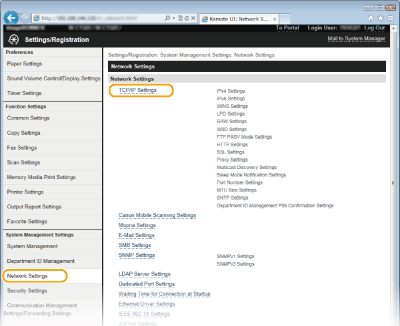
4
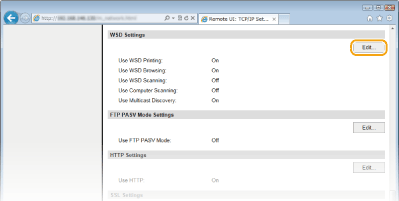
Επιλέξτε [Edit] στο πεδίο [WSD Settings].
5
Επιλέξτε τα πλαίσια ελέγχου [Use WSD Scanning] και [Use Computer Scanning].

6
Κάντε κλικ στο [OK].
7
Επανεκκινήστε τη συσκευή.
Απενεργοποιήστε τη συσκευή, περιμένετε τουλάχιστον 10 δευτερόλεπτα και ενεργοποιήσετε την ξανά.
Διαμόρφωση του υπολογιστή
8
Ανοίξτε το φάκελο του εκτυπωτή. Εμφάνιση του φακέλου εκτυπωτή
9
Κάντε κλικ στο [Add a device] (Προσθήκη συσκευής) ή στο [Add a printer] (Προσθήκη εκτυπωτή).

10
Επιλέξτε το μηχάνημα όταν εντοπιστεί και κάντε κλικ στο [Next] (Επόμενο).
Σάρωση
1
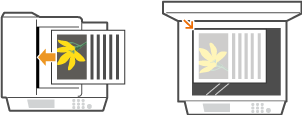
Τοποθετήστε το έγγραφο. Τοποθέτηση εγγράφων
Όταν σαρώνετε πολλά έγγραφα, να τα τοποθετείτε στον τροφοδότη.
2
Πατήστε <Σάρωση>.

3
Πατήστε <Η/Υ>.

4
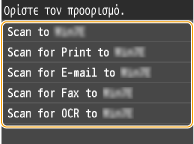
Επιλέξτε τον προορισμό.
Μπορείτε να συνδέσετε έως έναν υπολογιστή.
5
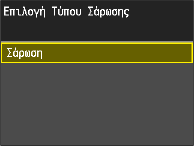
Πατήστε <Σάρωση>.
6
Πατήστε  .
.
.Ξεκινά η σάρωση.
Για ακύρωση, πατήστε <Άκυρο> <Ναι>.
<Ναι>.
 |
Άλλες χρήσιμες λειτουργίες σάρωσηςΜπορείτε να αποθηκεύσετε τα σαρωμένα έγγραφα σε μια συσκευή μνήμης USB ή να τα στείλετε ως συνημμένα σε μήνυμα e-mail. Τα έγγραφα μπορούν επίσης να αποθηκευτούν σε κοινόχρηστους φακέλους και διακομιστές αρχείων. Μπορείτε να πραγματοποιήσετε αυτές τις λειτουργίες απευθείας από το μηχάνημα.
|