Επιλογή μορφής αρχείου
 |
|
Μπορείτε να επιλέξετε τη μορφή αρχείου στην οποία θα μετατρέπονται τα έγγραφα. Τα σαρωμένα έγγραφα μετατρέπονται στη μορφή αρχείου που καθορίζεται εδώ και, έπειτα, αποστέλλονται στον καθορισμένο προορισμό.
|
<Σάρωση>  Καθορίστε προορισμούς ή συνδέστε τη συσκευή μνήμης USB <Μορφή Αρχείου> Επιλέξτε μια μορφή αρχείου
Καθορίστε προορισμούς ή συνδέστε τη συσκευή μνήμης USB <Μορφή Αρχείου> Επιλέξτε μια μορφή αρχείου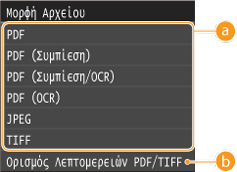
 Μορφή αρχείου
Επιλέξτε μεταξύ <PDF>, <PDF (Συμπίεση)>, <PDF (Συμπίεση/OCR)>, <PDF (OCR)>, <JPEG> και <TIFF>.
 <Ορισμός Λεπτομερειών PDF>* /<Ορισμός Λεπτομερειών PDF/TIFF>*
Μπορείτε να ορίσετε το PDF να απαιτεί κωδικό πρόσβασης για το άνοιγμά του ή να υποδεικνύει μια επικύρωση της σάρωσης του εγγράφου από το μηχάνημα. Μπορείτε, επίσης, να ορίσετε εάν θα γίνεται διαχωρισμός των εικόνων σε ξεχωριστά αρχεία κατά την αποστολή τους με email ή την αποθήκευσή τους σε διακομιστή αρχείων.
* Ορισμένες επιλογές είναι διαθέσιμες μόνο όταν είναι ενεργοποιημένη η προαιρετική επιλογή «Send PDF Security Feature Set» (Σετ Λειτουργιών Ασφαλούς Αποστολής PDF).
* Ορισμένες επιλογές είναι διαθέσιμες μόνο όταν είναι ενεργοποιημένη η προαιρετική επιλογή «Send PDF Security Feature Set» (Σετ Λειτουργιών Ασφαλούς Αποστολής PDF).
<Σάρωση> Ορίστε προορισμούς ή συνδέστε μια συσκευή αποθήκευσης USB <Μορφή Αρχείου> <Ορισμός Λεπτομερειών PDF> ή <Ορισμός Λεπτομερειών PDF/TIFF> Πατήστε λεπτομερείς ρυθμίσεις για το αρχείο PDF Ορίστε τις ρυθμίσεις
Ορίστε προορισμούς ή συνδέστε μια συσκευή αποθήκευσης USB <Μορφή Αρχείου> <Ορισμός Λεπτομερειών PDF> ή <Ορισμός Λεπτομερειών PDF/TIFF> Πατήστε λεπτομερείς ρυθμίσεις για το αρχείο PDF Ορίστε τις ρυθμίσεις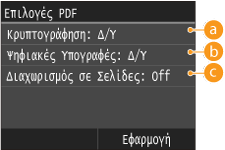
<Κρυπτογράφηση>
Ορίστε έναν κωδικό πρόσβασης για να κρυπτογραφήσετε το PDF. Για τις σύνθετες ρυθμίσεις επιπέδου κρυπτογράφησης, ανατρέξτε στην ενότητα Ορισμός του επιπέδου κρυπτογράφησης PDF.
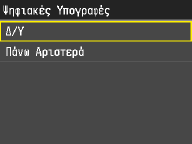
<Ψηφιακές Υπογραφές>
Πατήστε <Πάνω Αριστερά> για να εκχωρήσετε μια υπογραφή συσκευής στο PDF ως απόδειξη της σάρωσής του στο μηχάνημα. Δημιουργήστε την υπογραφή συσκευής εκ των προτέρων (Δημιουργία κλειδιού υπογραφής συσκευής).
 <Διαχωρισμός σε Σελίδες>
Ορίστε εάν θα γίνεται διαχωρισμός των εικόνων σε ξεχωριστά αρχεία κατά την αποστολή τους με email ή την αποθήκευσή τους σε διακομιστή αρχείων.
<Off>
Αποστολή πολλών εικόνων ως ένα αρχείο χωρίς να γίνεται διαχωρισμός.
<On>
<On>
Διαχωρίζει πολλές εικόνες και τις στέλνει ως ξεχωριστά αρχεία.
 |
|
Με την επιλογή <PDF (Συμπίεση)> οι φωτογραφίες και τα σχήματα των εγγράφων συμπιέζονται περισσότερο από ό, τι με την επιλογή <PDF>. Το αρχείο θα είναι μικρότερο, αλλά η ποιότητα εικόνας ορισμένων εγγράφων ή ο αριθμός εγγράφων που μπορούν να σαρωθούν ταυτόχρονα μπορεί να είναι μικρότερος. Εάν επιλέξετε <PDF (Συμπίεση)>, μπορείτε να καθορίσετε το επίπεδο συμπίεσης.
Μπορείτε να δημιουργήσετε ένα PDF με δυνατότητα αναζήτησης κειμένου επιλέγοντας <PDF (Συμπίεση/OCR)> ή <PDF (OCR)> ώστε να γίνει επεξεργασία του εγγράφου με OCR (οπτική αναγνώριση χαρακτήρων). Αυτή η λειτουργία εντοπίζει τον προσανατολισμό του εγγράφου και το περιστρέφει αυτόματα για να δημιουργηθεί ένα PDF. Για περισσότερες πληροφορίες, δείτε την ενότητα Ρυθμίσεις OCR (Αναζ.σε Κείμενο).
Για την ανάλυση κάθε μορφής αρχείου, ανατρέξτε στην ενότητα Λειτουργία αποστολής.
|
 Λεπτομερείς ρυθμίσεις για το στοιχείο <PDF (Συμπίεση)>
<Μενού> <Ρυθμίσεις Σάρωσης> <Ρυθμίσεις Εικόνας Αρχείου Εξόδου> <Επίπεδο Ποιότητας Εικόνας PDF (Συμπ.)> Επιλέξτε τον τύπο των εγγράφων σας Καθορίστε τις ρυθμίσεις
<Ρυθμίσεις Σάρωσης> <Ρυθμίσεις Εικόνας Αρχείου Εξόδου> <Επίπεδο Ποιότητας Εικόνας PDF (Συμπ.)> Επιλέξτε τον τύπο των εγγράφων σας Καθορίστε τις ρυθμίσεις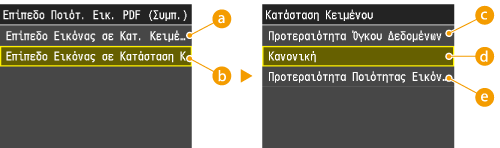
<Επίπεδο Εικόνας σε Κατ. Κειμένου/Φωτογραφίας ή Φωτογραφίας>
Επιλέξτε αυτήν τη ρύθμιση, εάν θέλετε να σαρώσετε έγγραφα που περιλαμβάνουν φωτογραφίες.
<Επίπεδο Εικόνας σε Κατάσταση Κειμένου>
Επιλέξτε αυτήν τη ρύθμιση, εάν θέλετε να σαρώσετε έγγραφα που περιέχουν μόνο κείμενο.
<Προτεραιότητα Όγκου Δεδομένων>
Το μέγεθος δεδομένων συμπιέζεται εξαιρετικά και μειώνεται, αλλά η ποιότητα εικόνας είναι χαμηλή.
 <Κανονική>
Η κλίμακα συμπίεσης και η ποιότητα εικόνας προσαρμόζονται σε μια ενδιάμεση ρύθμιση μεταξύ των ρυθμίσεων <Προτεραιότητα Όγκου Δεδομένων> και <Προτεραιότητα Ποιότητας Εικόνας>.
 <Προτεραιότητα Ποιότητας Εικόνας>
Η ποιότητα εικόνας βελτιώνεται, αλλά η κλίμακα συμπίεσης δεδομένων μειώνεται και το μέγεθος δεδομένων είναι μεγάλο.