gombok megérintésével vagy a képernyő húzásával/pöccintésével lapozhat. A főképernyő egyes gombjait megérintve megjelenik az adott funkció aktiválására szolgáló képernyő.
 gombot a kezelőpanelen. A főképernyőn a különféle funkciók elérését szolgáló gombok láthatók. A főképernyőre kihelyezhetők, és onnan eltávolíthatók a kívánt gombok, valamint beállítható a gombok elrendezése az egyszerűbb használat érdekében. gombok megérintésével vagy a képernyő húzásával/pöccintésével lapozhat. A főképernyő egyes gombjait megérintve megjelenik az adott funkció aktiválására szolgáló képernyő.
 |
|
Az oldalak között nem lehet lapozni a
 jel megérintésével – ez csupán a főképernyő oldalainak rendjét jelzi. jel megérintésével – ez csupán a főképernyő oldalainak rendjét jelzi.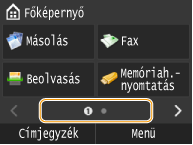 |
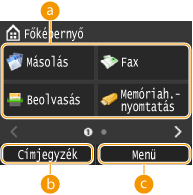 |
 Funkcióválasztó gombok Funkcióválasztó gombokMegérintésükkel aktiválhatja a másolási, faxolási, beolvasási és USB-nyomtatási funkciókat.
 <Címjegyzék> <Címjegyzék>Segítségével megjelenítheti a címjegyzékbe bejegyzett rendeltetési helyek listáját. Bejegyzés a címjegyzékbe
 <Menü> <Menü>Megjeleníti a készüléken elérhető beállítások menüjét. A beállítási menük listája
|
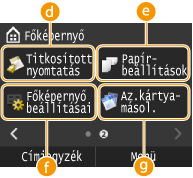 |
 <Titkosított nyomtatás> <Titkosított nyomtatás>Védett dokumentumok nyomtatásának megkezdésekor érintse meg. PIN-kóddal védett dokumentum nyomtatása (védett nyomtatás)
 <Papír- beállítások> <Papír- beállítások>Megjeleníti a papírbeállítások megadására szolgáló képernyőt. Papír betöltése
 <Főképernyő beállításai> <Főképernyő beállításai>Megjeleníti a főképernyő testreszabására szolgáló képernyőt. A főképernyő testreszabása
 <Azonosítókártya-másolás> <Azonosítókártya-másolás>Megjeleníti azokat a beállításokat, amelyekre akkor lehet szüksége, ha egy kártya elő- és hátoldalát egy oldalra szeretné másolni. Igazolványkártya mindkét oldalának másolása egy oldalra
|
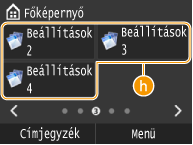 |
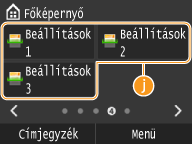
 <Kedvenc másolási beállítások> <Kedvenc másolási beállítások> <Kedvenc faxbeállítások> <Kedvenc faxbeállítások> <Kedvenc beolvasási beállítások> <Kedvenc beolvasási beállítások>Megjeleníti a másolási, faxolási, illetve beolvasási funkcióhoz tartozó, gyakran használt beállításokat. Az <Azonosítókártya-másolás> előre be van állítva a <Beállítások 1> beállításra. A gyakran használt másolási beállítások tárolása
|
 |
|
 |
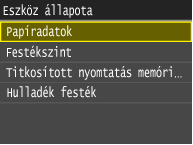
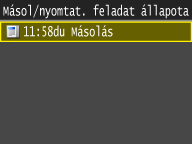
 gomb megnyomásakor megjelenő képernyőn ellenőrizheti az éppen nyomtatott, küldött vagy fogadott dokumentumok állapotát, valamint a készülék állapotát, például a festékszinteket, vagy a hálózati beállításokra, például a készülék IP-címére vonatkozó információkat.
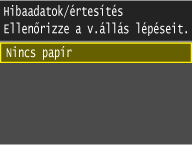
 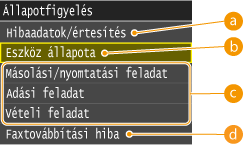 <Hibaadatok/értesítés>
 <Eszköz állapota>
 Másolási/nyomtatási/küldési/fogadási feladatok állapota
 <Hálózati adatok>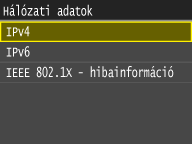
|
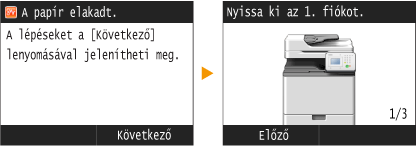
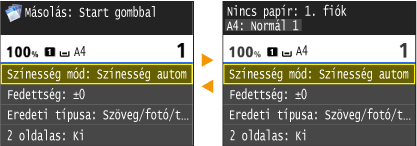
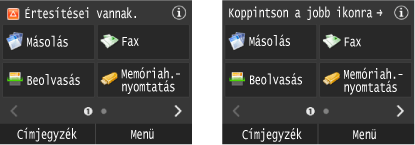
Ha megjelenik a <Értesítései vannak.> vagy <Koppintson a jobb ikonra ->> üzenet
|
|
Az értesítés megtekintéséhez érintse meg a kijelzőt.
 |