A főképernyő testreszabása
A főképen található gombok átrendezhetők az egyszerűbb használat érdekében. A kívánt gombok hozzá is adhatók a képernyőhöz, illetve törölhetők is onnan.
Gombok hozzáadása
Hozzáadhatja a főképernyőhöz a <Másolás>, <Fax>, és <Beolvasás> funkcióhoz bejegyzett, gyakran használt beállításokat gyorselérési gombként.
 |
|
Legfeljebb 12 gyakran használt beállítás rögzíthető.
|
Gombok hozzáadása a <Másolás> és a <Fax> menüből
Amikor bejegyez gyakran használt beállításokat a <Másolás> vagy a <Fax> menüben, megadhatja, hogy elhelyez-e gyorselérési gombokat a főképernyőn. A főképernyőn található gyorselérési gombokat megérintve egyetlen mozdulattal megjelenítheti a beállításokat.
|
1
|
Érintse meg a <Másolás> vagy a <Fax> gombot.
 |
|
2
|
Érintse meg a <Kedvenc beállítások>
 <Bejegy./Szerk.> gombot. <Bejegy./Szerk.> gombot. |
|
3
|
Érintse meg a bejegyezni kívánt beállításokat.
 |
|
4
|
Adja meg a beállításokat, majd érintse meg az <Alkalmaz> gombot.
 |
|
5
|
Érintse meg a <Igen>
<Igen> gombot.Ha korábban már bejegyzett beállításokat választ ki a 2. lépésben, megjelenik egy a régi beállítások felülírására rákérdező képernyő.
 |
|
6
|
Érintse meg a <OK> gombot.
A gomb hozzáadódik a főképernyőhöz, az utolsó gombok mögé.
 |
|
|
|
Ha a főképernyő betelik, és nem jegyezhető be több beállítás, töröljön üres területeket a főképernyő <Főképernyő beállításai> pontjánál, vagy távolítson el néhány bejegyzett gombot. Gombok törlése
|
Gombok hozzáadása a <Beolvasás> menüből
Amikor bejegyez gyakran használt beállításokat a <Beolvasás> menüben, megadhatja, hogy elhelyez-e gyorselérési gombokat a főképernyőn. A főképernyőn található gyorselérési gombokat megérintve egyetlen mozdulattal megjelenítheti a beállításokat.
|
|
|
A <Beolvasás> menü gyakran használt beállításai csak e-mailekre, megosztott mappákra és fájlkiszolgálókra vonatkozóan jegyezhetők be. Gombok hozzáadása a <Főképernyő beállításai> menüből
|
|
1
|
Érintse meg a <Beolvasás> gombot.
 |
|
2
|
Érintse meg a <E-mail> vagy a <Fájl> gombot.
|
|
3
|
Adjon meg egy rendeltetési helyet.
Dokumentumok küldése e-mailként közvetlenül a készülékről Dokumentumok mentése közvetlenül megosztott mappába vagy fájlkiszolgálóra
 |
|
4
|
Érintse meg a <Kedvenc beállítások> gombot.
 |
|
5
|
Érintse meg a <Bejegyzés>
<OK> gombot. |
|
6
|
Válassza ki a bejegyezni kívánt beállításokat.
 |
|
7
|
Adja meg a beállításokat, majd érintse meg az <Alkalmaz> gombot.
 |
|
8
|
Érintse meg a <Igen> gombot.
Ha korábban már bejegyzett beállításokat választ ki a 6. lépésben, megjelenik egy a régi beállítások felülírására rákérdező képernyő.
 |
|
9
|
Érintse meg a <OK> gombot.
A gomb hozzáadódik a főképernyőhöz, az utolsó gombok mögé.
 |
|
|
|
Ha a főképernyő betelik, és nem jegyezhető be több beállítás, töröljön üres területeket a főképernyő <Főképernyő beállításai> pontjánál, vagy távolítson el néhány bejegyzett gombot. Gombok törlése
|
Gombok hozzáadása a <Főképernyő beállításai> menüből
A főképernyő <Főképernyő beállításai> pontjában különféle gyakran használt beállításokat jegyezhet be a <Másolás>, <Fax> és <Beolvasás> módhoz egyidejűleg.
|
1
|
Érintse meg a <Főképernyő beállításai> gombot.
Ha megjelenik a bejelentkezési képernyő, akkor adja meg a számgombokkal az azonosítót és PIN-kódot, majd nyomja meg az
 gombot. Bejelentkezés a készüléken gombot. Bejelentkezés a készüléken  A következő menüpontokat is használhatja: <Menü>
<Beállítások> <Kijelző beállításai> <Főképernyő gombmegjelenítési beállításai>. |
|
2
|
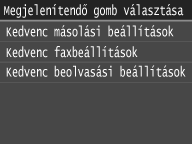
Érintse meg a <Megjelenítendő gomb kiválasztása> gombot.
 |
|
3
|
Érintse meg a másolás/fax/beolvasás módban gyakran használt beállításokat.
Ezt megelőzően be kell jegyezni a másolás, fax és beolvasás módban gyakran használt beállításokat.  |
|
4
|
Jelölje be a főképernyőn megjeleníteni kívánt beállítások melletti jelölőnégyzeteket, majd érintse meg az <Alkalmaz> gombot.
Ha meg szeretné szüntetni egy bejegyzett beállítás megjelenését, törölje a vonatkozó jelölőnégyzet jelölését. Gombok törlése
 |
|
5
|
Érintse meg a <OK> gombot.
A gomb hozzáadódik a főképernyőhöz, az utolsó gombok mögé.
 |
|
|
|
Ha a főképernyő betelik, és nem jegyezhető be több beállítás, töröljön üres területeket a főképernyő <Főképernyő beállításai> pontjánál, vagy távolítson el néhány bejegyzett gombot. Gombok törlése
|
Gombok törlése
Ha már nem használja gyakran a <Másolás>, <Fax> és <Beolvasás> menü valamelyik, a főképernyőre bejegyzett beállítását, a beállítás megjelenése megszüntethető.
|
|
|
Ha törli a <Másolás>, <Fax> vagy <Beolvasás> menü egy a főképernyőre bejegyzett gyakran használt beállítását, azzal a hozzájuk bejegyzett főképernyő gomb is törlődik.
|
|
1
|
Érintse meg a <Főképernyő beállításai> gombot.
Ha megjelenik a bejelentkezési képernyő, akkor adja meg a számgombokkal az azonosítót és PIN-kódot, majd nyomja meg az
gombot. Bejelentkezés a készülékenA következő menüpontokat is használhatja: <Menü>
<Beállítások> <Kijelző beállításai> <Főképernyő gombmegjelenítési beállításai>. |
|
2
|
Érintse meg a <Megjelenítendő gomb kiválasztása> gombot.
|
|
3
|
Érintse meg a másolás/fax/beolvasás módban gyakran használt beállításokat.
|
|
4
|
Törölje a jelet a főképernyőről törölni kívánt beállítások melletti jelölőnégyzetekből, majd érintse meg az <Alkalmaz> gombot.
 |
|
5
|
Érintse meg a <OK> gombot.
A megadott gomb eltűnik a főképernyőről, és a helyén egy üres terület lesz látható.
 |
|
|
|
A törölt gomb helyére üres terület kerül, és az utána következő gombok korábbi elrendezése nem változik. Üres területek törléséhez érintse meg a <Főképernyő beállításai>
<Üres hely beszúrása és törlése> elemet. Érintse meg a kívánt üres területet, majd a <Törlés> parancsot. Ezzel az üres terület törlődik, és a korábban mögötte lévő gombok előrébb helyeződnek. |
A gombok elrendezésének módosítása
Megadhatja, hogy pontosan hol és melyik oldalon jelenjenek meg a főképernyő gombjai.
|
1
|
Érintse meg a <Főképernyő beállításai> gombot.
Ha megjelenik a bejelentkezési képernyő, akkor adja meg a számgombokkal az azonosítót és PIN-kódot, majd nyomja meg az
gombot. Bejelentkezés a készülékenA következő menüpontokat is használhatja: <Menü>
<Beállítások> <Kijelző beállításai> <Főképernyő gombmegjelenítési beállításai>. |
|
2
|
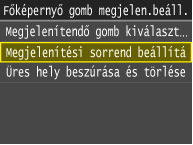
Érintse meg a <Megjelenítési sorrend beállítása> gombot.
 |
|
3
|
Szükség szerint módosítsa a megjelenített oldalt, majd érintse meg az áthelyezni kívánt gombot.
Ezzel kijelöli a megérintett gombot.
 |
|
4
|
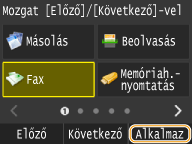
Mozgassa a gombot a kívánt helyre a <Előző>/<Következő> gombok többszöri megérintésével.
A <Előző>/<Következő> gombok hosszan történő megérintésével folyamatosan előre, illetve visszafelé mozgatható a gomb.
 Ha egy gomb ki van jelölve, és eközben pöccintéssel vagy a
 / / gombokkal oldalt vált, a gomb kijelölése megszűnik. gombokkal oldalt vált, a gomb kijelölése megszűnik. |
|
5
|
Érintse meg a <Alkalmaz> gombot.
Ezzel véglegesíti a gomb elhelyezkedését.
 |
|
|
Üres gombok hozzáadásaHa beszúr egy üres területet egy gomb aktuális helyére, akkor a gomb egy hellyel hátrébb kerül. Üres területek beszúrásához érintse meg a <Főképernyő beállításai>
<Üres hely beszúrása és törlése> elemet. Érintse meg az áthelyezni kívánt gombot, majd a <Beszúrás> parancsot – ezzel üres területet szúr be a gomb helyére, és a gomb egy hellyel hátrébb kerül. |
 |
|
Ha a Távoli felhasználói felületről töröl vagy nevez át gyakran használt beállításokat, akkor a főképernyőn maradó gomb megérintésekor nem jelennek meg a vonatkozó beállítások. Törölje a gombot főképernyőről, majd szükség esetén újból jegyezze be, új névvel.
|