
Dokumentumok mentése közvetlenül megosztott mappába vagy fájlkiszolgálóra
|
|
|
Rendeltetési helyként csak olyan megosztott mappa vagy fájlkiszolgáló használható, amely be van jegyezve a címjegyzékbe. Ha a címjegyzékbe nincsenek rendeltetési helyek bejegyezve, akkor megosztott mappába vagy fájlkiszolgálóra történő beolvasás előtt be kell jegyeznie a rendeltetési helyeket.
|
1
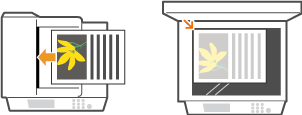
Helyezze be a dokumentumokat. Dokumentumok elhelyezése
2
Érintse meg a <Beolvasás> gombot.

3
Érintse meg a <Fájl> gombot.

4
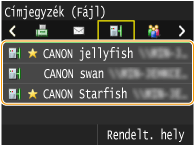
Érintsen meg egy rendeltetési helyet a címjegyzékben.
A címjegyzék használatára vonatkozó utasításokat lásd: Megadás a címjegyzékből.
5
Adja meg szükség szerint a beolvasási beállításokat.
Ha JPEG-fájlformátumot választ a <Fájlformátum> részben, és az üveglapra helyezi a dokumentumot, akkor csak egy oldal olvasható be. Ha egyszerre több dokumentumot szeretne beolvasni, akkor az adagolóba helyezze őket. Ezeket a dokumentumokat külön fájlokba menti az alkalmazás. PDF- és TIFF-fájlok esetén több dokumentum is beolvasható egyetlen fájlcsomagba, függetlenül attól, hogy a dokumentumokat az üveglapra vagy az adagolóba helyezik-e.


A beolvasott dokumentum fájlneve automatikusan hozzárendelésre kerül, a következő formátum alapján: kommunikációkezelési szám (négy számjegy)_küldési dátum és idő_dokumentum száma (három számjegy).fájlkiterjesztés.
Példa fájlnevekre: Ha egy egyoldalas dokumentum PDF fájllá konvertálva, 2014. október 17-én 19:00:05-kor elküldésre kerül.
0045_141017190005_001.pdf
Ön nem tud fájlnevet megadni.
6
A beolvasás indításához nyomja meg a  gombot.
gombot.Megkezdődik a beolvasás.
Ha meg kívánja szakítani a beolvasást, akkor nyomja meg az 
 <Igen> gombot.
<Igen> gombot. Ha az 1. lépésben az adagolóba helyezi a dokumentumokat
Amikor a beolvasás elkészült, a készülék a megosztott mappába vagy a fájlkiszolgálóra menti a beolvasott dokumentumot.
Ha az 1. lépésben az üveglapra helyezte a dokumentumokat
A beolvasás befejezése után kövesse az alábbi eljárásokat (kivéve, ha az 5. lépésben a JPEG fájlformátumot választotta).
|
1
|
Ha a dokumentumnak vannak más beolvasandó oldalai, akkor helyezze a következő oldalt az üveglapra, és nyomja meg a
gombot.Ismételje ezt a lépést mindaddig, amíg minden oldalt be nem olvasott.
Ha csak egy oldalt kell beolvasni, akkor ugorjon a következő lépésre.
|
|
2
|
Érintse meg a <Adás indítása> gombot.
A készülék beolvassa a dokumentumokat a megosztott mappába vagy a fájlkiszolgálóra.
|
 |
|
Ha mindig ugyanazokkal a beállításokkal szeretne beolvasni:
|