Az AirPrint használata
 |
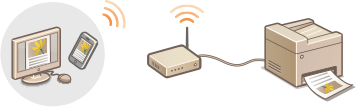
A fényképek, e-mailek, weblapok és egyéb dokumentumok nyomtatásához nem feltétlenül van szüksége számítógépre. Lehetősége van iPad, iPhone, iPod touch és Macintosh készülékről is nyomtatni nyomtató-illesztőprogram használata nélkül.
|
Rendszerkövetelmények
Az AirPrint használatához rendelkeznie kell a következő készülékek egyikével, amely az iOS rendszer legújabb verzióját futtatja:
iPad (minden típus)
iPhone (3GS és újabbak)
iPod touch (3. generációs és újabbak)
Ha Macintosht használ, akkor OS X v10.7 vagy újabb rendszer szükséges.
Hálózati környezet
Az Apple-eszközöknek (iPad/iPhone/iPod touch/Macintosh) és a készüléknek ugyanahhoz a helyi hálózathoz kell csatlakozniuk.
Nyomtatás iPad, iPhone és iPod touch készülékről
1
Győződjön meg arról, hogy a készülék be van kapcsolva, és csatlakozik a helyi hálózathoz.
Az ellenőrzés módjával kapcsolatos információk a „Kezdeti lépések” útmutatóban találhatók. A készülékhez mellékelt kézikönyvek
2
Az Apple-eszköz alkalmazásában érintse meg a  ikont a menüpontok megjelenítéséhez.
ikont a menüpontok megjelenítéséhez.3
Érintse meg a legördülő lista [Print] (Nyomtatás) pontját.
4
Válassza ki ezt a készüléket a [Printer Options] (Nyomtató beállításai) csoport [Printer] (Nyomtató) mezőjében.
Megjelennek a hálózathoz csatlakoztatott nyomtatók. Ebben a lépésben ezt a készüléket válassza ki.

Az AirPrint funkciót nem támogató alkalmazásokban nem jelenik meg a [Printer Options] (Nyomtató beállításai) képernyő. Ezekkel az alkalmazásokkal nem lehet nyomtatni.
5
Adja meg szükség szerint a nyomtatási beállításokat.
Példányszám
Az [1 Copy] (Egy példány) mellett jobb oldalon lévő [+] és [-] gombbal állítsa be a példányszámot.
Az [1 Copy] (Egy példány) mellett jobb oldalon lévő [+] és [-] gombbal állítsa be a példányszámot.
[Double-sided] (Kétoldalas)
A [Double-sided] (Kétoldalas) mellett jobbra az [ON] (BE) lehetőséget választva beállíthatja a kétoldalas nyomtatást.
A [Double-sided] (Kétoldalas) mellett jobbra az [ON] (BE) lehetőséget választva beállíthatja a kétoldalas nyomtatást.
[Range] (Tartomány)
Többoldalas dokumentum nyomtatása esetén érintse meg a [Range] (Tartomány) lehetőséget, és adja meg a nyomtatandó oldaltartományt, vagy érintse meg az [All Pages] (Minden oldal) lehetőséget.
Többoldalas dokumentum nyomtatása esetén érintse meg a [Range] (Tartomány) lehetőséget, és adja meg a nyomtatandó oldaltartományt, vagy érintse meg az [All Pages] (Minden oldal) lehetőséget.

A [Printer Options] (Nyomtató beállításai) képernyőn választható beállítási lehetőségek a használt alkalmazástól függően eltérnek.
A használt alkalmazástól függően a választható papírméretek különbözőek lehetnek.
6
Érintse meg a [Print] (Nyomtatás) pontot.
A nyomtatás elkezdődik.
A nyomtatás megszakításához AirPrint-nyomtatás megszakítása
A nyomtatás állapotának ellenőrzése
Nyomtatás közben az Apple-eszköz legutóbb használt alkalmazásainak listájában megjelenik a [Print Center] (Nyomtatási központ) ikon, amelyen keresztül megjelenítheti a nyomtatás állapotát. A legutóbb használt alkalmazások listájának megjelenítéséhez nyomja meg kétszer a [Home] (Kezdőlap) gombot.
Nyomtatás Macintosh rendszerből
Mielőtt az alábbi eljárással nyomtatna, adja hozzá nyomtatóját a Macintosh rendszerhez a [System Preferences] (Rendszerbeállítások)  [Print & Scan] (Nyomtatás és beolvasás) képernyőn.
[Print & Scan] (Nyomtatás és beolvasás) képernyőn.1
Győződjön meg róla, hogy a készülék be van kapcsolva, és csatlakoztatva van a helyi hálózathoz.
Az ellenőrzés módjával kapcsolatos információk a „Kezdeti lépések” útmutatóban találhatók. A készülékhez mellékelt kézikönyvek
2
Nyisson meg egy dokumentumot a megfelelő alkalmazásban, és jelenítse meg a nyomtatási párbeszédpanelt.
A nyomtatási párbeszédpanel alkalmazásonként más és más módon nyitható meg. Az ezzel kapcsolatos további tudnivalók a használt alkalmazás útmutatójában találhatók.
3
Válassza ki ezt a készüléket a nyomtatási párbeszédpanelen.
Megjelennek a Macintosh rendszerhez csatlakoztatott nyomtatók. Ebben a lépésben ezt a készüléket válassza ki.
4
Adja meg szükség szerint a nyomtatási beállításokat.
[Presets] (Előbeállítások)
A nyomtatási beállításokat a legördülő listából kiválasztható előbeállításokkal állíthatja be.
A nyomtatási beállításokat a legördülő listából kiválasztható előbeállításokkal állíthatja be.
[Copies] (Példányszám)
Adja meg a példányszámot.
Adja meg a példányszámot.
[Two-Sided] (Kétoldalas)
Kétoldalas nyomatok készítéséhez jelölje be a jelölőnégyzetet.
Kétoldalas nyomatok készítéséhez jelölje be a jelölőnégyzetet.
[Pages] (Oldalak)
Többoldalas dokumentum nyomtatása esetén megadhatja a nyomtatni kívánt oldaltartományt.
Többoldalas dokumentum nyomtatása esetén megadhatja a nyomtatni kívánt oldaltartományt.
A választható beállítások a használt alkalmazástól függően eltérnek.
5
Kattintson a [Print] (Nyomtatás) gombra.
A nyomtatás elkezdődik.
A nyomtatás megszakításához AirPrint-nyomtatás megszakítása
AirPrint-nyomtatás megszakítása
A nyomtatás kétféleképpen szakítható meg. Megszakíthatja a készülék kezelőpaneléről (Nyomtatás törlése), illetve a következő eljárással az Apple-eszközről.
Nyomtatás megszakítása iPad, iPhone és iPod touch készülékről
1
Nyomja meg kétszer a [Home] (Kezdőlap) gombot.
2
A [Print Center] (Nyomtatási központ) ikont megérintve jelenítse meg a nyomtatandó dokumentumok listáját.
3
Érintse meg a törlendő dokumentumot, majd a [Cancel Printing] (Nyomtatás megszakítása) pontot.
Megszakítás Macintosh rendszerből
1
Kattintson az asztal Dock területén látható nyomtató ikonra.
2
Kattintson a törölni kívánt dokumentumra.
3
Kattintson a [Delete] (Törlés) gombra.
Az AirPrint-beállítások módosítása
Bejegyezheti a készülék nevét és telepítési helyét, amelyet a készülék azonosítására használhat, valamint más hasonló információkat. A készüléken le is tilthatja az AirPrint funkciót. Ezeket a beállításokat a Távoli felhasználói felületen módosíthatja.
1
Indítsa el a Távoli felhasználói felületet, és jelentkezzen be rendszerkezelői módban. A Távoli felhasználói felület indítása
A Távoli felhasználói felület indításának lépései a webböngészőtől függően eltérhetnek. Lásd a használt webböngészőhöz tartozó útmutatót.
2
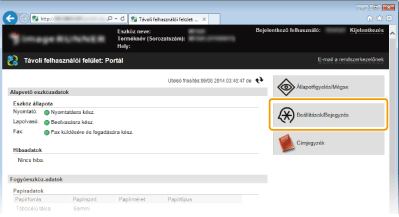
Kattintson a [Beállítások/Bejegyzés] gombra.
Ha mobileszközt, például iPad, iPhone vagy iPod touch készüléket használ, akkor kattintás helyett érintse meg az ebben a részben említett elemeket.
3
Kattintson a [Hálózati beállítások] [AirPrint beállításai] gombra.
[AirPrint beállításai] gombra.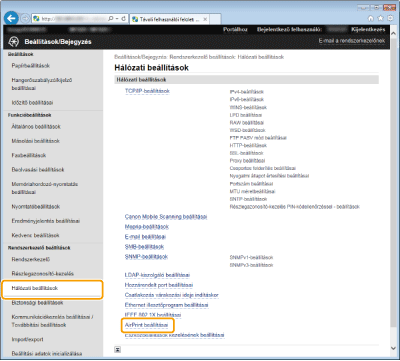
4
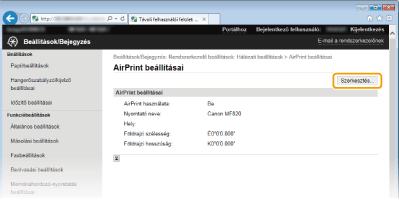
Kattintson a [Szerkesztés...] gombra.
5
Adja meg a szükséges beállításokat, és kattintson az [OK] gombra.
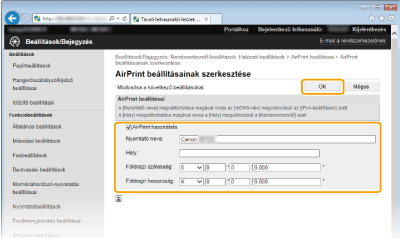
[AirPrint haszn.]
Az AirPrint-nyomtatás engedélyezéséhez jelölje be a jelölőnégyzetet. Az AirPrint funkció letiltásához törölje a jelet a jelölőnégyzetből.
Az AirPrint-nyomtatás engedélyezéséhez jelölje be a jelölőnégyzetet. Az AirPrint funkció letiltásához törölje a jelet a jelölőnégyzetből.
[Nyomtató neve]/[Hely]/[Földr. szélesség]/[Földr. hosszúság]
Adja meg a nevet és a telepítés helyét. Ezzel segítheti a készülék azonosítását az Apple-eszköz használata során. Ezek az információk akkor is hasznosak, ha több AirPrint-nyomtatót használ.
Adja meg a nevet és a telepítés helyét. Ezzel segítheti a készülék azonosítását az Apple-eszköz használata során. Ezek az információk akkor is hasznosak, ha több AirPrint-nyomtatót használ.
Az AirPrint engedélyezése
Ha az [AirPrint használata] jelölőnégyzet bejelölésével engedélyezi az AirPrint szolgáltatást, azzal a <HTTP használata> és <mDNS beállításai> (IPv4) beállításokat is engedélyezi. HTTP-kommunikáció letiltása A DNS konfigurálása
Nyomtató neve és helye
A [Nyomtató neve] és [Hely] rendre a következő beállításokban is megjelenik:
[Nyomtató neve] – a <mDNS-név> mezőben is beállítható (IPv4-beállítások).
[Hely] – a <Hely> mezőben is beállítható (Eszközinformációs beállítások ).
AirPrint-nyomtatással kapcsolatos hibák elhárítása
Nem lehet nyomtatni az AirPrint szolgáltatással.
Győződjön meg róla, hogy a készülék be van kapcsolva. Ha a készülék be van kapcsolva, akkor indítsa újra, és vizsgálja meg, hogy megoldódott-e a probléma.
Győződjön meg róla, hogy a készülékben van papír és elég festék. Papír betöltése A festékkazetták cseréje
Ellenőrizze, hogy a készüléken nem jelent-e meg hibaüzenet.
Győződjön meg róla, hogy az Apple-eszközök (iPad/iPhone/iPod touch/Macintosh) és a készülék ugyanahhoz a helyi hálózathoz vannak csatlakoztatva.
Ellenőrizze, hogy az Apple-eszközökön engedélyezve van-e a Bonjour szolgáltatás.
A készüléket úgy kell konfigurálnia, hogy a számítógépről történő nyomtatást a részlegazonosító és jelszó megadása nélkül is engedélyezze. Feladatok blokkolása, ha a részlegazonosító nem ismert
Egyéb
Kellékanyagok ellenőrzése Macintosh rendszeren
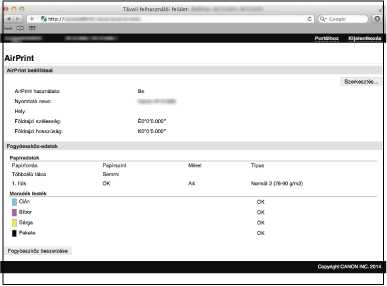
Megjelenítheti az AirPrint képernyőjét, amelyen nemcsak az AirPrint beállításait érheti el, hanem a kellékanyagokra, például a papírra és a festékre vonatkozó információkat is.
1
Kattintson az asztal Dock területén a [System Preferences] (Rendszerbeállítások) [Print & Scan] (Nyomtatás és beolvasás) pontra.
[Print & Scan] (Nyomtatás és beolvasás) pontra.2
Válassza ki a nyomtatót, majd kattintson az [Options & Supplies] (Beállítások és kellékanyagok) lehetőségre.
3
Kattintson a [Show Printer Webpage] (Nyomtató weblapjának megjelenítése) pontra.
4
Jelentkezzen be a Távoli felhasználói felületre rendszerkezelő módban.
A készülék állapotának és a kellékanyagoknak az ellenőrzéséhez végfelhasználói módban is bejelentkezhet.
Védjegyek
Az Apple, a Bonjour, az iPad, az iPhone, az iPod touch, a Macintosh, a Mac OS és az OS X az Apple Inc. bejegyzett védjegye az Egyesült Államokban és más országokban. Az AirPrint és az AirPrint embléma az Apple Inc. védjegye.