
A részlegazonosító-kezelés beállítása
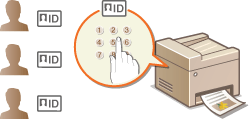
A készülék hozzáférhetősége több felhasználó vagy csoport esetén több azonosító használatával is szabályozható. Ha egy felhasználó megpróbálja működtetni a készüléket, amelyen engedélyezve van a részlegazonosító-kezelés, akkor megjelenik egy bejelentkezési képernyő, és a felhasználónak meg kell adnia saját részlegazonosítóját és PIN-kódját, hogy használni tudja a készüléket. Ha a részlegazonosító-kezelés engedélyezve van, akkor a készülék részlegazonosítónként nyilvántartja a különböző funkciók, például a színes másolás vagy fekete-fehér beolvasás használatát. Az egyes részlegazonosítókkal kinyomtatható oldalak összesített számának felső határát is beállíthatja. A részlegazonosító-kezelés konfigurálásához először jegyezze be a szükséges részlegazonosítókat, majd engedélyezze a részlegazonosító-kezelési funkciót. Ha a részlegazonosító-kezelés a számítógépről végrehajtott műveletekre, például nyomtatásra vagy faxolásra is ki szeretné terjeszteni, akkor további beállításokra van szükség.
|
|
|
Ha aktiválva van a részlegazonosító-kezelés a Copy Card Reader-F1 beállításnál, akkor nem jegyezhet be és nem törölhet részlegazonosítót.
|
Részlegazonosítók és PIN-kódok bejegyzése és szerkesztése
Jegyezzen be részlegazonosítókat és a hozzájuk tartozó PIN-kódokat. Az egyes részlegazonosítóknál le is tilthat bizonyos funkciókat, például a fekete-fehér másolást vagy színes nyomtatást. A készüléken 300 részlegazonosító jegyezhető be.
1
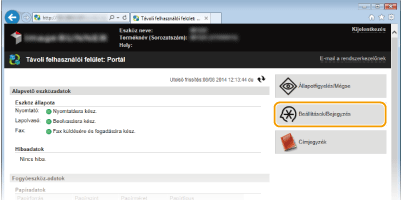
Indítsa el a Távoli felhasználói felületet, és jelentkezzen be rendszerkezelői módban. A Távoli felhasználói felület indítása
2
Kattintson a [Beállítások/Bejegyzés] gombra.
3
Kattintson a [Részlegazonosító-kezelés] lehetőségre, és jegyezze be vagy szerkessze a részlegazonosítókat.
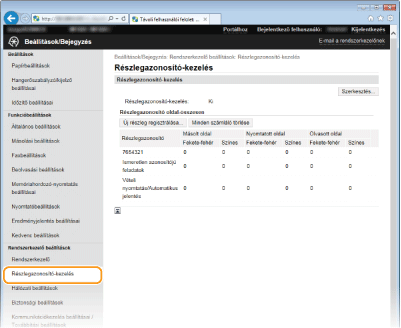
 Részlegazonosító bejegyzése
|
1
|
Kattintson az [Új részleg regisztrálása...] elemre.
|
|
2
|
Adja meg a szükséges beállításokat, és kattintson az [OK] gombra.
 [Részlegazonosító]
Adjon meg részlegazonosítóként egy legfeljebb hét jegyből álló számot. [PIN-kód beállítása]
A PIN-kód beállításához jelölje be a jelölőnégyzetet, majd adjon meg egy legfeljebb hét jegyből álló számot a [PIN-kód] és a [Nyugtázás] szövegmezőben. [Funkciók korlátozása]
Jelölje be azoknak a funkcióknak a jelölőnégyzetét, amelyeket le szeretne tiltani a részlegazonosítót megadó felhasználók számára.  Jelölje be a [Nyomatok teljes számának korlátozása], a [Színes nyomatok teljes számának korlátozása] és a [Fekete-fehér nyomatok teljes számának korlátozása] jelölőnégyzet közül azokat, amelyeket szeretne, és adja meg, hogy összesen hány oldalt lehet kinyomtatni.
Az oldalszámok felső határát az [Oldalak száma] mezőbe kell beírni. Ha a [Beolvasás korlátozása] jelölőnégyzet be van jelölve, akkor a dokumentumok USB-memóriaeszközökre, e-mailekbe, megosztott mappákba és fájlkiszolgálókra történő beolvasása le van tiltva. Ha a számítógépekre történő beolvasást is le szeretné tiltani, akkor használja a <Számítógép> és a <Távoli lapolvasó> beállítást. A számítógépre történő beolvasás csak egyszerre az összes felhasználó számára tiltható le (Feladatok blokkolása, ha a részlegazonosító nem ismert).
|
A bejegyzett részlegazonosító beállításainak szerkesztése
|
1
|
Szerkesztéshez a [Részlegazonosító] résznél kattintson a megfelelő szöveges hivatkozásra.
|
|
2
|
Módosítsa igény szerint a beállításokat, majd kattintson az [OK] gombra.
|
Részlegazonosító törlése
Kattintson a törölni kívánt részlegazonosítótól jobbra látható [Törlés] pontra  kattintson az [OK] gombra.
kattintson az [OK] gombra.
 |
[Részlegazonosító oldal-összesen]Részlegazonosítónként ellenőrizheti a másolt, nyomtatott, beolvasott és elfaxolt oldalak számát.
Ha szeretné nullázni egy azonosító nyilvántartását, akkor a [Részlegazonosító] részben kattintson a megfelelő szöveges hivatkozásra, majd kattintson a [Számláló törlése]
[OK] lehetőségre. Ha minden részlegazonosító nyilvántartását nullázni szeretné, akkor a [Minden számláló törlése] [OK] lehetőségre kattintson.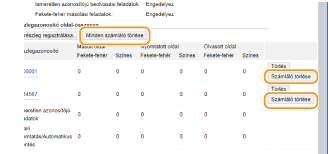 |
A részlegazonosító-kezelés engedélyezése
Miután rögzítette a kívánt számú részlegazonosítót, engedélyezze a részlegazonosító-kezelést.
1
Indítsa el a Távoli felhasználói felületet, és jelentkezzen be rendszerkezelői módban. A Távoli felhasználói felület indítása
2
Kattintson a [Beállítások/Bejegyzés] gombra.
3
Kattintson a [Részlegazonosító-kezelés] [Szerkesztés...] elemre.
[Szerkesztés...] elemre.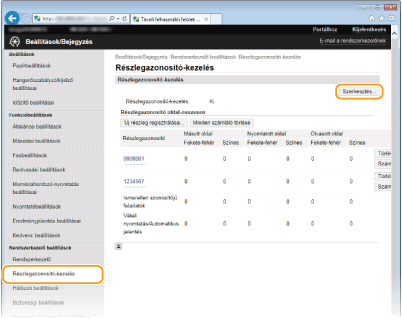
4
Jelölje be a [Részlegazonosító-kezelés] jelölőnégyzetet, és kattintson az [OK] gombra.
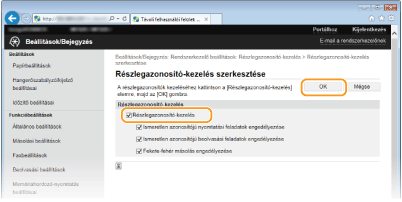
[Részlegazonosító-kezelés]
A részlegazonosító-kezelés engedélyezéséhez jelölje be a jelölőnégyzetet. Ha nem szeretné használni a részlegazonosító-kezelést, akkor törölje a jelet a jelölőnégyzetből.
A részlegazonosító-kezelés engedélyezéséhez jelölje be a jelölőnégyzetet. Ha nem szeretné használni a részlegazonosító-kezelést, akkor törölje a jelet a jelölőnégyzetből.
Az [Ismeretlen azonosítójú nyomtatási feladatok engedélyezése]/[Ismeretlen azonosítójú beolvasási feladatok engedélyezése]/[Fekete-fehér másolás enged.] jelölőnégyzetekkel kapcsolatos információkért olvassa el a Feladatok blokkolása, ha a részlegazonosító nem ismert részt.
|
|
|||
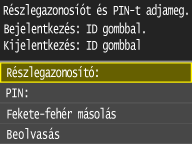
A kezelőpanel használatávalHa csak engedélyezni szeretné vagy le szeretné tiltani a beállításokat, akkor a kezelőpanelen a <Menü> lehetőséget is használhatja. Részlegazonosító-kezelés Be/Ki
Bejelentkezés a készülékre
|
Részlegazonosító-kezelés beállítása a számítógépről indított nyomtatáshoz és faxoláshoz
Ha a részlegazonosítók kezelését a számítógépről történő nyomtatásra és faxolásra is ki szeretné terjeszteni, akkor a számítógépre már telepített illesztőprogramban meg kell adnia bizonyos beállításokat. Adja meg szükség szerint a részlegazonosítót és a PIN-kódot.
|
|
|
Az alábbi eljárás végrehajtásához rendszergazdai fiókkal kell bejelentkeznie a számítógépre.
|
1
Nyissa meg a nyomtató mappáját. A nyomtatók mappájának megjelenítése
2
Kattintson a jobb egérgombbal a nyomtató vagy a fax ikonjára, majd válassza a [Printer properties] (Nyomtató tulajdonságai) (vagy [Properties] (Tulajdonságok)) parancsot.

3
Kattintson az [Eszközbeállítások] fülre, és adja meg a szükséges beállításokat.

|
1
|
Jelölje be a [Részlegazonosító kezelése] jelölőnégyzetet, majd kattintson a jobb oldalán látható [Beállítások] pontra.
A faxillesztőprogramban jelölje be a [PIN-beállítás engedélyezése] jelölőnégyzetet a PIN-kód beállítás engedélyezéséhez.
|
|
2
|
Adja meg igény szerint a beállításokat, majd kattintson az [OK] gombra.
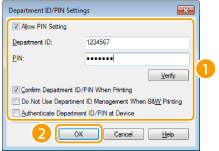 [PIN-beállítás engedélyezése]
Jelölje be a jelölőnégyzetet a PIN-beállítás engedélyezéséhez. [Részlegazonosító]
Adjon meg egy legfeljebb hét számjegyből álló részlegazonosítót. [PIN]
Adjon meg a legfeljebb hét számjegyből álló PIN-kódot, ha a részlegazonosítóhoz tartozik PIN-kód. [Ellenőrzés]
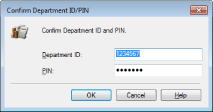
A gombra kattintva ellenőrizheti, hogy helyes azonosító – PIN-kód kombinációt adott-e meg. Ha a készülék és a számítógép USB- vagy WSD- (Web Services on Devices) porton keresztül van csatlakoztatva, akkor ez a funkció nem érhető el. [Részlegazonosító/PIN megerősítése nyomtatáskor]/[Részlegazonosító/PIN megerősítése faxküldéskor]
Jelölje be a jelölőnégyzetet, ha szeretné, hogy a számítógépről indított nyomtatáskor vagy faxoláskor mindig megjelenjen a [Részlegazonosító/PIN megerősítése] párbeszédpanel. [Fekete-fehér nyomtatáshoz ne használja a részlegazonosítót]
Jelölje be ezt a jelölőnégyzetet, ha nem kíván részlegazonosítót/PIN-kódot használni fekete-fehér nyomtatáskor. [Részlegazonosító/PIN hitelesítése az eszközön]
Jelölje be a jelölőnégyzetet, ha a készülék és a számítógép USB-kapcsolattal vagy WSD-porton keresztül csatlakozik egymáshoz. |
|
3
|
Kattintson az [OK] billentyűre.
|
|
|
|||
Bejelentkezés a készülékre
|
Feladatok blokkolása, ha a részlegazonosító nem ismert
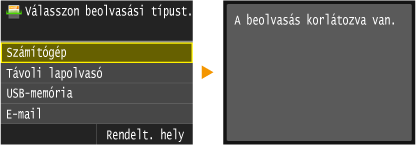
Ha nem módosítja az alapértelmezett beállításokat, akkor a részlegazonosító-kezelés készüléken történő engedélyezése ellenére bármelyik felhasználó nyomtathat számítógépről, dokumentumokat olvashat be (<Számítógép> és a <Távoli lapolvasó> segítségével), illetve fekete-fehér másolatokat készíthet anélkül, hogy azonosítót és PIN-kódot adna meg. Az alapértelmezett beállítások módosításával elérheti, hogy a készüléknek ezeket a funkcióit csak a helyes azonosító és PIN-kód megadásával lehessen használni.
1
Indítsa el a Távoli felhasználói felületet, és jelentkezzen be rendszerkezelői módban. A Távoli felhasználói felület indítása
2
Kattintson a [Beállítások/Bejegyzés] gombra.
3
Kattintson a [Részlegazonosító-kezelés] [Szerkesztés...] elemre.
[Szerkesztés...] elemre.
4
Törölje a jelet a megfelelő jelölőnégyzetekből, majd kattintson az [OK] gombra.
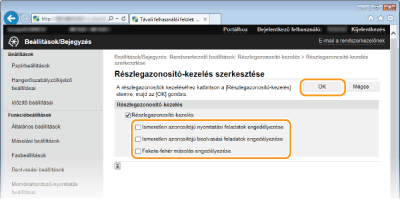
[Ismeretlen azonosítójú nyomtatási feladatok engedélyezése]
Számítógépről való nyomtatáshoz, ha engedélyezve van a részlegazonosító-kezelés, a nyomtató-illesztőprogramban meg kell adnia a megfelelő azonosítót és PIN-kódot (Részlegazonosító-kezelés beállítása a számítógépről indított nyomtatáshoz és faxoláshoz). Mindazonáltal, ha e beállítás jelölőnégyzete be van jelölve, akkor a számítógépről az azonosító és a PIN-kód megadása nélkül nyomtathat. Ha kötelezővé szeretné tenni az azonosító és PIN-kód megadását, akkor törölje a jelet a jelölőnégyzetből.
Számítógépről való nyomtatáshoz, ha engedélyezve van a részlegazonosító-kezelés, a nyomtató-illesztőprogramban meg kell adnia a megfelelő azonosítót és PIN-kódot (Részlegazonosító-kezelés beállítása a számítógépről indított nyomtatáshoz és faxoláshoz). Mindazonáltal, ha e beállítás jelölőnégyzete be van jelölve, akkor a számítógépről az azonosító és a PIN-kód megadása nélkül nyomtathat. Ha kötelezővé szeretné tenni az azonosító és PIN-kód megadását, akkor törölje a jelet a jelölőnégyzetből.
[Ismeretlen azonosítójú beolvasási feladatok engedélyezése]
Ha a jelölőnégyzet be van jelölve, akkor a fő beolvasási képernyőn választhatja a <Számítógép> vagy a <Távoli lapolvasó> lehetőséget, és a dokumentumokat bármikor beolvashatja egy számítógépre. Ha azt szeretné, hogy ne legyen engedélyezett a beolvasás akkor sem, ha részlegazonosító-kezelés mellett a <Számítógép> vagy a <Távoli lapolvasó> elemet választják, törölje a jelölőnégyzet jelölését.
Ha a jelölőnégyzet be van jelölve, akkor a fő beolvasási képernyőn választhatja a <Számítógép> vagy a <Távoli lapolvasó> lehetőséget, és a dokumentumokat bármikor beolvashatja egy számítógépre. Ha azt szeretné, hogy ne legyen engedélyezett a beolvasás akkor sem, ha részlegazonosító-kezelés mellett a <Számítógép> vagy a <Távoli lapolvasó> elemet választják, törölje a jelölőnégyzet jelölését.
[Fekete-fehér másolás enged.]
Ha a jelölőnégyzet be van jelölve és engedélyezve van a részlegazonosító-kezelés, akkor anélkül készíthet fekete-fehér másolatokat, hogy meg kellene adnia a helyes azonosítót és PIN-kódot. Ha kötelezővé szeretné tenni az azonosító és PIN-kód megadását, akkor törölje a jelet a jelölőnégyzetből.
Ha a jelölőnégyzet be van jelölve és engedélyezve van a részlegazonosító-kezelés, akkor anélkül készíthet fekete-fehér másolatokat, hogy meg kellene adnia a helyes azonosítót és PIN-kódot. Ha kötelezővé szeretné tenni az azonosító és PIN-kód megadását, akkor törölje a jelet a jelölőnégyzetből.