Megadás a címjegyzékből
 |
|
A címjegyzék lehetővé teszi, hogy egy előre bejegyzett címlistából válasszon rendeltetési helyet, illetve név szerint keressen a névvel együtt megadott rendeltetési helyek között. A rendeltetési helyeket háromjegyű számuk (hívókódjuk) beírásával közvetlenül is megadhatja.
|
 |
|
A funkció használatba vétele előtt rendeltetési helyeket kell regisztrálnia a címjegyzékbe.
|
Célállomások kiválasztása a címjegyzékből
1
Érintse meg a <Beolvasás> gombot.

2
Érintse meg a <E-mail> vagy a <Fájl> gombot.
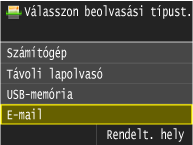
Ha a <Fájl> lehetőséget választja, ugorjon a 4. lépéshez.
3
Érintse meg a <Rendeltetési hely> gombot.

4
Érintsen meg egy rendeltetési helyet.
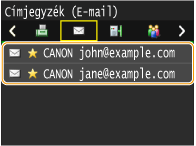
Megjelennek a rendeltetési hely megadását szolgáló lapok a 2. lépésben kiválasztottak (e-mail vagy fájl) szerint.
Címek megadására szolgáló lapot is választhat.
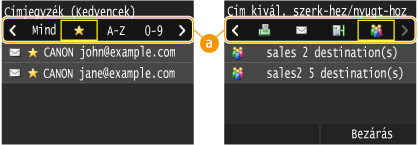
 <Mind>
A címjegyzékbe bejegyzett összes rendeltetési helyet megjeleníti. A rendeltetési helyek melletti jelölések jelentése az alábbiakban olvasható.
< >
>
>A kedvencként bejegyzett rendeltetési helyek listáját jeleníti meg.
<A-Z>/<0-9>/<ABC> – <YZ>
Azoknak a címzetteknek a címeit jeleníti meg, akiknek első karakterei megegyeznek a kiválasztott lap karaktereivel.
< >
>
>Faxszámokat jelenít meg. Ha ezzel a lappal szeretne rendeltetési helyeket megadni: Megadás a címjegyzékből (fax).
< >
>
>E-mail címeket jelenít meg.
< >
>
>Megjeleníti a megosztott mappákat és fájlkiszolgálókat.
< >
>
>Csoporthívásba bejegyzett rendeltetési helyek listáját jeleníti meg. Ez a funkció nem érhető el, amikor megosztott mappába vagy fájlkiszolgálóra olvas be dokumentumokat.

Ha több címet (e-mail) szeretne megadni
Ismételje meg a 2–4. lépést. Összesen 100 rendeltetési helyet adhat meg.
 Címzettek törlése (e-mail)
Ha több rendeltetési helyet adott meg, akkor szükség esetén törölhet közülük.
|
1
|
Érintse meg a <Rendelt. hely>
 <Nyugtáz/Szerk.> gombot. <Nyugtáz/Szerk.> gombot. |
|
2
|
Érintse meg a törölni kívánt rendeltetési helyet.
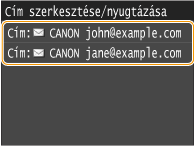 |
|
3
|
Érintse meg a <Eltávolítás>
<Igen> gombot.Ha a 2. lépésben csoporthívásként megadott rendeltetési helyet adott meg, akkor a képernyőn megjelenik az „X rendeltetetési hely” felirat. Ennek megérintése megjeleníti a csoportba bejegyzett rendeltetési helyeket.
 |
|
|
Ha kényelmesen és gyorsan, a rendeltetési helyek listájának megjelenítése nélkül szeretne rendeltetési helyeket törölniMielőtt az 1. lépésben megérintené a <Nyugtáz/Szerk.> elemet, a
 / / gombok megérintésével átválthat a megadott rendeltetési helyek között. Jelenítse meg a törölni kívánt rendeltetési helyet, majd nyomja meg a gombok megérintésével átválthat a megadott rendeltetési helyek között. Jelenítse meg a törölni kívánt rendeltetési helyet, majd nyomja meg a  gombot. gombot. |
Rendeltetési helyek kiválasztása közvetlenül a hívókódok beírásával
1
Érintse meg a <Beolvasás> gombot.
2
Érintse meg a <Rendelt. hely> <Kódtárcsázással megadva> gombot.
<Kódtárcsázással megadva> gombot. 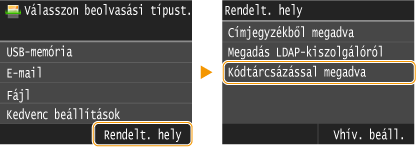
A következő menüpontokat is használhatja: <E-mail> vagy <Fájl> <Rendeltetési hely> <Kódtárcsázással megadva>.
<Rendeltetési hely> <Kódtárcsázással megadva>.3
A számgombok segítségével írjon be egy háromjegyű számot (001–281).
Ha rossz karaktereket írt be, akkor nyomja meg a gombot. (A törlő gomb megnyomásával egyesével törölheti a bevitt karaktereket, a gombot nyomva tartva pedig egyszerre törölheti az összes bevitt karaktert.)
gombot. (A törlő gomb megnyomásával egyesével törölheti a bevitt karaktereket, a gombot nyomva tartva pedig egyszerre törölheti az összes bevitt karaktert.)
Ha megerősítő képernyő jelenik meg
Ha a <Kódtárcs. adás megerősítése> beállítás a <Be> értékre van állítva, akkor egy képernyőn megjelenik a számhoz tartozó rendeltetési hely és név. (Csoporthívás esetén a rendeltetés neve és a rendeltetési helyek száma jelenik meg.) Ellenőrizze a képernyő tartalmát, és ha minden megfelelő, akkor érintse meg a <OK> gombot. Ha másik rendeltetési helyet szeretne megadni, akkor érintse meg a <Mégse> gombot, majd adjon meg ismét egy háromjegyű számot. Címjegyzékben szereplő rendeltetési helyek megjelenítése
Ha több címet (e-mail) szeretne megadni
Ismételje meg a következő lépéseket: Összesen 100 rendeltetési hely adható meg.
<Rendeltetési hely> <Kódtárcsázással megadva> Adjon meg egy kódtárcsázási számot.
<Kódtárcsázással megadva> Adjon meg egy kódtárcsázási számot.Címzettek törlése (e-mail)
Ha több rendeltetési helyet adott meg, akkor szükség esetén törölhet közülük.
|
1
|
Érintse meg a <Rendeltetési hely>
<Nyugtáz/Szerk.> gombot. |
|
2
|
Érintse meg a törölni kívánt rendeltetési helyet.
|
|
3
|
Érintse meg a <Eltávolítás>
<Igen> gombot.Ha a 2. lépésben csoporthívásként megadott rendeltetési helyet adott meg, akkor a képernyőn megjelenik az „X rendeltetetési hely” felirat. Ennek megérintése megjeleníti a csoportba bejegyzett rendeltetési helyeket.
 |
|
|
Ha kényelmesen és gyorsan, a rendeltetési helyek listájának megjelenítése nélkül szeretne rendeltetési helyeket törölniMielőtt az 1. lépésben megérintené a <Nyugtáz/Szerk.> elemet, a
/ gombok megérintésével átválthat a megadott rendeltetési helyek között. Jelenítse meg a törölni kívánt rendeltetési helyet, majd nyomja meg a gombot. |