
Megosztott mappa beállítása
A készülék a Windows rendszerrel kompatibilis SMB/CIFS technológiáját használja a fájlok megosztott mappákba való küldéséhez. Az SMB/CIFS egy olyan protokoll, amellyel erőforrások, például fájlok és nyomtatók oszthatók meg egy hálózaton több eszköz között (SMB-konfigurálás).
|
|
|
Bejegyezhet megosztott mappákat a címjegyzékbe, így azok megadhatók rendeltetési helyként beolvasásnál (Címjegyzékbejegyzések készítése a Távoli felhasználói felületről).
|
Windows Server 2003/Server 2003 R2/Server 2008/Vista/7/Server 2008 R2/8/8.1/Server 2012/Server 2012 R2
Javasoljuk, hogy a fájlkiszolgáló konfigurálásához kérjen tájékoztatást az Ön által használt hálózat rendszergazdájától.
A Windows Server 2003/Server 2003 R2/Server 2008/Vista/7/Server 2008 R2/8/8.1/Server 2012/Server 2012 R2 rendszert elérni képes felhasználók vagy ügyfelek száma korlátozott. Ha a felhasználók vagy ügyfelek száma eléri ezt a korlátot, nem lehet fájlokat küldeni a Windows Server 2003/Server 2003 R2/Server 2008/Vista/7/Server 2008 R2/8/8.1/Server 2012/Server 2012 R2 rendszerű kiszolgálóknak.
Az alábbi műveleteknél a Windows Vista/8 rendszer képernyőin megjelenő elemek láthatók. A környezettől függően az Ön képernyőjén látható elemek eltérőek lehetnek.
A Windows Server 2003/Server 2003 R2/Server 2008/Vista/7/Server 2008 R2/8/8.1/Server 2012/Server 2012 R2 rendszert elérni képes felhasználók vagy ügyfelek száma korlátozott. Ha a felhasználók vagy ügyfelek száma eléri ezt a korlátot, nem lehet fájlokat küldeni a Windows Server 2003/Server 2003 R2/Server 2008/Vista/7/Server 2008 R2/8/8.1/Server 2012/Server 2012 R2 rendszerű kiszolgálóknak.
Az alábbi műveleteknél a Windows Vista/8 rendszer képernyőin megjelenő elemek láthatók. A környezettől függően az Ön képernyőjén látható elemek eltérőek lehetnek.
1
Jelentkezzen be a Windows rendszerbe rendszergazdai jogosultsággal.
2
Nyissa meg a hálózati kapcsolat beállítására szolgáló ablakot.
Windows Server 2003 rendszeren: Válassza a [Start] menü [Control Panel] (Vezérlőpult) pontját, majd a [Network Connections] (Hálózati kapcsolatok) elemet.
Windows Vista/Windows Server 2008 rendszeren: A [Start] menüben jobb egérgombbal kattintson a [Network] (Hálózat) elemre  válassza a [Properties] (Tulajdonságok) lehetőséget kattintson a [Manage network connections] (Hálózati kapcsolatok kezelése) elemre.
válassza a [Properties] (Tulajdonságok) lehetőséget kattintson a [Manage network connections] (Hálózati kapcsolatok kezelése) elemre.Windows 7/Server 2008 R2 rendszeren: A [Start] menüben jobb egérgombbal kattintson a [Control Panel] (Vezérlőpult) elemre válassza a [Network and Internet] (Hálózat és internet) lehetőséget kattintson a [Network and Sharing Center] (Hálózati és megosztási központ) elemre.
válassza a [Network and Internet] (Hálózat és internet) lehetőséget kattintson a [Network and Sharing Center] (Hálózati és megosztási központ) elemre.Windows 8/8.1/Server 2012/Server 2012 R2: Vigye a kurzort az asztal jobb felső (jobb alsó) sarkába válassza a [Settings] (Beállítások) [Control Panel] (Vezérlőpult) elemet. Válassza a [Network and Internet] (Hálózat és internet) elemet kattintson a [Network and Sharing Center] (Hálózati és megosztási központ) elemre.
válassza a [Settings] (Beállítások) [Control Panel] (Vezérlőpult) elemet. Válassza a [Network and Internet] (Hálózat és internet) elemet kattintson a [Network and Sharing Center] (Hálózati és megosztási központ) elemre.3
Kattintson a [Connections] (Kapcsolatok) nevű helyi hálózatra Kattintson a [Properties] (Tulajdonságok) elemre.
Kattintson a [Properties] (Tulajdonságok) elemre.Ha Windows Server 2003/Server 2008/Vista rendszert használ, kattintson jobb egérgombbal a [Local Area Connection] (Helyi kapcsolat) ikonra válassza a [Properties] (Tulajdonságok) elemet.
válassza a [Properties] (Tulajdonságok) elemet.Windows 7/Server 2008 R2 rendszer esetén kattintson a [Local Area Connection] (Helyi kapcsolat) [Properties] (Tulajdonságok) elemre.
[Properties] (Tulajdonságok) elemre.4
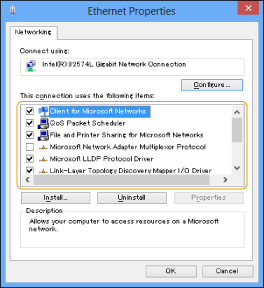
Jelölje be a [Client for Microsoft Networks] (Microsoft hálózati ügyfél), a [File and Printer Sharing for Microsoft Networks] (Fájl és nyomtató megosztása Microsoft hálózatokban) és az [Internet Protocol (TCP/IP)] (TCP/IP protokoll)/[Internet Protocol Version 4 (TCP/IPv4)] (A TCP/IP protokoll 4-es verziója (TCP/IPv4)) elemet.
5
Kattintson duplán az [Internet Protocol (TCP/IP)] (TCP/IP protokoll)/[Internet Protocol Version 4 (TCP/IPv4)] (A TCP/IP protokoll 4-es verziója (TCP/IPv4)) elemre.
6
Kattintson az [Internet Protocol (TCP/IP) Properties] (TCP/IP protokoll tulajdonságai)/[Internet Protocol Version 4 (TCP/IPv4) Properties] (A TCP/IP protokoll 4-es verziója (TCP/IPv4) tulajdonságai) párbeszédpanel [General] (Általános) lapján az [Advanced] (Speciális) gombra kattintson a [WINS] fülre.
kattintson a [WINS] fülre.7
Válassza ki a [WINS] lapon az [Enable NetBIOS over TCP/IP] (NetBIOS engedélyezése TCP/IP felett) lehetőséget.
8
Kattintson többször az [OK] gombra a párbeszédpanel bezárásához.
9
Indítsa újra a számítógépet, ha a rendszer kéri.
10
Ellenőrizze a számítógép nevét.
11
Állítsa be a felhasználót és jelszót a megosztott mappa eléréséhez.
|
1
|
Nyissa meg a számítógép-kezelő ablakot.
Windows Server 2003 rendszeren: Kattintson jobb egérgombbal a [Start] menüben a [My Computer] (Sajátgép) elemre
válassza a [Manage] (Kezelés) elemet.Windows Vista/Server 2008/7/Server 2008 R2: Kattintson jobb egérgombbal a [Start] menüben a [Computer] (Számítógép) elemre
válassza a [Manage] (Kezelés) elemet.Windows 8/8.1: Kattintson jobb egérgombbal a kezdőképernyőn
válassza az [All apps] (Minden alkalmazás) elemet. Kattintson jobb egérgombbal a [Computer] (Számítógép) vagy a [This PC] (Ez a gép) elemre válassza a [Manage] (Kezelés) elemet.Windows Server 2012/Server 2012 R2: Vigye a kurzort az asztal bal alsó sarkába, és kattintson a jobb egérgombbal
válassza a [Computer Management] (Számítógép-kezelés) elemet. |
|
2
|
Kattintson duplán a [Computer Management] (Számítógép-kezelés) ablak [System Tools] (Rendszereszközök) pontjában a [Local Users and Groups] (Helyi felhasználók és csoportok) elemre.
Windows Server 2008/Server 2008 R2 rendszer esetén kattintson duplán a [Configuration] (Konfiguráció) pontra a [Server Manager] (Kiszolgálókezelő) pont alatt.
|
|
3
|
Kattintson a jobb egérgombbal a [Users] (Felhasználók) mappára
kattintson a [New User] (Új felhasználó) elemre. |
|
4
|
A [New User] (Új felhasználó) párbeszédablakban írja be a felhasználónevet a [User name] (Felhasználónév) mezőbe
írja be a jelszót a [Password] (Jelszó) mezőbe írja be még egyszer a jelszót a [Confirm password] (Jelszó megerősítése) mezőbe kattintson a [Create] (Létrehozás) gombra. Maximum 20 alfanumerikus karakterből álló felhasználónevet írjon be, a jelszó pedig egy maximum 32 alfanumerikus karakterből álló lánc lehet.
Ha kiválasztja a [User must change password at next logon] (A felhasználó a következő bejelentkezéskor változtassa meg jelszavát) lehetőséget, a bevitt új felhasználóknak meg kell változtatniuk a jelszavukat, hogy adatokat tudjanak küldeni a készülékről. (A kezelőpanelról a jelszót nem lehet megváltoztatni.)
|
|
5
|
Zárja be a [Computer Management] (Számítógép-kezelés) ablakot.
 Active Directory környezetben a fent leírtaktól eltérő módon lehet beállítani felhasználókat. További tájékoztatást a Windows rendszer kézikönyvében kaphat.
Ha a rendszergazda korlátoz egy egy- vagy többfelhasználós számítógépet Active Directory környezetben, regisztrálni kell a számítógép nevét az Active Directory címtárban. Ez esetben a következő számítógépnevet adja meg a felhasználói fiók tulajdonságait tartalmazó párbeszédpanelen: „CANON + a számítógép MAC-címének utolsó 8 számjegye + 00”. Ha például „00:00:11:22:33:44” az Ön által használt számítógép MAC-címe, akkor a „CANON1122334400” azonosítót adja meg.
|
12
Jelölje ki a megosztani kívánt mappát a Windows Intéző stb. alkalmazásban kattintson a jobb gombbal a mappára válassza a [Properties] (Tulajdonságok) pontot.
kattintson a jobb gombbal a mappára válassza a [Properties] (Tulajdonságok) pontot.13
Adja meg a megosztási nevet.
Windows Server 2003 rendszer esetén:
|
1
|
A [Sharing] (Megosztás) lapon válassza a [Share this folder] (Mappa megosztása) elemet
írja be a megosztás nevét a [Share Name] (Megosztás neve) mezőbe. |
|
2
|
Kattintson a jobb egérgombbal a [Computer Management] (Számítógép-kezelés) ablak [Computer Management (Local)] (Számítógép-kezelés (Helyi)) elemére
válassza a [Properties] (Tulajdonságok) elemet. |
Ha Windows Vista/Server 2008/7/Server 2008
R2/8/8.1/Server 2012/Server 2012 R2 rendszert használ:
|
1
|
A [Sharing] (Megosztás) lapon válassza az [Advanced Sharing] (Bővített megosztás) elemet.
|
|
2
|
Válassza a [Share this folder] (Mappa megosztása) elemet
írja be a megosztás nevét a [Share name] (Megosztás neve) mezőbe. |
14
Állítsa be az engedélyeket.
Megosztott mappa létrehozása FAT és FAT32 formátumú lemezen (Ha a [Security] (Biztonság) fül nem jelenik meg a képernyőn):
|
1
|
Kattintson a [Permissions] (Engedélyek) gombra.
|
|
2
|
A megjelenő párbeszédpanelen válassza ki vagy adja hozzá azokat a felhasználókat, illetve csoportokat, akiknek hozzáférést szeretne adni a megosztott mappához
válassza ki a hozzáférési jogok megadására szolgáló listában az [Allow] (Engedélyezés) lehetőséget a [Change] (Módosítás) és a [Read] (Olvasás) elemnél is kattintson az [OK] gombra. |
Megosztott mappa létrehozása NTFS-formátumú lemezen:
|
1
|
Kattintson a [Security] (Biztonság) fülre.
|
|
2
|
Válassza ki azokat a felhasználókat, illetve csoportokat, akiknek hozzáférést szeretne adni a megosztott mappához
kattintson az [Add] (Hozzáadás)/[Edit] (Szerkesztés) gombra állítsa be az [Allow] (Engedélyezés) lehetőséget a hozzáférési jogok megadására szolgáló listában legalább a [Write] (Írás) és a [Read & Execute] (Olvasás és végrehajtás) lehetőségnél.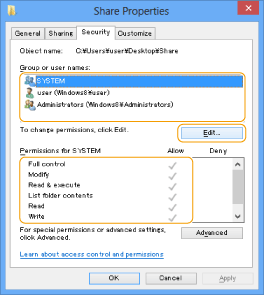 A mappában levő adatoknál jelölje be az [Allow] négyzetet a [Write] (Írás) és a [Read] (Olvasás) elemnél, vagy adjon még magasabb hozzáférési jogot.
Active Directory környezetben a fent leírtaktól eltérő módon lehet megadni a megosztott mappák biztonsági beállításait. További tájékoztatást a Windows rendszer kézikönyvében kaphat.
|
|
3
|
Kattintson az [OK] billentyűre.
|
Mac OS X 10.6
|
|
|
A számítógép beállításainak módosításakor szükség lehet a számítógép feloldására a kulcs ikonra kattintva.
|
1
Jelentkezzen a Mac OS X rendszerbe rendszergazdaként.
2
Állítsa be a felhasználót és a jelszót az adatok küldéséhez.
|
1
|
Válassza a Dock területen vagy az alma menüben a [System Preferences] (Rendszerbeállítások)
[Accounts] (Fiókok) elemet. |
|
2
|
Írja be az [Accounts] (Fiókok) ablakba annak a felhasználónak a nevét, akinek adatokat szeretne küldeni a készülékről a Mac OS X rendszeren keresztül
írja be a jelszót. |
|
3
|
Kattintson a [Show All] (Mindent megmutat) pontra az eszköztárban.
|
3
Indítsa el az SMB szolgáltatást Mac OS X alatt.
|
1
|
Kattintson a [Sharing] (Megosztás) elemre a [System Preferences] (Rendszerbeállítások) ablakban.
|
|
2
|
Válassza a [File Sharing] (Fájlmegosztás) lehetőséget
kattintson az [Options] (Beállítások) gombra.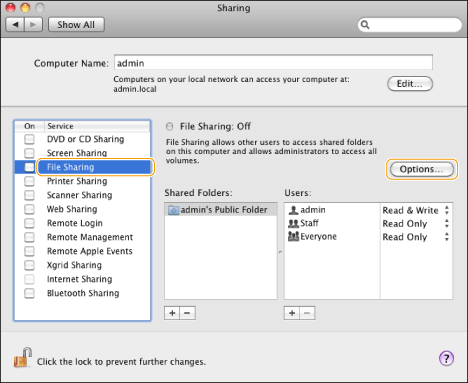 |
|
3
|
Válassza ki a [Share files and folders using SMB (Windows)] (Fájlok és mappák megosztása SMB használatával (Windows)) beállítást.
|
|
4
|
Válassza ki a használni kívánt fiókot.
 |
|
5
|
Írja be a fiók jelszavát
kattintson az [OK] gombra kattintson a [Done] (Kész) gombra. |
4
Hozza létre a megosztott mappát, amelybe a fájlokat szeretné küldeni.
Példa beállítás:
Hozzon létre egy „SMB_mappa” nevű mappát (testreszabható) a következő helyen: [Go] (Ugrás) - [Home] (Főoldal) - bejelentkezett felhasználó neve - [Public] (Nyilvános) - [Drop Box] (Postaláda).
Hozzon létre egy „SMB_mappa” nevű mappát (testreszabható) a következő helyen: [Go] (Ugrás) - [Home] (Főoldal) - bejelentkezett felhasználó neve - [Public] (Nyilvános) - [Drop Box] (Postaláda).
5
Állítsa be a 4. lépésben létrehozott megosztott mappa hozzáférési engedélyeit.
|
1
|
Jelölje ki a megosztott mappát, majd kattintson a [Get Info] (Információ megszerzése) parancsra a [File] (Fájl) menüben.
|
|
2
|
Jelenítse meg a [Sharing & Permissions] (Megosztás és engedélyek) kategóriát.
|
|
3
|
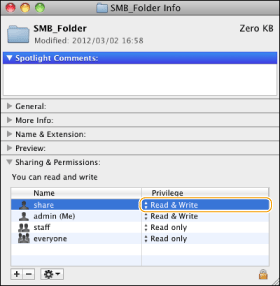
Engedélyezzen írás/olvasási jogot (Read/Write) a [Privilege] (Jogosultság) oszlopban.
 |
Samba (UNIX/Linux)
A Samba 2.2.8a vagy újabb verzió támogatott.
Bizonyos környezetekben a Samba használatához részletes beállítás szükséges. Részletes tájékoztatást az Ön által használt hálózat rendszergazdájától kaphat.
Bizonyos környezetekben a Samba használatához részletes beállítás szükséges. Részletes tájékoztatást az Ön által használt hálózat rendszergazdájától kaphat.
1
Állítsa be a Samba megosztott mappájához hozzáférést kapó felhasználókat és a jelszavakat.
Jelentkezzen be egy munkaállomásra rendszergazdaként adja meg a felhasználónevet és a jelszót.
adja meg a felhasználónevet és a jelszót.Írjon be egy felhasználónevet és egy 32 alfanumerikus karakternél nem hosszabb jelszót.
|
|
|
Windows Vista rendszer esetén megjelenhet egy párbeszédpanel a művelet végrehajtása közben. Ez esetben adjon meg egy felhasználónevet és jelszót. További információt az operációs rendszer kézikönyveiben talál.
|