
 vai velkot/pārvelkot displejā. Pieskaroties sākuma ekrāna pogām, tiek parādīts attiecīgo funkciju aktivizēšanas ekrāns.
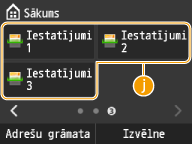
 . Sākuma ekrānā tiek parādītas pogas, kas ļauj piekļūt funkcijām. Sākuma ekrānā varat pievienot/dzēst pogas, kā arī varat tās kārtot, lai būtu vienkāršāka lietošana. vai velkot/pārvelkot displejā. Pieskaroties sākuma ekrāna pogām, tiek parādīts attiecīgo funkciju aktivizēšanas ekrāns.
 |
|
Lapas nevarat mainīt, pieskaroties pie
 , kas norāda sākuma ekrāna lapu masīvu. , kas norāda sākuma ekrāna lapu masīvu. |
 |
 Funkciju izvēles pogas Funkciju izvēles pogasPieskarieties, lai aktivizētu kopēšanas, faksa, skenēšanas vai USB drukāšanas funkcijas.
 <Adrešu grāmata> <Adrešu grāmata>Pieskarieties, lai parādītu adrešu grāmatā reģistrēto adresātu sarakstu. Reģistrēšana adrešu grāmatā
 <Izvēlne> <Izvēlne>Parāda izvēlni ar iekārtā pieejamajiem iestatījumiem. Iestatījumu izvēlnes saraksts
|
 |
 <Drošā druka> <Drošā druka>Pieskarieties, kad sākat drukāt aizsargātos dokumentus. Ar PIN aizsargāta dokumenta drukāšana (drošā druka)
 <Papīra iestatījumi> <Papīra iestatījumi>Parāda ekrānu, kurā var norādīt papīra iestatījumus. Papīra ievietošana
 <Sākumekrāna iestatījumi> <Sākumekrāna iestatījumi>Parāda ekrānu, kurā var pielāgot sākuma ekrānu. Sākuma ekrāna pielāgošana
 <ID kartes kopija> <ID kartes kopija>Parāda iestatījumu, lai kopētu kartes priekšpusi un aizmuguri uz vienas papīra loksnes. ID kartes abu pušu kopēšana uz vienas lappuses
|
 |
 <Izlases kopēšanas iestatījumi> <Izlases kopēšanas iestatījumi> <Izlases faksa iestatījumi> <Izlases faksa iestatījumi> <Izlases skenēšanas iestatījumi> <Izlases skenēšanas iestatījumi>Parāda bieži izmantotos iestatījumus, kas reģistrēti katrai kopēšanas, faksa un skenēšanas funkcijai. <ID kartes kopija> ir iepriekš reģistrēta vērtība iestatījumā <Iestatījumi 1>. Bieži izmantotu kopēšanas iestatījumu reģistrēšana
|
 |
|
 |
 , tiek parādīts ekrāns, kurā varat skatīt pašreiz drukāto, sūtīto vai saņemto dokumentu statusu, kā arī iekārtas statusu, piemēram, tonera līmeņus, vai tādu tīkla iestatījumu informāciju kā iekārtas IP adresi.
 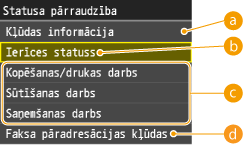 <Kļūdas informācija/paziņojums>
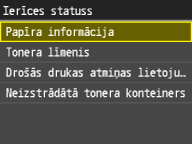
 <Ierīces statuss>
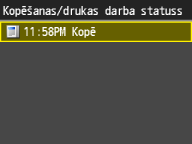
 Kopēšanas/drukāšanas/sūtīšanas/saņemšanas darbu statuss
 <Tīkla informācija>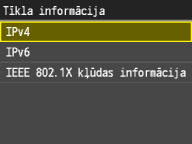
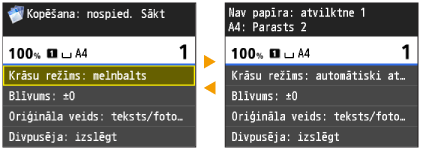
|
Ja tiek parādīts ziņojums <Jums ir paziņojumi.> vai <Pieskar. ikonai pa labi ->>
|
|
Pieskarieties, lai skatītu paziņojumu.
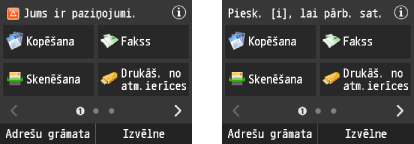 |
