Sākuma ekrāna pielāgošana
Varat pārkārtot sākuma ekrānā redzamās pogas, lai tās būtu vieglāk lietojamas. Varat arī pievienot/dzēst pogas.
Pogu pievienošana
Bieži izmantotos iestatījumus, kas ir reģistrēti opcijai <Kopēšana>, <Fakss> un <Skenēšana>, varat pievienot kā sākuma ekrāna īsceļu pogas.
 |
|
Varat reģistrēt līdz 12 bieži izmantotiem iestatījumiem.
|
Pogu pievienošana no <Kopēšana> un <Fakss>
Ja reģistrējat bieži izmantotus iestatījumu ar <Kopēšana>, <Fakss>, varat norādīt, vai sākuma ekrānā ir jāreģistrē īsceļu pogas. Sākuma ekrānā pieskarieties īsceļu pogām, lai, veicot vienu darbību, parādītu iestatījumus.
|
1
|
Pieskarieties pie <Kopēšana> vai <Fakss>.
 |
|
2
|
Pieskarieties <Izlases iestatījumi>
 <Reģ./rediģēt>. <Reģ./rediģēt>.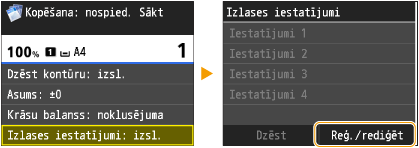 |
|
3
|
Pieskarieties iestatījumiem, lai reģistrētu.
 |
|
4
|
Norādiet iestatījumus un pieskarieties pie <Lietot>.
 |
|
5
|
Pieskarieties <Jā>
<Jā>.Ja 2. darbībā izvēlējāties jau reģistrētus iestatījumus, tiks parādīts apstiprinājuma ekrāns ar jautājumu, vai ignorēt iepriekšējos iestatījumus.
 |
|
6
|
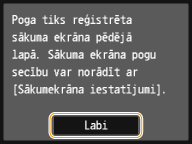
Pieskarieties <Labi>.
Poga tiek pievienota aiz pēdējās sakārtotās pogas sākuma ekrānā.
 |
|
|
|
Ja sākuma ekrāns ir pilns un tajā vairs nevar reģistrēt iestatījumus, sākuma ekrānā izdzēsiet atstarpes, izmantojot <Sākumekrāna iestatījumi>, vai noņemiet reģistrētās pogas. Pogu dzēšana
|
Pogu pievienošana, izmantojot <Skenēšana>
Ja reģistrējat bieži izmantotus iestatījumu, izmantojot <Skenēšana>, varat norādīt, vai sākuma ekrānā ir jāreģistrē īsceļu pogas. Sākuma ekrānā pieskarieties īsceļu pogām, lai, veicot vienu darbību, parādītu iestatījumus.
|
|
|
Opcijas <Skenēšana> bieži izmantotos iestatījumus var reģistrēt tikai e-pastam, koplietojamajām mapēm un failu serveriem. Pogu pievienošana, izmantojot <Sākumekrāna iestatījumi>
|
|
1
|
Pieskarieties <Skenēšana>.
 |
|
2
|
Pieskarieties pie <E-pasts> vai <Fails>.
|
|
3
|
Norādiet adresātu.
Dokumentu kā e-pasta ziņojumu tieša sūtīšana no iekārtas Dokumentu saglabāšana tieši koplietojamā mapē/failu serverī
 |
|
4
|
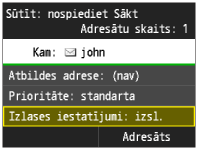
Pieskarieties <Izlases iestatījumi>.
 |
|
5
|
Pieskarieties <Reģistrēt>
<Labi>.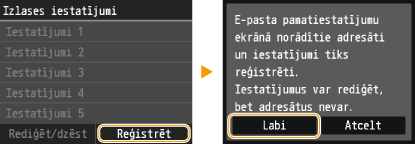 |
|
6
|
Izvēlieties iestatījumus, lai reģistrētu.
 |
|
7
|
Norādiet iestatījumus un pieskarieties pie <Lietot>.
 |
|
8
|
Pieskarieties <Jā>.
Ja 6. darbībā izvēlējāties jau reģistrētus iestatījumus, tiks parādīts apstiprinājuma ekrāns ar jautājumu, vai ignorēt iepriekšējos iestatījumus.
 |
|
9
|
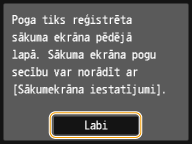
Pieskarieties <Labi>.
Poga tiek pievienota aiz pēdējās sakārtotās pogas sākuma ekrānā.
 |
|
|
|
Ja sākuma ekrāns ir pilns un tajā vairs nevar reģistrēt iestatījumus, sākuma ekrānā izdzēsiet atstarpes, izmantojot <Sākumekrāna iestatījumi>, vai noņemiet reģistrētās pogas. Pogu dzēšana
|
Pogu pievienošana, izmantojot <Sākumekrāna iestatījumi>
Sākuma ekrānā varat izmantot <Sākumekrāna iestatījumi>, lai vienlaikus reģistrētu vairākus bieži izmantotus iestatījumus opcijai <Kopēšana>, <Fakss> un <Skenēšana>.

|
1
|
Pieskarieties <Sākumekrāna iestatījumi>.
Ja tiek parādīts pieteikšanās ekrāns, ievadiet ID un PIN, izmantojot ciparu taustiņus, un nospiediet
 . Pieteikšanās iekārtā . Pieteikšanās iekārtā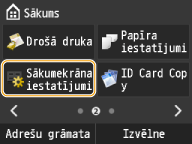  Varat arī izmantot <Izvēlne>
<Preferences> <Rādīšanas iestatījumi> <Sākumekrāna pogu rādīšanas iestatījumi>. |
|
2
|
Pieskarieties <Atlasīt parādāmo pogu>.
 |
|
3
|
Pieskarieties bieži izmantotiem kopēšanas/faksa/skenēšanas iestatījumiem.
Vispirms reģistrējiet bieži izmantotus kopēšanas, faksa un skenēšanas iestatījumus.  |
|
4
|
Atzīmējiet izvēles rūtiņas visiem tiem iestatījumiem, kas ir jārāda sākuma ekrānā, un pieskarieties pie <Lietot>.
Notīriet izvēles rūtiņas, lai atceltu reģistrēto iestatījumu rādīšanu. Pogu dzēšana
 |
|
5
|
Pieskarieties <Labi>.
Poga tiek pievienota aiz pēdējās sakārtotās pogas sākuma ekrānā.
 |
|
|
|
Ja sākuma ekrāns ir pilns un tajā vairs nevar reģistrēt iestatījumus, sākuma ekrānā izdzēsiet atstarpes, izmantojot <Sākumekrāna iestatījumi>, vai noņemiet reģistrētās pogas. Pogu dzēšana
|
Pogu dzēšana
Varat atcelt opcijas <Kopēšana>, <Fakss> vai <Skenēšana> bieži izmantoto iestatījumu rādīšanu sākuma ekrānā, ja šie iestatījumi vairs netiek bieži lietoti.
|
|
|
Ja izdzēšat pašu bieži izmantoto iestatījumu, kas opcijā <Kopēšana>, <Fakss> vai <Skenēšana> ir reģistrēts rādīšanai sākuma ekrānā, tiek izdzēsta arī sākuma ekrānā reģistrētā poga.
|
|
1
|
Pieskarieties <Sākumekrāna iestatījumi>.
Ja tiek parādīts pieteikšanās ekrāns, ievadiet ID un PIN, izmantojot ciparu taustiņus, un nospiediet
. Pieteikšanās iekārtāVarat arī izmantot ar <Izvēlne>
<Preferences> <Rādīšanas iestatījumi> <Sākumekrāna pogu rādīšanas iestatījumi>. |
|
2
|
Pieskarieties <Atlasīt parādāmo pogu>.
|
|
3
|
Pieskarieties bieži izmantotiem kopēšanas/faksa/skenēšanas iestatījumiem.
|
|
4
|
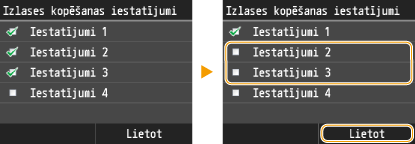
Notīriet izvēles rūtiņas visiem iestatījumiem, lai atceltu to rādīšanu sākuma ekrānā, un pieskarieties pie <Lietot>.
 |
|
5
|
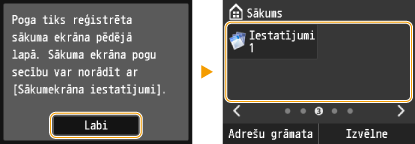
Pieskarieties <Labi>.
Norādītā poga tiek noņemta, un tiek parādīta atstarpe.
 |
|
|
|
Pogas vietā tiek parādīta atstarpe, bet pārējās pogas aiz tās tiek rādītas iepriekšējā izkārtojumā. Pieskarieties pie <Sākumekrāna iestatījumi>
<Ievietot un dzēst tukšumus>, lai izdzēstu atstarpes. Pieskarieties atstarpei un pēc tam pie <Dzēst>, lai izdzēstu atstarpi un pēc tam pārbīdītu pogas. |
Pogu izkārtojuma maiņa
Varat mainīt pogu novietojumu sākuma ekrānā, kā arī norādīt vajadzīgo lapu.
|
1
|
Pieskarieties <Sākumekrāna iestatījumi>.
Ja tiek parādīts pieteikšanās ekrāns, ievadiet ID un PIN, izmantojot ciparu taustiņus, un nospiediet
. Pieteikšanās iekārtāVarat arī izmantot ar <Izvēlne>
<Preferences> <Rādīšanas iestatījumi> <Sākumekrāna pogu rādīšanas iestatījumi>. |
|
2
|
Pieskarieties <Iestatīt attēlošanas secību>.
 |
|
3
|
Pēc nepieciešamības mainiet parādīto lapu un pēc tam pieskarieties pogai, lai pārvietotu.
Poga, kurai pieskaraties, tiek izgaismota.
 |
|
4
|
Pieskarieties pie <Atpakaļ>/<Tālāk>, lai pārvietotu pogu, līdz tā tiek rādīta vajadzīgajā vietā.
Pieskarieties un turiet <Atpakaļ>/<Tālāk>, lai pogu secīgi pārvietotu uz priekšu vai atpakaļ.
 Kad poga ir izvēlēta un pārvelkat ekrānā vai izmantojat
 / / , lai mainītu lapas, tiek atcelta pogas izvēle. , lai mainītu lapas, tiek atcelta pogas izvēle. |
|
5
|
Pieskarieties <Lietot>.
Tiek apstiprināts pogas novietojums.
 |
|
|
Tukšu pogu pievienošanaJa pogas pašreizējā vietā ievietosit atstarpi, poga tiks pārvietota atpakaļ par vienu vietu. Pieskarieties pie <Sākumekrāna iestatījumi>
<Ievietot un dzēst tukšumus>, lai ievietotu atstarpes. Pieskarieties pogai, lai pārvietotu, un pēc tam pieskarieties pie <Ievietot>, lai ievietotu atstarpi vietā, kur atrodas poga, un pārvietotu pogu atpakaļ par vienu vietu. |
 |
|
Ja utilītā Remote UI (Attālais lietotāja interfeiss) tiek izdzēsti vai pārdēvēti bieži izmantoti iestatījumi, pieskaroties pogai, kas palikusi sākuma ekrānā, iestatījums netiks parādīts. Atceliet pogas rādīšanu sākuma ekrānā un pēc tam, ja nepieciešams, reģistrējiet to vēlreiz ar jaunu nosaukumu.
|