Skenēšana no iekārtas
 |
|
Secību “skenēt dokumentu un pēc tam to saglabāt datorā” var ievērot tikai tad, ja skenēšana tiek veikta no iekārtas.
|
Pirms skenēšanas no iekārtas
Pirms skenējat no iekārtas, vispirms ir jākonfigurē gan iekārtas, gan datora iestatījumi. Izmantojiet tālāk norādītās darbības.
Iekārtas konfigurēšana
1
Atveriet utilītprogrammu Remote UI (Attālais lietotāja interfeiss) un piesakieties sistēmas pārvaldnieka režīmā. Remote UI (Attālais lietotāja interfeiss) palaišana
2
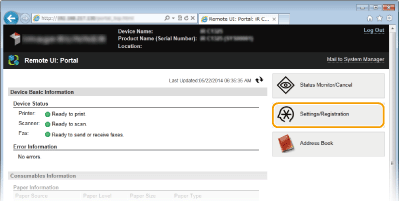
Noklikšķiniet uz [Settings/Registration].
3
Noklikšķiniet uz [Network Settings]  [TCP/IP Settings].
[TCP/IP Settings].
4
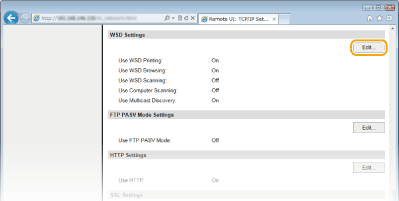
Noklikšķiniet uz [Edit...] sadaļā [WSD Settings].
5
Atzīmējiet izvēles rūtiņas [Use WSD Scanning] un [Use Computer Scanning].

6
Noklikšķiniet uz [OK].
7
Restartējiet iekārtu.
Izslēdziet iekārtu, pagaidiet vismaz 10 sekundes un iekārtu atkal ieslēdziet.
Datora konfigurēšana
8
Atveriet printera mapi. Printera mapes parādīšana
9
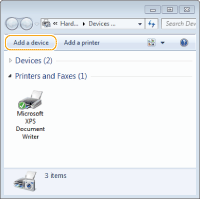
Noklikšķiniet uz [Add a device] (Pievienot ierīci) vai [Add a printer] (Pievienot printeri).
10
Atlasiet iekārtu, kad tā ir noteikta, un noklikšķiniet uz [Next] (Tālāk).
Skenēšana
1
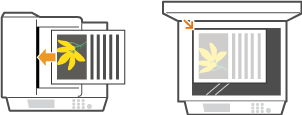
Novietojiet dokumentu(s). Dokumentu novietošana
Skenējot vairākus dokumentus, ievietojiet tos padevējā.
2
Pieskarieties <Skenēšana>.

3
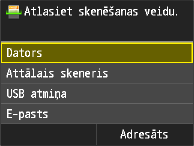
Pieskarieties <Dators>.
4
Pieskarieties adresātam.
Pievienot var tikai vienu datoru.

5
Pieskarieties <Skenēšana>.

6
Nospiediet  .
.
.Sākas skenēšana.
Lai atceltu, pieskarieties <Atcelt> <Jā>.
<Jā>.
 |
Citas noderīgas skenēšanas funkcijasSkenētos dokumentus var saglabāt USB atmiņas ierīcē vai nosūtīt kā e-pasta pielikumus. Dokumentus var saglabāt arī koplietojamās mapēs un failu serveros. Šīs funkcijas var izpildīt tieši iekārtā.
|