
Koplietošanas mapes iestatīšana
Failu sūtīšanai uz koplietojamām mapēm tiek izmantota Windows standarta SMB/CIFS tehnoloģija. SMB/CIFS ir resursu, piemēram, failu un printeru, koplietošanas protokols ar vairākām ierīcēm tīklā (SMB konfigurēšana).
|
|
|
Iestatītu koplietojamo mapi varat reģistrēt adrešu grāmatā, lai to varētu norādīt kā adresātu skenēšanai uz (Adrešu grāmatas reģistrēšana no Remote UI (Attālais lietotāja interfeiss)).
|
Windows Server 2003/Server 2003 R2/Server 2008/Vista/7/Server 2008 R2/8/8.1/Server 2012/Server 2012 R2
Ir ieteicams konsultēties ar tā tīkla administratoru, kuru izmantojat, kad konfigurējat serveri.
Lietotāju vai klientu skaits, kas var piekļūt serverim, kurā darbojas Windows Server 2003/Server 2003 R2/Server 2008/Vista/7/Server 2008 R2/8/8.1/Server 2012/Server 2012 R2, ir ierobežots. Kad lietotāju vai klientu skaits ir sasniegts, nav iespējams veikt sūtīšanu uz serveri, kurā darbojas Windows Server 2003/Server 2003 R2/Server 2008/Vista/7/Server 2008 R2/8/8.1/Server 2012/Server 2012 R2.
Tālāk norādītajās procedūrās tiek izmantoti Windows Vista/8 ekrānos parādītie vienumi. Atkarībā no jūsu vides ekrānā redzamie vienumi var atšķirties.
Lietotāju vai klientu skaits, kas var piekļūt serverim, kurā darbojas Windows Server 2003/Server 2003 R2/Server 2008/Vista/7/Server 2008 R2/8/8.1/Server 2012/Server 2012 R2, ir ierobežots. Kad lietotāju vai klientu skaits ir sasniegts, nav iespējams veikt sūtīšanu uz serveri, kurā darbojas Windows Server 2003/Server 2003 R2/Server 2008/Vista/7/Server 2008 R2/8/8.1/Server 2012/Server 2012 R2.
Tālāk norādītajās procedūrās tiek izmantoti Windows Vista/8 ekrānos parādītie vienumi. Atkarībā no jūsu vides ekrānā redzamie vienumi var atšķirties.
1
Piesakieties operētājsistēmā Windows ar administratora pilnvarām.
2
Attēlojiet tīkla savienojuma iestatīšanas logu.
Windows Server 2003: Izvēlnē [Start] (Sākt) atlasiet [Control Panel] (Vadības panelis) - [Network Connections] (Tīkla savienojumi).
Windows Vista/Server 2008: Izvēlnē [Start] (Sākt) ar peles labo pogu noklikšķiniet uz [Network] (Tīkls)  atlasiet [Properties] (Rekvizīti) noklikšķiniet uz [Manage network connections] (Pārvaldīt tīkla savienojumus).
atlasiet [Properties] (Rekvizīti) noklikšķiniet uz [Manage network connections] (Pārvaldīt tīkla savienojumus).Windows 7/Server 2008 R2: Izvēlnē [Start] (Sākt) ar peles labo pogu noklikšķiniet uz [Control Panel] (Vadības panelis) atlasiet [Network and Internet] (Tīkls un internets) noklikšķiniet uz [Network and Sharing Center] (Tīkla un koplietošanas centrs).
atlasiet [Network and Internet] (Tīkls un internets) noklikšķiniet uz [Network and Sharing Center] (Tīkla un koplietošanas centrs).Windows 8/8.1/Server 2012/Server 2012 R2: Novietojiet kursoru darbvirsmas augšējā labajā (apakšējā labajā) stūrī atlasiet [Settings] (Iestatījumi) [Control Panel] (Vadības panelis). Atlasiet [Network and Internet] (Tīkls un internets) noklikšķiniet uz [Network and Sharing Center] (Tīkla un koplietošanas centrs).
atlasiet [Settings] (Iestatījumi) [Control Panel] (Vadības panelis). Atlasiet [Network and Internet] (Tīkls un internets) noklikšķiniet uz [Network and Sharing Center] (Tīkla un koplietošanas centrs).3
Noklikšķiniet uz [Connections] (Savienojumi) lokālā tīkla nosaukuma Noklikšķiniet uz [Properties] (Rekvizīti).
Noklikšķiniet uz [Properties] (Rekvizīti).Ja izmantojat Windows Server 2003/Server 2008/Vista, ar peles labo pogu noklikšķiniet uz ikonas [Local Area Connection] (Lokālā tīkla savienojums) atlasiet [Properties] (Rekvizīti).
atlasiet [Properties] (Rekvizīti).Ja izmantojat Windows 7/Server 2008 R2, noklikšķiniet uz [Local Area Connection] (Lokālā tīkla savienojums) [Properties] (Rekvizīti).
[Properties] (Rekvizīti).4
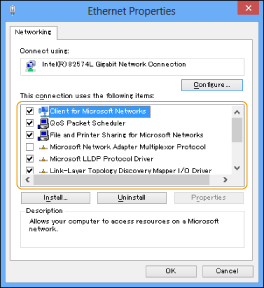
Atlasiet [Client for Microsoft Networks] (Microsoft Networks klients), [File and Printer Sharing for Microsoft Networks] (Failu un printeru koplietošana Microsoft Networks) un [Internet Protocol (TCP/IP)] (Interneta protokols (TCP/IP))/[Internet Protocol Version 4 (TCP/IPv4)] (Interneta protokola 4. versija (TCP/IPv4)).
5
Veiciet dubultklikšķi uz [Internet Protocol (TCP/IP)] (Interneta protokols (TCP/IP))/[Internet Protocol Version 4 (TCP/IPv4)] (Interneta protokola 4. versija (TCP/IPv4)).
6
Dialoglodziņā [Internet Protocol (TCP/IP) Properties] (Interneta protokola (TCP/IP) rekvizīti)/[Internet Protocol Version 4 (TCP/IPv4) Properties] (Interneta protokola 4. versijas (TCP/IPv4) rekvizīti) noklikšķiniet uz [Advanced] (Papildu) lapā [General] (Vispārīgi) noklikšķiniet uz cilnes [WINS].
noklikšķiniet uz cilnes [WINS].7
Lapā [WINS] atlasiet [Enable NetBIOS over TCP/IP] (Iespējot NetBIOS pār TCP/IP).
8
Vairākkārt noklikšķiniet uz [OK] (Labi), lai aizvērtu dialoglodziņu.
9
Ja nepieciešams, restartējiet datoru.
10
Apstipriniet datora nosaukumu.
11
Iestatiet lietotāju un paroli, lai piekļūtu koplietojamai mapei.
|
1
|
Attēlojiet datora pārvaldības logu.
Windows Server 2003: Izvēlnē [Start] (Sākt) ar peles labo pogu noklikšķiniet uz [My Computer] (Mans dators)
atlasiet [Manage] (Pārvaldīt).Windows Vista/Server 2008/7/Server 2008 R2: Izvēlnē [Start] (Sākt) ar peles labo pogu noklikšķiniet uz [Computer] (Dators)
atlasiet [Manage] (Pārvaldīt).Windows 8/8.1: Ar peles labo pogu noklikšķiniet uz sākuma ekrāna
atlasiet [All apps] (Visas programmas). Ar peles labo pogu noklikšķiniet uz [Computer] (Dators) vai [This PC] (Šis dators) atlasiet [Manage] (Pārvaldīt).Windows Server 2012/Server 2012 R2: Novietojiet kursoru darbvirsmas apakšējā kreisajā stūrī un ar peles labo pogu noklikšķiniet uz
atlasiet [Computer Management] (Datora pārvaldība). |
|
2
|
Logā [Computer Management] (Datora pārvaldība) Veiciet dubultklikšķi uz [Local Users and Groups] (Lokālie lietottāji un grupas) vienumam [System Tools] (Sistēmas rīki).
Ja izmantojat Windows Server 2008/Server 2008 R2, veiciet dubultklikšķi uz [Configuration] (Konfigurācija) sadaļā [Server Manager] (Servera pārvaldnieks).
|
|
3
|
Noklikšķiniet ar peles labo pogu uz mapes [Users] (Lietotāji)
noklikšķiniet uz [New User] (Jauns lietotājs). |
|
4
|
Dialoglodziņā [New User] (Jauns lietotājs) ievadiet lietotāja vārdu laukā [User name] (Lietotājvārds)
ievadiet paroli laukā [Password] (Parole) atkārtoti ievadiet paroli laukā [Confirm Password] (Paroles apstiprināšana) noklikšķiniet uz [Create] (Izveidot).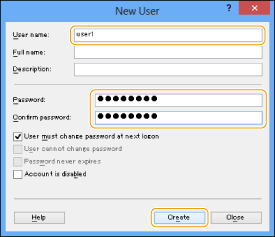 Lietotājvārds nedrīkst būt garāks par 20 burtiem un cipariem, savukārt parole nedrīkst būt garāka par 32 burtiem un cipariem.
Ja atlasāt [User must change password at next logon] (Lietotājam nākamajā pieteikšanās reizē ir jānomaina parole), jebkuram no jauna pievienotam lietotājam būs jānomaina sava parole, lai varētu sūtīt datus no iekārtas. (Paroli nevar nomainīt no vadības paneļa.)
|
|
5
|
Aizveriet logu [Computer Management] (Datora pārvaldība).
 Active Directory vidē lietotāju iestatīšanas procedūras atšķiras no iepriekš norādītajām. Papildinformāciju skatiet Windows rokasgrāmatā.
Ja datoru, kurā piesakās viens vai vairāki lietotāji, ierobežo administrators Active Directory vidē, datora nosaukums ir jāreģistrē Active Directory. Iestatiet datora nosaukumu lietotāja konta rekvizītu dialoglodziņā uz “CANON + pēdējie 8 datora MAC adreses cipari + 00”. Piemēram, ja izmantotā datora MAC adrese ir “00:00:11:22:33:44”, iestatiet “CANON1122334400”.
|
12
Atlasiet koplietojamo mapi līdzeklī Windows Explorer utt. noklikšķiniet uz mapes ar peles labo pogu atlasiet [Properties] (Rekvizīti).
noklikšķiniet uz mapes ar peles labo pogu atlasiet [Properties] (Rekvizīti).13
Ievadiet koplietojamās vietas nosaukumu.
Ja lietojat Windows Server 2003:
|
1
|
Lapā [Sharing] (Koplietošana) atlasiet [Share this folder] (Koplietot šo mapi)
ievadiet koplietošanas nosaukumu iedaļā [Share Name] (Koplietojuma nosaukums). |
|
2
|
Logā [Computer Management] (Datora pārvaldība) ar peles labo pogu noklikšķiniet uz [Computer Management (Local)] (Datora pārvaldība (lokālā))
atlasiet [Properties] (Rekvizīti). |
Ja izmantojat Windows Vista/Server 2008/7/Server 2008
R2/8/8.1/Server 2012/Server 2012 R2:
|
1
|
Lapā [Sharing] (Koplietošana) atlasiet [Advanced Sharing] (Papildu koplietošana)
|
|
2
|
Atlasiet [Share this folder] (Koplietot šo mapi)
ievadiet koplietošanas nosaukumu sadaļā [Share Name] (Koplietojuma nosaukums).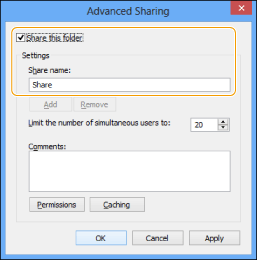 |
14
Iestatiet atļaujas.
Kā izveidot koplietošanas mapi uz FAT vai FAT32 formāta diska (Ja cilne [Security] (Drošība) nav redzama):
|
1
|
Noklikšķiniet uz [Permissions] (Atļaujas).
|
|
2
|
Dialoglodziņā, kas tiek parādīts, atlasiet vai pievienojiet lietotājus vai grupas, kurām vēlaties piešķirt piekļuvi koplietojamai mapei
piekļuves atļauju iestatīšanas sarakstā atlasiet [Allow] (Atļaut) gan opcijai [Change] (Mainīšana), gan [Read] (Lasīšana) noklikšķiniet uz [OK] (Labi). |
Kā izveidot koplietošanas mapi uz NTFS formāta diska:
|
1
|
Noklikšķiniet uz cilnes [Security] (Drošība).
|
|
2
|
Atlasiet lietotājus vai grupas, kurām vēlaties piešķirt piekļuvi koplietojamai mapei
noklikšķiniet uz [Add] (Pievienot)/[Edit] (Rediģēt) piekļuves atļauju iestatīšanas sarakstā iestatiet [Allow] (Atļaut) piekļuves atļaujām [Write] (Rakstīšana) un [Read & Execute] (Lasīšana un izpilde) vai augstākām. Mapes datiem atzīmējiet [Allow] (Atļaut) gan opcijai [Write] (Rakstīšana), gan [Read] (Lasīšana) vai augstākas pieejas pilnvaras.
Active Directory vidē koplietojamās mapes drošības iestatījumu norādīšanas procedūra atšķiras no iepriekš norādītajām. Papildinformāciju skatiet Windows rokasgrāmatā.
|
|
3
|
Noklikšķiniet uz [OK].
|
Mac OS X 10.6
|
|
|
Mainot datora iestatījumus, var būt nepieciešams datoru atbloķēt, noklikšķinot uz atslēgas ikonas.
|
1
Piesakieties sistēmā Mac OS X kā administrators.
2
Iestatiet lietotāju un paroli datu sūtīšanai.
|
1
|
Dock vai Apple izvēlnē atlasiet [System Preferences] (Sistēmas preferences)
[Accounts] (Konti). |
|
2
|
Logā [Accounts] (Konti) ievadiet tā lietotāja vārdu, kuram vēlaties nosūtīt datus no iekārtas, izmantojot Mac OS X
ievadiet paroli. |
|
3
|
Rīkjoslā noklikšķiniet uz [Show All] (Parādīt visu).
|
3
Startējiet SMB pakalpojumu sistēmā Mac OS X.
|
1
|
Logā [System Preferences] (Sistēmas preferences) noklikšķiniet uz [Sharing] (Koplietošana).
|
|
2
|
Atlasiet [File Sharing] (Failu koplietošana)
noklikšķiniet uz [Options] (Opcijas). |
|
3
|
Atlasiet [Share files and folders using SMB (Windows)] (Koplietot failus un mapes, izmantojot SMB (Windows)).
|
|
4
|
Atlasiet izmantojamo kontu.
 |
|
5
|
Ievadiet konta paroli
noklikšķiniet uz [OK] (Labi) [Done] (Gatavs). |
4
Izveidojiet kopēju mapi, kurā datnes tiks sūtītas.
Iestatījuma paraugs:
Izveidojiet mapi ar nosaukumu “SMB_Mape” (pielāgojams) sadaļā [Go] (Aiziet)- [Home] (Sākums)- pieteicies lietotājvārds - [Public] (Publisks) - [Drop Box] (Nomešanas lodziņš).
Izveidojiet mapi ar nosaukumu “SMB_Mape” (pielāgojams) sadaļā [Go] (Aiziet)- [Home] (Sākums)- pieteicies lietotājvārds - [Public] (Publisks) - [Drop Box] (Nomešanas lodziņš).
5
Iestatiet 4. solī izveidotās koplietošanas mapes piekļuves atļaujas.
|
1
|
Kad koplietojamā mape ir atlasīta, izvēlnē [File] (Fails) noklikšķiniet uz [Get Info] (Iegūt informāciju).
|
|
2
|
Attēlojiet [Sharing & Permissions] (Kopīgošana un atļaujas).
|
|
3
|
Atļaujiet lasīšanu/rakstīšanu vienumam [Privilege] (Privilēģija).
 |
Samba (UNIX/Linux)
Tiek atbalstīta programmatūra Samba 2.2.8a vai jaunāka versija.
Dažās vidēs, lai lietotu programmatūru Samba, ir nepieciešami detalizēti iestatījumi. Lai iegūtu detalizētu informāciju, konsultējieties ar izmantotā tīkla administratoru.
Dažās vidēs, lai lietotu programmatūru Samba, ir nepieciešami detalizēti iestatījumi. Lai iegūtu detalizētu informāciju, konsultējieties ar izmantotā tīkla administratoru.
1
Iestatiet lietotājus, kas var piekļūt Samba koplietošanas mapei, un to paroles.
Piesakieties darbstacijā kā galvenais lietotājs iestatiet lietotājvārdu un paroli.
iestatiet lietotājvārdu un paroli.Ievadiet lietotājvārdu un paroli, kas nav garāka par 32 burtiem un cipariem.
|
|
|
Ja izmantojat Windows Vista, veicot procedūru, var tikt parādīts dialoglodziņš. Šādā gadījumā ievadiet lietotājvārdu un paroli. Lai iegūtu papildinformāciju, apskatiet rokasgrāmatas, kas tika piegādātas komplektā ar operētājsistēmu.
|