
Nodaļas ID pārvaldības iestatīšana
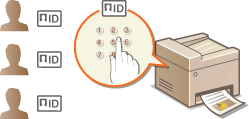
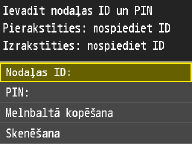
Varat kontrolēt piekļuvi iekārtai, izmantojot vairākiem lietotājiem un grupām paredzētus vairākus ID. Ja lietotājs mēģina izmantot iekārtu, kad ir aktivizēta nodaļas ID pārvaldība, tiek parādīts pieteikšanās ekrāns, kurā lietotājam ir jāievada savs nodaļas ID un PIN, lai varētu lietot iekārtu. Ja ir aktivizēta nodaļas ID pārvaldība, funkciju, piemēram, krāsu kopēšanas un melnbaltas skenēšanas, lietošana tiek reģistrēta katrā nodaļas ID. Varat arī iestatīt kopējā lappušu skaita ierobežojumu, kuru var izdrukāt ar katras nodaļas ID. Lai konfigurētu nodaļas ID pārvaldību, reģistrējiet nepieciešamo nodaļas ID un pēc tam aktivizējiet nodaļas ID pārvaldības funkciju. Lai aktivizētu nodaļas ID pārvaldību darbībām, kas tiek veiktas datorā, piemēram, drukāšanai un faksu sūtīšanai no datora, jānorāda papildu iestatījumi.
|
|
|
Ja, izmantojot Copy Card Reader-F1, tiek aktivizēta nodaļas ID pārvaldība, nevar reģistrēt/izdzēst nodaļas ID.
|
Nodaļas ID un PIN reģistrēšana/rediģēšana
Reģistrējiet nodaļas ID un iestatiet PIN. Katram nodaļas ID varat arī deaktivizēt funkcijas, piemēram, melnbaltu kopēšanu vai krāsu drukāšanu. Varat reģistrēt līdz 300 nodaļas ID.
1
Atveriet utilītprogrammu Remote UI (Attālais lietotāja interfeiss) un piesakieties sistēmas pārvaldnieka režīmā. Remote UI (Attālais lietotāja interfeiss) palaišana
2
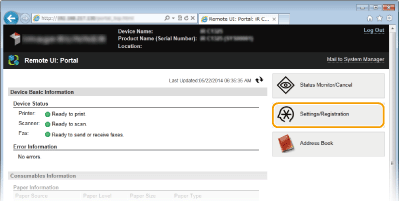
Noklikšķiniet uz [Settings/Registration].
3
Noklikšķiniet uz [Department ID Management] un reģistrējiet (vai rediģējiet) nodaļas ID.

 Nodaļas ID reģistrēšana
|
1
|
Noklikšķiniet uz [Register New Department...].
|
|
2
|
Norādiet nepieciešamos iestatījumus un noklikšķiniet uz [OK].
 [Nodaļas ID]
Kā nodaļas ID ievadiet maks. septiņciparu skaitli. [Set PIN]
Lai iestatītu PIN, atzīmējiet izvēles rūtiņu un ievadiet maks. septiņciparu skaitli lodziņā [PIN] un [Apstiprināt]. [Restrict Functions]
Atzīmējiet tās nodaļas ID funkcijas izvēles rūtiņu, kuru vēlaties deaktivizēt.  Atzīmējiet jebkuru no izvēles rūtiņām [Restrict Total Prints], [Restrict Total Color Prints] un [Restrict Total Black & White Prints], lai norādītu kopējā izdrukājamā lapu skaita robežvērtību.
Ievadiet robežvērtību sadaļā [Number of Pages]. Ja ir atzīmēta izvēles rūtiņa [Restrict Scan], dokumentu skenēšana USB atmiņas ierīcēs, e-pasta ziņojumos, koplietošanas mapēs un failu serveros ir atspējota. Var arī atspējot dokumentu skenēšanu datorā, izmantojot iestatījumus <Dators> un <Attālais skeneris>. Taču dokumentu skenēšanu datorā varat atspējot tikai visiem lietotājiem (Darbu bloķēšana, ja nav zināms nodaļas ID).
|
Reģistrētā nodaļas ID iestatījumu rediģēšana
|
1
|
Lai rediģētu, noklikšķiniet uz atbilstošās teksta saites sadaļā [Nodaļas ID].
|
|
2
|
Pēc nepieciešamības mainiet iestatījumus un noklikšķiniet uz [OK].
|
Nodaļas ID dzēšana
Noklikšķiniet uz [Delete], kas atrodas pa labi no dzēšamā nodaļas ID  un noklikšķiniet uz [OK].
un noklikšķiniet uz [OK].
 |
[Department ID Page Total]Varat skatīt informāciju par kopējo kopēto, drukāto, skenēto un pa faksu nosūtīto lappušu skaitu, kāds izmantots ar katru nodaļas ID.
Ja rādītāju vērtību vēlaties atgriezt uz nulli, noklikšķiniet uz atbilstošās teksta saites opcijā [Nodaļas ID] un noklikšķiniet uz [Clear Count]
[OK]. Ja visu nodaļas ID rādītājus vēlaties atgriezt uz nulli, noklikšķiniet uz [Clear All Counts] [OK]. |
Nodaļas ID pārvaldības aktivizēšana
Kad ir reģistrēts nepieciešamais nodaļas ID skaits, aktivizējiet nodaļas ID pārvaldību.
1
Atveriet utilītprogrammu Remote UI (Attālais lietotāja interfeiss) un piesakieties sistēmas pārvaldnieka režīmā. Remote UI (Attālais lietotāja interfeiss) palaišana
2
Noklikšķiniet uz [Settings/Registration].
3
Noklikšķiniet uz [Department ID Management] [Edit...].
[Edit...].
4
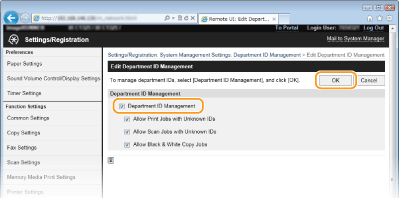
Atzīmējiet izvēles rūtiņu [Department ID Management] un noklikšķiniet uz [OK].
[Department ID Management]
Atzīmējiet izvēles rūtiņu, lai aktivizētu nodaļas ID pārvaldību. Ja nevēlaties izmantot nodaļas ID pārvaldību, notīriet izvēles rūtiņu.
Atzīmējiet izvēles rūtiņu, lai aktivizētu nodaļas ID pārvaldību. Ja nevēlaties izmantot nodaļas ID pārvaldību, notīriet izvēles rūtiņu.
Informāciju par izvēles rūtiņām [Allow Print Jobs with Unknown IDs]/[Allow Scan Jobs with Unknown IDs]/[Atļaut melnb. kopēšanas darbus] sk. sadaļā Darbu bloķēšana, ja nav zināms nodaļas ID.
|
|
|||
Darbības paneļa izmantošanaJa vēlaties tikai aktivizēt vai deaktivizēt iestatījumus, darbības panelī varat izmantot <Izvēlne>. Nodaļu ID pārvald. iesl./izsl.
Pieteikšanās iekārtā
|
Nodaļas ID pārvaldības iestatīšana drukāšanai vai faksa sūtīšanai no datora
Ja vēlaties aktivizēt nodaļas ID pārvaldību drukāšanai un faksu sūtīšanai no datora, iestatījumi ir jānorāda, izmantojot datorā instalētos draiverus. Pēc nepieciešamības norādiet nodaļas ID un PIN.
|
|
|
Lai veiktu tālāk norādīto darbību, piesakieties datorā kā lietotājs ar administratora tiesībām.
|
1
Atveriet printera mapi. Printera mapes parādīšana
2
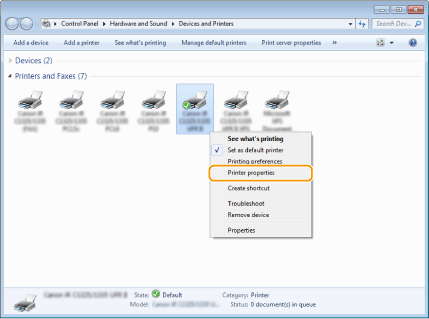
Ar peles labo pogu noklikšķiniet uz printera vai faksa ikonas un noklikšķiniet uz [Printer properties] (Printera rekvizīti) (vai [Properties] (Rekvizīti)).
3
Noklikšķiniet uz cilnes [Device Settings] (Ierīces iestatījumi) un norādiet nepieciešamos iestatījumus.

|
1
|
Atzīmējiet izvēles rūtiņu [Use Department ID Management] (Lietot nodaļas ID pārvaldību) un noklikšķiniet uz [Settings] (Iestatījumi), kas atrodas pa labi.
Faksa draiverim arī atzīmējiet izvēles rūtiņu [Allow PIN Setting] (Atļaut PIN iestatījumu), lai iespējotu PIN iestatījumu.
|
|
2
|
Norādiet nepieciešamos iestatījumus un noklikšķiniet uz [OK] (Labi).
 [Allow PIN Setting] (Atļaut PIN iestatījumu)
Atzīmējiet šo izvēles rūtiņu, lai aktivizētu PIN iestatījumu. [Department ID] (Nodaļas ID)
Kā nodaļas ID ievadiet maks. septiņciparu skaitli. [PIN]
Kā PIN, ja tā lietošana ir iestatīta nodaļas ID, ievadiet maks. septiņciparu skaitli. [Verify] (Pārbaudīt)
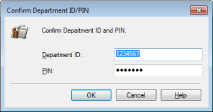
Noklikšķiniet, lai pārbaudītu, vai ir ievadīts pareizs ID un PIN. Šī funkcija nav pieejama, ja iekārta ir savienota ar datoru, izmantojot USB vai WSD (Web Services on Devices — ierīču tīmekļa pakalpojumi) portu. [Confirm Department ID/PIN When Printing] (Apstiprināt nodaļas ID/PIN drukājot)/[Confirm Department ID/PIN when Sending Fax] (Apstiprināt nodaļas ID/PIN, sūtot faksu)
Atzīmējiet šo izvēles rūtiņu, lai parādītu uznirstošo ekrānu [Confirm Department ID/PIN] (Apstiprināt nodaļas ID/PIN) ikreiz, kad drukājat vai sūtāt faksu no datora. [Do Not Use Department ID Management When B&W Printing] (Neizmantojiet nodaļas ID pārvaldību, veicot melnbalto drukāšanu)
Atzīmējiet izvēles rūtiņu, lai neizmantotu nodaļas ID pārvaldību, kad tiek veikta melnbaltā drukāšana. [Authenticate Department ID/PIN at Device] (Autentificēt ierīcē nodaļas ID/PIN)
Atzīmējiet izvēles rūtiņu, ja iekārta ir savienota ar datoru, izmantojot USB vai WSD portu. |
|
3
|
Noklikšķiniet uz [OK].
|
|
|
|||
Pieteikšanās iekārtā
|
Darbu bloķēšana, ja nav zināms nodaļas ID
Ja nemaināt noklusējuma iestatījumus, jebkurš lietotājs var drukāt no datora, skenēt (izmantojot <Dators> and <Attālais skeneris>) vai iegūt melnbaltas kopijas, neievadot ID un PIN pat tad, ja iekārtā ir aktivizēta nodaļas ID pārvaldība. Varat mainīt noklusējuma iestatījumus, lai iekārtā nevarētu izmantot šīs funkcijas, ja netiek ievadīts pareizs ID un PIN.
1
Atveriet utilītprogrammu Remote UI (Attālais lietotāja interfeiss) un piesakieties sistēmas pārvaldnieka režīmā. Remote UI (Attālais lietotāja interfeiss) palaišana
2
Noklikšķiniet uz [Settings/Registration].
3
Noklikšķiniet uz [Department ID Management] [Edit...].
[Edit...].
4
Pēc nepieciešamības notīriet izvēles rūtiņas un noklikšķiniet uz [OK].
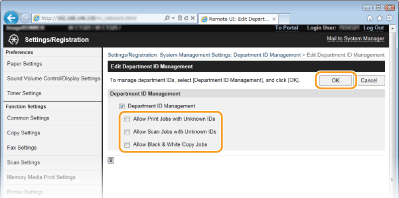
[Allow Print Jobs with Unknown IDs]
Lai drukātu no datora, kad ir aktivizēta nodaļas ID pārvaldība, printera draiverī ir jāievada pareizais ID un PIN (Nodaļas ID pārvaldības iestatīšana drukāšanai vai faksa sūtīšanai no datora). Tomēr, ja ir atlasīta šī iestatījuma izvēles rūtiņa, varat drukāt no datora, neievadot ID un PIN. Notīriet izvēles rūtiņu, lai būtu jāievada ID un PIN.
Lai drukātu no datora, kad ir aktivizēta nodaļas ID pārvaldība, printera draiverī ir jāievada pareizais ID un PIN (Nodaļas ID pārvaldības iestatīšana drukāšanai vai faksa sūtīšanai no datora). Tomēr, ja ir atlasīta šī iestatījuma izvēles rūtiņa, varat drukāt no datora, neievadot ID un PIN. Notīriet izvēles rūtiņu, lai būtu jāievada ID un PIN.
[Allow Scan Jobs with Unknown IDs]
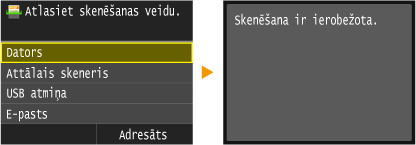
Ja ir atzīmēta izvēles rūtiņa, galvenajā ekrānā varat izvēlēties <Dators> vai <Attālais skeneris> un jebkurā laikā skenēt dokumentus datorā. Notīriet izvēles rūtiņu, lai deaktivizētu skenēšanu pat tad, ja ir izvēlēts iestatījums <Dators> vai <Attālais skeneris>, kad ir aktivizēta nodaļas ID pārvaldība.
Ja ir atzīmēta izvēles rūtiņa, galvenajā ekrānā varat izvēlēties <Dators> vai <Attālais skeneris> un jebkurā laikā skenēt dokumentus datorā. Notīriet izvēles rūtiņu, lai deaktivizētu skenēšanu pat tad, ja ir izvēlēts iestatījums <Dators> vai <Attālais skeneris>, kad ir aktivizēta nodaļas ID pārvaldība.
[Atļaut melnb. kopēšanas darbus]
Ja izvēles rūtiņa ir atzīmēta, kad ir aktivizēta nodaļas ID pārvaldība, varat iegūt melnbaltas kopijas, neievadot attiecīgo ID un PIN. Notīriet izvēles rūtiņu, lai būtu jāievada ID un PIN.
Ja izvēles rūtiņa ir atzīmēta, kad ir aktivizēta nodaļas ID pārvaldība, varat iegūt melnbaltas kopijas, neievadot attiecīgo ID un PIN. Notīriet izvēles rūtiņu, lai būtu jāievada ID un PIN.