
 ou arrastando/deslocando no visor. Tocar nos botões do ecrã Início faz aparecer o ecrã de ativação das funções correspondentes.
 no painel de controlo. Os botões de acesso a funções são mostrados no ecrã Início. Pode adicionar/apagar botões do ecrã Início e organizá-los de modo a facilitar a utilização dos mesmos. ou arrastando/deslocando no visor. Tocar nos botões do ecrã Início faz aparecer o ecrã de ativação das funções correspondentes.
 |
|
Não é possível mudar de página tocando em
 , que indica o conjunto de páginas do ecrã Início. , que indica o conjunto de páginas do ecrã Início. |
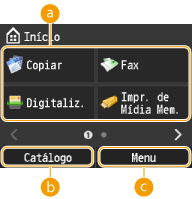 |
 Botões de seleção de função Botões de seleção de funçãoToque para ativar as funções de cópia, fax, digitalização ou Impressão USB.
 <Catálogo> <Catálogo>Toque para fazer aparecer uma lista de destinos registados no livro de endereços. Registar no livro de endereços
 <Menu> <Menu>Apresenta um menu de definições disponíveis na máquina. Lista dos menus de definição
|
 |
 <Impressão Segura> <Impressão Segura>Toque para começar a imprimir documentos protegidos. Imprimir um documento protegido por um PIN (Impressão Protegida)
 <Configs. de Papel> <Configs. de Papel>Apresenta um ecrã para especificar definições de papel. Colocar papel
 <Configs. Tela Início> <Configs. Tela Início>Apresenta um ecrã para personalizar o ecrã Início. Personalizar o ecrã Início
 <Cópia do Cartão ID> <Cópia do Cartão ID>Apresenta definições para copiar a frente e o verso de um cartão numa só folha de papel. Copiar os dois lados de um cartão de identificação para uma página
|
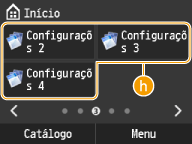 |
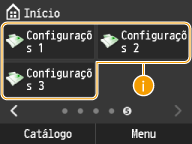
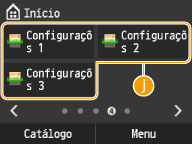
 <Configurações Favoritas Cópia> <Configurações Favoritas Cópia> <Configurações Favoritas de Fax> <Configurações Favoritas de Fax> <Conf. Favoritas Digitalização> <Conf. Favoritas Digitalização>Apresenta definições utilizadas frequentemente que estão registadas em cada uma das funções: cópia, fax e digitalização. <Cópia do Cartão ID> está pré-registado para <Configurações 1>. Registar definições de cópia utilizadas frequentemente
|
 |
|
 |
 , aparece um ecrã que permite verificar o estado dos documentos que estão a ser impressos, enviados ou recebidos, assim como o estado da máquina (por exemplo, os níveis de toner ou as informações de configuração da rede, como o endereço IP da máquina).
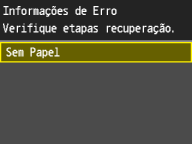
 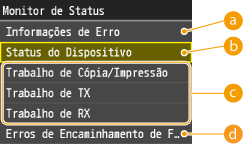 <Info. Erro/Notificação>
 <Status do Dispositivo>
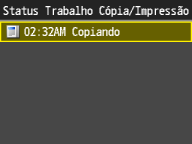
 Estado dos trabalhos de cópia/impressão/envio/receção
 <Informações de Rede>
|
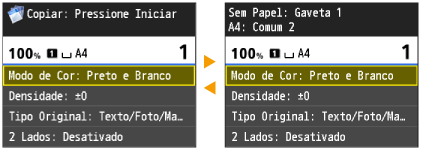
Se aparecer <Você tem notificações.> ou <Toque no Ícone à Direita ->>
|
|
Toque para ver a notificação.
 |
