
Setarea unui director partajat
Tehnologia Windows-standard SMB/CIFS este folosită pentru trimiterea fişierelor către directoare partajate. SMB/CIFS este un protocol pentru partajarea resurselor, precum fişiere şi imprimante, cu mai mult de un dispozitiv într-o reţea (Configurarea SMB).
|
|
|
Puteţi înregistra un director partajat setat în Agendă astfel încât să fie specificat ca destinaţie către care să se scaneze (Înregistrare Agendă din Remote UI (IU la distanţă)).
|
Windows Server 2003/Server 2003 R2/Server 2008/Vista/7/Server 2008 R2/8/8.1/Server 2012/Server 2012 R2
Vă recomandăm că consultaţi administratorului reţelei pe care o folosiţi când configuraţi serverul de fişiere.
Numărul de utilizatori sau clienţi care pot accesa un server care foloseşte Windows Server 2003/Server 2003 R2/Server 2008/Vista/7/Server 2008 R2/8/8.1/Server 2012/Server 2012 R2 este limitat. După ce acest număr de clienţi este atins, nu mai este posibil să trimiteţi către un server care foloseşte Windows Server 2003/Server 2003 R2/Server 2008/Vista/7/Server 2008 R2/8/8.1/Server 2012/Server 2012 R2.
În următoarea procedură, sunt folosite articolele afişate pe ecran pentru Windows Vista/8. În funcţie de reţea, articolele pe care le vedeţi pe ecran pot fi diferite.
Numărul de utilizatori sau clienţi care pot accesa un server care foloseşte Windows Server 2003/Server 2003 R2/Server 2008/Vista/7/Server 2008 R2/8/8.1/Server 2012/Server 2012 R2 este limitat. După ce acest număr de clienţi este atins, nu mai este posibil să trimiteţi către un server care foloseşte Windows Server 2003/Server 2003 R2/Server 2008/Vista/7/Server 2008 R2/8/8.1/Server 2012/Server 2012 R2.
În următoarea procedură, sunt folosite articolele afişate pe ecran pentru Windows Vista/8. În funcţie de reţea, articolele pe care le vedeţi pe ecran pot fi diferite.
1
Conectaţi-vă la Windows cu drepturi de administrator.
2
Afişaţi fereastra pentru setarea conexiunii la reţea.
Windows Server 2003: Din meniul [Start], selectaţi [Control Panel] (Panou de comandă) - [Network Connections] (Conexiuni reţea).
Windows Vista/Server 2008: Din meniul [Start], clic dreapta pe [Network] (Reţea)  selectaţi [Properties] (Proprietăţi) clic pe [Manage network connections] (Administrare conexiuni reţea).
selectaţi [Properties] (Proprietăţi) clic pe [Manage network connections] (Administrare conexiuni reţea).Windows 7/Server 2008 R2: Din meniul [Start], clic dreapta pe [Control Panel] (Panou de control) selectaţi [Network and Internet] (Reţea şi internet) clic pe [Network and Sharing Center] (Centru reţea şi partajare).
selectaţi [Network and Internet] (Reţea şi internet) clic pe [Network and Sharing Center] (Centru reţea şi partajare).Windows 8/8.1/Server 2012/Server 2012 R2: Puneţi cursorul în partea din dreapta sus (dreapta jos) pe desktop selectaţi [Settings] (Setări) [Control Panel] (Panou de control). Selectaţi [Network and Internet] (Reţea şi internet) faceţi clic pe [Network and Sharing Center] (Centru reţea şi partajare).
selectaţi [Settings] (Setări) [Control Panel] (Panou de control). Selectaţi [Network and Internet] (Reţea şi internet) faceţi clic pe [Network and Sharing Center] (Centru reţea şi partajare).3
Clic pe [Connections] (Conexiuni) pentru numele reţelei locale Clic pe [Properties] (Proprietăţi).
Clic pe [Properties] (Proprietăţi).Dacă folosiţi Windows Server 2003/Server 2008/Vista, clic dreapta pe simbolul [Local Area Connection] (LAN) selectaţi [Properties] (Proprietăţi).
selectaţi [Properties] (Proprietăţi).Dacă folosiţi Windows 7/Server 2008 R2, clic pe [Local Area Connection] (LAN) [Properties] (Proprietăţi).
[Properties] (Proprietăţi).4
Selectaţi [Client for Microsoft Networks] (Clienţi pentru reţele Microsoft), [File and Printer Sharing for Microsoft Networks] (Partajare fişiere şi imprimantă pentru reţele Microsoft) şi [Internet Protocol (TCP/IP)] (Protocol internet (TCP/IP))/[Internet Protocol Version 4 (TCP/IPv4)] (Protocol internet versiunea 4 (TCP/IPv4)).
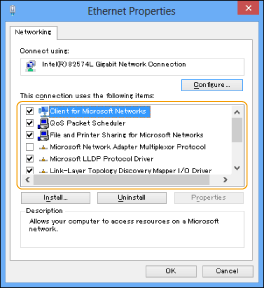
5
Dublu clic pe [Internet Protocol (TCP/IP)] (Protocol internet (TCP/IP))/[Internet Protocol Version 4 (TCP/IPv4)] (Protocol internet versiunea 4 (TCP/IPv4)).
6
În căsuţa [Internet Protocol (TCP/IP) Properties] (Proprietăţi protocol internet (TCP/IP))/[Internet Protocol Version 4 (TCP/IPv4) Properties] (Proprietăţi protocol internet versiunea 4 (TCP/IPv4)), clic pe [Advanced] (Avansat) în foaia [General] clic pe tabul [WINS].
clic pe tabul [WINS].7
Pe foaia [WINS], selectaţi [Enable NetBIOS over TCP/IP] (Activare NetBIOS peste TCP/IP).
8
Faceţi clic în mod repetat pe [OK] pentru a închide caseta de dialog.
9
Reporniţi calculatorul dacă vi se solicită acest lucru.
10
Confirmaţi numele calculatorului.
11
Setaţi utilizatorul şi parola pentru accesarea directorului partajat.
|
1
|
Afişaţi fereastra pentru administrarea calculatorului.
Windows Server 2003: Din meniul start [Start], faceţi clic dreapta pe [My Computer] (Computerul meu)
selectaţi [Manage] (Gestionare).Windows Vista/Server 2008/7/Server 2008 R2: Din meniul [Start], faceţi clic dreapta pe [Computer]
selectaţi [Manage] (Gestionare).Windows 8/8.1: Faceţi clic dreapta pe ecranul de pornire
selectaţi [All apps] (Toate aplicaţiile). Faceţi clic dreapta pe [Computer] sau pe [This PC] (Acest PC) selectaţi [Manage] (Gestionare).Windows Server 2012/Server 2012 R2: Poziţionaţi cursorul în partea din stânga jos a desktopului şi faceţi clic dreapta pe
selectaţi [Computer Management] (Gestionare computer). |
|
2
|
Dublu clic pe [Local Users and Groups] (Utilizatori şi grupuri locale) pentru [System Tools] (Instrumente sistem) în fereastra [Computer Management] (Administrare calculator).
Dacă folosiţi Windows Server 2008/Server 2008 R2, clic dreapta [Configuration] (Configuraţie) sub [Server Manager] (Administrare server).
|
|
3
|
Faceţi clic dreapta pe folderul [Users] (Utilizatori)
faceţi clic dreapta [New User] (Utilizator nou). |
|
4
|
În caseta de dialog [New User] (Utilizator nou), introduceţi numele de utilizator în [User name] (Nume utilizator)
introduceţi parola în [Password] (Parolă) reintroduceţi parola în [Confirm Password] (Confirmare parolă) faceţi clic pe [Create] (Creare).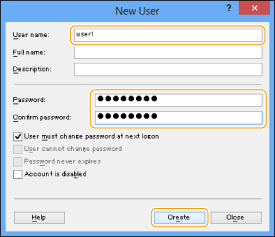 Introduceţi un nume de utilizator de maximum 20 de caractere alfanumerice şi o parolă de maximum 32 de caractere alfanumerice.
Dacă selectaţi [User must change password at next logon] (Utilizatorul trebuie să schimbe parola la următoarea autentificare), orice utilizator nou adăugat trebuie să schimbe parola pentru a putea trimite informaţii de la aparat. (Nu puteţi schimba parola de la panoul de control.)
|
|
5
|
Închideţi fereastra [Computer Management] (Administrare calculator).
 În mediul Active Directory (Director activ), procedurile pentru setarea utilizatorilor diferă de cea de mai sus. Pentru mai multe informaţii, citiţi manualul Windows.
Când un calculator pe care se autentifică unul sau mai mulţi utilizatori este restricţionat de administrator în mediul Active Directory (Director activ), numele calculatorului trebuie să fie înregistrat în Active Directory (Director activ). Setaţi numele calculatorului în căsuţa cu proprietăţi pentru numele utilizatorului la "CANON + ultimele 8 cifre ale adresei MAC ale calculatorului + 00". De exemplu, dacă adresa MAC a calculatorului pe care îl folosiţi este "00:00:11:22:33:44", setaţi "CANON1122334400".
|
12
Selectaţi directorul pe care doriţi să îl partajaţi în Windows Explorer, etc. clic dreapta pe director selectaţi [Properties] (Proprietăţi).
clic dreapta pe director selectaţi [Properties] (Proprietăţi).13
Introduceţi numele partajării.
Dacă folosiţi Windows Server 2003:
|
1
|
Pe fila [Sharing] (Partajare), selectaţi [Share this folder] (Partajaţi acest director)
introduceţi numele partajării în [Share name] (Nume partajare). |
|
2
|
În fereastra [Computer Management] (Administrare calculator), clic dreapta pe [Computer Management (Local)] (Administrare calculator (Local))
selectaţi [Properties] (Proprietăţi). |
Dacă folosiţi Windows Vista/Server 2008/7/Server 2008
R2/8/8.1/Server 2012/Server 2012 R2:
|
1
|
Pe fila [Sharing] (Partajare), selectaţi [Advanced Sharing] (Partajare avansată).
|
|
2
|
Selectaţi [Share this folder] (Partajaţi acest director)
introduceţi numele partajării în [Share name] (Nume partajare).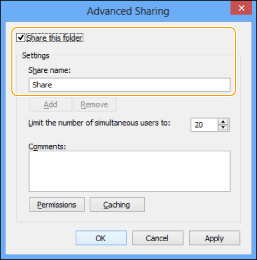 |
14
Setaţi permisiunile.
Pentru a crea un director partajat pe un disc formatat FAT sau FAT32 (dacă tabul [Security] (Securitate) nu este afişat):
|
1
|
Clic pe [Permissions] (Permisiuni).
|
|
2
|
În căsuţa care apare, selectaţi sau adăugaţi utilizatorii sau grupurile cărora doriţi să le oferiţi acces la directorul partajat
în lista pentru setarea permisiunilor de acces, selectaţi [Allow] (Permiteţi) pentru [Change] (Modificare) şi [Read] (Citire) clic [OK]. |
Pentru a crea un director partajat pe un disc formatat NTFS:
|
1
|
Faceţi clic pe fila [Security] (Securitate).
|
|
2
|
Selectaţi utilizatorii sau grupurile cărora doriţi să le oferiţi acces la directorul partajat
faceţi clic pe [Add] (Adăugare)/[Edit] (Editare) în lista pentru setarea permisiunilor de acces, setaţi [Allow] (Permiteţi) pentru permisiunea accesului [Write] (Scriere) şi [Read & Execute] (Citire şi executare) sau mai mare. Pentru informaţii din director, verificaţi [Allow] (Permiteţi) pentru [Write] (Scriere) şi [Read] (Citire) sau un drept de acces mai mare.
În mediul Active Directory (Director activ), procedura pentru specificarea setărilor de securitate pentru directorul partajat diferă faţă de cea prezentată mai sus. Pentru mai multe informaţii, citiţi manualul Windows.
|
|
3
|
Faceţi clic pe [OK].
|
Mac OS X 10.6
|
|
|
Când modificaţi setările calculatorului, este posibil să fie necesar să deblocaţi calculatorul făcând clic pe simbolul cu cheie.
|
1
Conectaţi-vă la Mac OS X ca Administrator.
2
Setaţi utilizatorul şi parola pentru trimiterea informaţiilor.
|
1
|
Din Dock sau meniul apple, selectaţi [System Preferences] (Preferinţe sistem)
[Accounts] (Conturi). |
|
2
|
În fereastra [Accounts] (Conturi), introduceţi numele al utilizatorului căruia vreţi să îi trimiteţi informaţii de la aparat prin intermediul Mac OS X
introduceţi parola. |
|
3
|
Faceţi clic pe [Show all] (Afişare totală) din bara de instrumente.
|
3
Porniţi serviciul SMB al Mac OS X.
|
1
|
Faceţi clic pe [Sharing] (Partajare) din fereastra [System Preferences] (Preferinţe sistem).
|
|
2
|
Selectaţi [File Sharing] (Partajare fişiere)
clic [Options] (Opţiuni).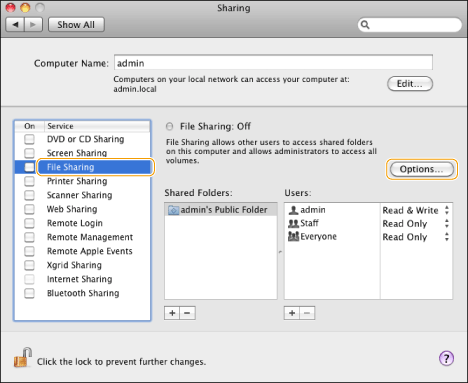 |
|
3
|
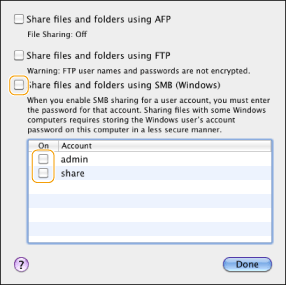
Selectaţi [Share files and folders using SMB (Windows)] (Partajaţi fişiere şi directoare folosind SMB (Windows)).
|
|
4
|
Selectaţi contul care urmează să fie folosit.
 |
|
5
|
Introduceţi parola pentru cont
clic [OK] [Done] (Realizat). |
4
Creaţi un director partajat către care vor fi transmise fişiere.
Mostră setare:
Creaţi un director denumit "SMB_Director" (care poate fi personalizat) în [Go] (Accesare) - [Home] (Ecran principal) - numele utilizatorului autentificat - [Public] - [Drop Box].
Creaţi un director denumit "SMB_Director" (care poate fi personalizat) în [Go] (Accesare) - [Home] (Ecran principal) - numele utilizatorului autentificat - [Public] - [Drop Box].
5
Setaţi dreptul de acces la directorul partajat creat la pasul 4.
|
1
|
Când este selectat directorul partajat, clic pe [Get Info] (Obţineţi info) din meniul [File] (Fişier).
|
|
2
|
Afişaţi [Sharing & Permissions] (Partajare & Permisiuni).
|
|
3
|
Permiteţi Read (Citire)/Write (Scriere) pentru [Privilege] (Drepturi).
 |
Samba (UNIX/Linux)
Sunt compatibile Samba 2.2.8a sau mai nou.
În unele medii, pot fi necesare setări detaliate pentru a putea utiliza Samba. Pentru detalii, contactaţi administratorul reţelei pe care o folosiţi.
În unele medii, pot fi necesare setări detaliate pentru a putea utiliza Samba. Pentru detalii, contactaţi administratorul reţelei pe care o folosiţi.
1
Configuraţi utilizatorii care accesează directorul partajat Samba şi parolele lor.
Autentificaţi-vă la un calculator ca superuser setaţi numele utilizatorului şi parola.
setaţi numele utilizatorului şi parola.Introduceţi un nume de utilizator şi o parolă nu mai mari de 32 de caractere alfanumerice.
|
|
|
Dacă folosiţi Windows Vista, este posibil să fie afişată o fereastră în timp ce realizaţi această procedură. În acest caz, introduceţi numele utilizatorului şi parola. Pentru mai multe informaţii, consultaţi manualele furnizate împreună cu sistemul de operare.
|