
Setarea unui server de fişiere
Tehnologia FTP, folosită şi pentru Internet, este folosită pentru trimiterea fişierelor către un server de fişiere. FTP este un protocol pentru transferul fişierelor între calculatoare.
|
|
|
Puteţi înregistra un server de fişiere setat în Agendă, astfel încât să fie specificat ca destinaţie către care să se scaneze (Înregistrare Agendă din Remote UI (IU la distanţă)).
Pentru a folosi modul PASV pentru FTP (Setarea folosirii modului FTP PASV).
|
 |
|
Pentru a putea folosi Windows Server 2003/Server 2008/Vista/7/Server 2008 R2/8/8.1/Server 2012/Server 2012 R2 ca un server FTP necesită instalarea IIS. Dacă IIS nu este instalat pe calculatorul utilizat, va trebui să instalaţi versiunea IIS pentru sistemul de operare folosit înainte de introducerea acestor setări. Pentru proceduri de instalare, consultaţi manualele furnizate împreună cu sistemul de operare.
Autentificarea utilizatorilor pentru a accesa servere FTP este realizată folosind baza de date locală cu conturile din Windows Server 2003/Server 2008/Vista/7/Server 2008 R2/8/8.1/Server 2012/Server 2012 R2 folosite ca server FTP.
De aceea, nu este posibil să folosiţi contul unui domeniu înregistrat în Windows Server 2003/Server 2008/Vista/7/Server 2008 R2/8/8.1/Server 2012/Server 2012 R2 pentru a trimite informaţii direct de la aparat la serverele FTP din alte domenii. |
Windows Server 2003/Server 2008/Vista/7/Server 2008 R2/8/8.1/Server 2012/Server 2012 R2
Această secţiune descrie procedura pentru utilizarea directorului de pornire implicit din [Default FTP Site] (Site FTP implicit)/[FTP Sites] (Site-uri FTP). Pentru a folosi alte setări, introduceţi site-ul FTP şi directorul principal consultând documentaţia IIS.
Vă recomandăm că vorbiţi cu administratorul reţelei când configuraţi serverul FTP.
În următoarele proceduri, sunt folosite ca exemplu ecrane pentru Windows Vista/8. În funcţie de reţea, articolele pe care le vedeţi pe ecran pot fi diferite.
Vă recomandăm că vorbiţi cu administratorul reţelei când configuraţi serverul FTP.
În următoarele proceduri, sunt folosite ca exemplu ecrane pentru Windows Vista/8. În funcţie de reţea, articolele pe care le vedeţi pe ecran pot fi diferite.
1
Conectaţi-vă la Windows ca un membru al grupului cu drepturi de acces la directorul ce urmează să fie desemnat ca director site FTP.
În funcţie de mediul dvs., setările dreptului de acces pentru o unitate sau director pot diferi. Pentru mai multe informaţii, citiţi manualul Windows.
2
Porniţi IIS.
Windows Server 2003: Din meniul [Start], selectaţi [Administrative Tools] (Instrumente administrative) - [Internet Information Services Manager] (Administrator Servicii Informaţii Internet).
Windows Vista/Server 2008: Din meniul [Start], selectaţi [Control Panel] (Panou de control). Faceţi dublu clic pe [Administrative Tools] (Instrumente administrative)  [Internet Information Services (IIS) Manager] (Administrator Servicii informaţii internet (IIS)).
[Internet Information Services (IIS) Manager] (Administrator Servicii informaţii internet (IIS)).Windows 7/Server 2008 R2: Din meniul [Start], selectaţi [Control Panel] (Panou de control). Faceţi clic pe [System and Security] (Sistem şi securitate) [Administrative Tools] (Instrumente administrative) faceţi dublu clic pe [Internet Information Services (IIS) Manager] (Administrator Servicii informaţii internet (IIS)).
[Administrative Tools] (Instrumente administrative) faceţi dublu clic pe [Internet Information Services (IIS) Manager] (Administrator Servicii informaţii internet (IIS)).Windows 8/8.1/Server 2012/Server 2012 R2: Puneţi cursorul în partea din dreapta sus (dreapta jos) pe desktop selectaţi [Settings] (Setări) [Control Panel] (Panou de control). Faceţi clic pe [System and Security] (Sistem şi securitate) [Administrative Tools] (Instrumente administrative) faceţi dublu clic pe [Internet Information Services (IIS) Manager] (Administrator Servicii Informaţii Internet (IIS)).
selectaţi [Settings] (Setări) [Control Panel] (Panou de control). Faceţi clic pe [System and Security] (Sistem şi securitate) [Administrative Tools] (Instrumente administrative) faceţi dublu clic pe [Internet Information Services (IIS) Manager] (Administrator Servicii Informaţii Internet (IIS)).3
Setaţi site-ul FTP.
Dacă utilizaţi Windows Server 2003/Vista/Server 2008:
|
1
|
Faceţi clic dreapta pe simbolul [FTP Site] (Site FTP)
faceţi clic pe [Properties] (Proprietăţi).În Windows Server 2003, simbolul [Default FTP Site] (Site FTP implicit) este în directorul [FTP Sites] (Site-uri FTP).
|
|
2
|
În căsuţa [FTP Site Properties] (Proprietăţi site FTP), clic pe tabul [Security Accounts] (Conturi securitate).
În Windows Server 2003, urmaţi procedura de mai sus în fereastra [Default FTP Sites Properties] (Proprietăţi site FTP implicit).
|
|
3
|
Deselectaţi [Allow only anonymous connections] (Permiteţi doar conexiuni anonime).
|
|
4
|
Faceţi clic pe fila [Home Directory] (Director principal)
selectaţi atât [Read] (Citire), cât şi [Write] (Scriere) faceţi clic pe [OK].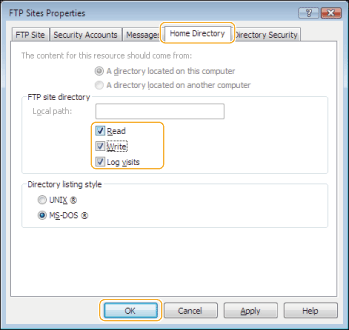 |
Dacă utilizaţi Windows 7/Server 2008 R2:
|
1
|
Faceţi clic dreapta pe simbolul [Sites] (Site-uri)
faceţi clic pe [Add FTP Site] (Adăugare site FTP). |
|
2
|
Introduceţi informaţiile necesare în caseta de dialog [Add FTP Site] (Adăugare site FTP)
faceţi clic pe [Next] (Următorul). |
|
3
|
Specificaţi setările pentru legătură şi TLS
apoi faceţi clic pe [Next] (Următorul). |
|
4
|
Deselectaţi [Anonymous] (Anonim) pentru [Authentication] (Autentificare).
|
|
5
|
Selectaţi atât [Read] (Citire), cât şi [Write] (Scriere) pentru [Permissions] (Permisiuni)
faceţi clic pe [Finish] (Finalizare). |
Dacă utilizaţi Windows 8/8.1/Server 2012/Server 2012 R2:
|
1
|
Faceţi clic dreapta pe simbolul [Sites] (Site-uri)
faceţi clic pe [Add FTP Site] (Adăugare site FTP). |
|
2
|
Introduceţi informaţiile necesare în caseta de dialog [Add FTP Site] (Adăugare site FTP)
faceţi clic pe [Next] (Următorul). |
|
3
|
Specificaţi setările pentru legătură şi TLS, apoi faceţi clic pe [Next] (Următorul).
|
|
4
|
Deselectaţi [Anonymous] (Anonim) pentru [Authentication] (Autentificare).
|
|
5
|
Setaţi utilizatorul/grupul căruia doriţi să îi acordaţi acces la site-ul FTP în [Allow access to] (Permitere acces la).
|
|
6
|
Selectaţi atât [Read] (Citire), cât şi [Write] (Scriere) pentru [Permissions] (Permisiuni)
faceţi clic pe [Finish] (Finalizare).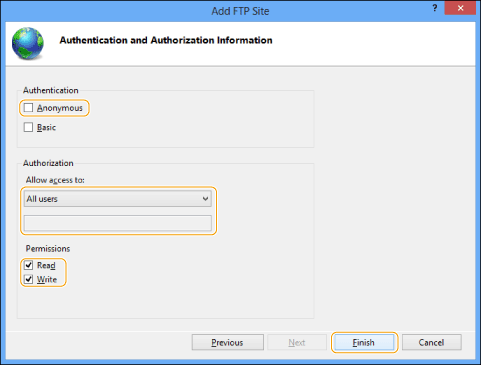 |
4
Confirmaţi numele complet al calculatorului.
5
Setaţi utilizatorul şi parola pentru accesarea serverului FTP.
|
1
|
Afişaţi fereastra pentru administrarea calculatorului.
Windows Server 2003: Din meniul start [Start], faceţi clic dreapta pe [My Computer] (Computerul meu)
selectaţi [Manage] (Gestionare).Windows Vista/Server 2008/7/Server 2008 R2: Din meniul [Start], faceţi clic dreapta pe [Computer]
selectaţi [Manage] (Gestionare).Windows 8/8.1: Faceţi clic dreapta pe ecranul de pornire
selectaţi [All apps] (Toate aplicaţiile). Faceţi clic dreapta pe [Computer] sau pe [This PC] (Acest PC) selectaţi [Manage] (Gestionare).Windows Server 2012/Server 2012 R2: Poziţionaţi cursorul în partea din stânga jos a desktopului şi faceţi clic dreapta pe
selectaţi [Computer Management] (Gestionare computer). |
|
2
|
Dublu clic pe [Local Users and Groups] (Utilizatori şi grupuri locale) pentru [System Tools] (Instrumente sistem) în fereastra [Computer Management] (Administrare calculator).
Dacă folosiţi Windows Server 2008/Server 2008 R2, clic dreapta [Configuration] (Configuraţie) sub [Server Manager] (Administrare server).
|
|
3
|
Faceţi clic dreapta pe folderul [Users] (Utilizatori)
faceţi clic dreapta [New User] (Utilizator nou).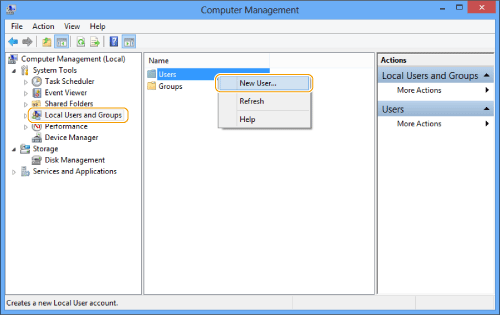 |
|
4
|
În caseta de dialog [New User] (Utilizator nou), introduceţi numele de utilizator în [User name] (Nume utilizator)
introduceţi parola în [Password] (Parolă) reintroduceţi parola în [Confirm Password] (Confirmare parolă) faceţi clic pe [Create] (Creare). Setaţi un nume de utilizator nu mai mare de 20 de caractere alfanumerice şi o parolă nu mai mare de 32 de caractere alfanumerice.
Dacă selectaţi [User must change password at next logon] (Utilizatorul trebuie să schimbe parola la următoarea autentificare), orice utilizator nou adăugat trebuie să schimbe parola pentru a putea trimite informaţii de la aparat. (Nu puteţi schimba parola de la panoul de control.)
 În mediul Active Directory (Director activ), procedurile pentru setarea utilizatorilor diferă de cea de mai sus. Pentru mai multe informaţii, citiţi manualul Windows.
|
UNIX/Linux
În unele medii, pot fi necesare setări detaliate pentru a putea utiliza FTP. Pentru detalii, contactaţi administratorul reţelei pe care o folosiţi.
1
Conectaţi-vă la o staţie de lucru ca superutilizator setaţi numărul de utilizatori care trimit documente de la aparat şi parolele acestora.
setaţi numărul de utilizatori care trimit documente de la aparat şi parolele acestora.Introduceţi un nume de utilizator şi o parolă nu mai mari de 32 de caractere alfanumerice.
2
Creaţi un director partajat pentru a fi utilizat pentru adresele destinatarilor, apoi permiteţi accesul de citire şi de scriere pentru utilizatorii care vor trimite date.
Mac OS X 10.7 - 10.9
|
|
|
Pentru procedurile comune tuturor sistemelor de operare Mac OS sunt folosite ecranele şi numele articolelor din Mac OS X 10.8.
Când modificaţi setările calculatorului, este posibil să fie necesar să deblocaţi calculatorul făcând clic pe simbolul cu cheie.
|
1
Conectaţi-vă la Mac OS X ca Administrator.
2
Porniţi serviciile FTP ale Mac OS X.
Mac OS X 10.7/10.8
|
1
|
Faceţi clic pe [Go] (Accesare)
[Applications] (Aplicaţii) [Utilities] (Utilitare). |
|
2
|
Dublu clic şi porniţi [Terminal].
|
|
3
|
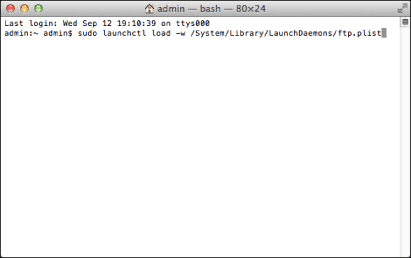
Executaţi următoarea comandă.
sudo launchctl load -w /System/Library/LaunchDaemons/ftp.plist
 |
3
Setaţi utilizatorul şi parola pentru trimiterea informaţiilor.
|
1
|
Clic pe [Accounts] (Conturi)/[Users & Groups] (Utilizatori şi grupuri) în fereastra [System Preferences] (Preferinţe sistem).
|
|
2
|
În fereastra [Accounts] (Conturi)/[Users & Groups] (Utilizatori şi grupuri), introduceţi numele utilizatorului căruia doriţi să îi trimiteţi informaţii de la aparat prin intermediul Mac OS X
introduceţi parola.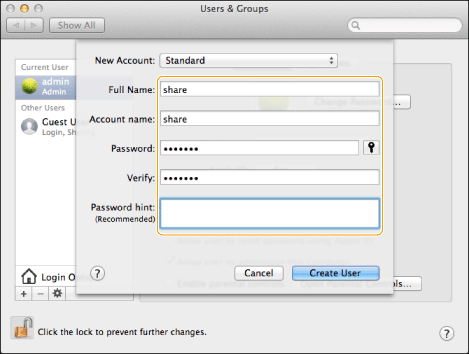 |
4
Creaţi un director partajat către care vor fi transmise fişiere.
Mostră setare:
Creaţi un director denumit "FTP_Director" (care poate fi personalizat) în [Go] (Accesare) - [Home] (Ecran principal) - numele utilizatorului autentificat - [Public] - [Drop Box].
Creaţi un director denumit "FTP_Director" (care poate fi personalizat) în [Go] (Accesare) - [Home] (Ecran principal) - numele utilizatorului autentificat - [Public] - [Drop Box].
5
Setaţi dreptul de acces la directorul partajat creat la pasul 4.
|
1
|
Când este selectat directorul partajat, clic pe [Get Info] (Obţineţi info) din meniul [File] (Fişier).
|
|
2
|
Afişaţi [Sharing & Permissions] (Partajare & Permisiuni).
|
|
3
|
Permiteţi Read (Citire)/Write (Scriere) pentru [Privilege] (Drepturi).
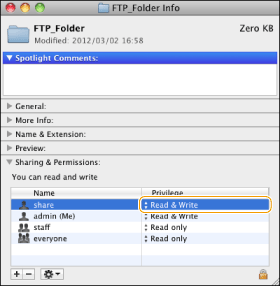 |
|
|
|
Dacă folosiţi Windows Vista, este posibil să fie afişată o fereastră în timp ce realizaţi această procedură. În acest caz, introduceţi numele utilizatorului şi parola. Pentru mai multe informaţii, consultaţi manualele furnizate împreună cu sistemul de operare.
|